
Table of Contents
6 bewährte Verfahren für sichere PDF-Schwärzung

Co-Founder & Lead ML Engineer
Text in einem PDF zuzudecken bedeutet nicht, dass er weg ist. Wenn Sie die Daten im Hintergrund nicht vollständig entfernen, könnte jemand sie noch finden – und das kann zu ernsthaften Datenschutzproblemen, rechtlichen Risiken oder Datenlecks führen.
Egal, ob Sie im Personalwesen, im Rechtswesen, im Gesundheitswesen oder in der Compliance arbeiten, hier sind sechs Schwärzungspraktiken, die Ihnen helfen, sensible Informationen auf die richtige Weise zu entfernen – sicher, dauerhaft und mit Zuversicht.
1. Verwenden Sie das richtige Werkzeug für die Schwärzung
Nicht alle PDF-Werkzeuge sind für sichere Schwärzung geeignet. Viele lassen Sie nur schwarze Kästchen über Text zeichnen – aber der ursprüngliche Inhalt ist immer noch darunter.
Wählen Sie ein Werkzeug, das für die richtige Schwärzung gemacht ist. Es sollte:
- Automatisch persönliche Daten erkennen (Namen, E-Mails, Telefonnummern, etc.)
- Schwärzten Inhalt dauerhaft entfernen – nicht nur verstecken
- Manuelle Anpassungen ermöglichen für mehr Kontrolle
- Versteckte Daten entfernen wie Kommentare und Dateiverlauf
- Datenschutzvorschriften unterstützen (GDPR, HIPAA, CCPA)
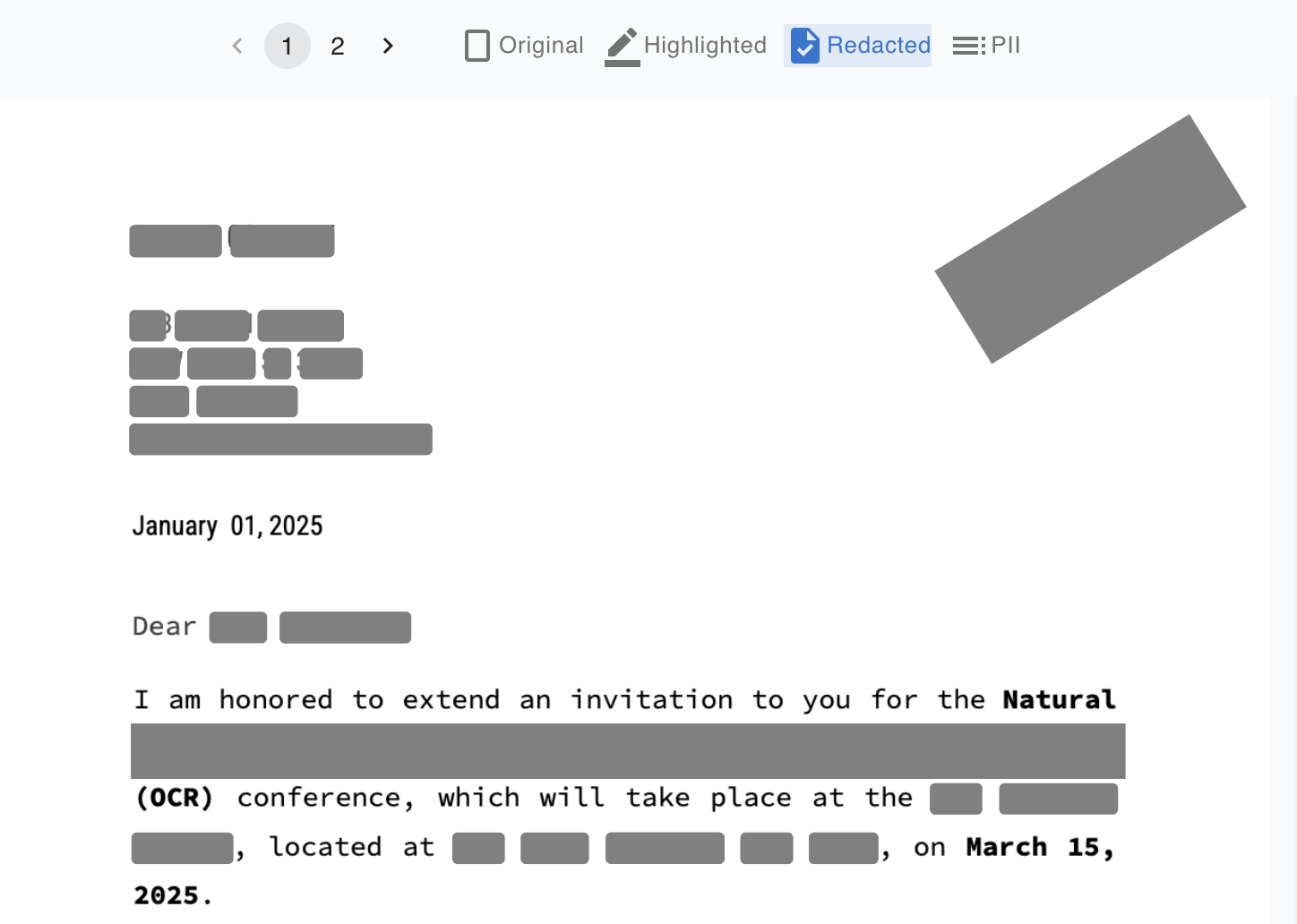
Probieren Sie unser KI-PDF-Schwärzungstool – entwickelt, um alles für Sie zu tun.
2. Wissen Sie, was geschwärzt werden muss
Bevor Sie beginnen, seien Sie klar darüber, welche Art von Informationen entfernt werden muss. Dies umfasst oft:
- Persönliche Informationen (PII): Namen, Adressen, Telefonnummern
- Finanzdaten: Zahlungs- oder Kontodetails
- Gesundheitsinformationen: Krankenakten
- Interne Notizen: Mitarbeiterkommentare oder rechtliche Diskussionen
- Vertrauliche Geschäftsinformationen: Verträge, Strategiedokumente
Wie unser Werkzeug hilft:
Verwenden Sie das PII-Filter-Panel, um automatisch sensible Daten zu finden und zu markieren. Sie können:
- Auswählen, welche Arten von persönlichen Informationen geschwärzt werden sollen
- Schwärzungskästen anzeigen oder ausblenden basierend auf der Datenkategorie (z.B. Persönlich, Standort oder Manuell)
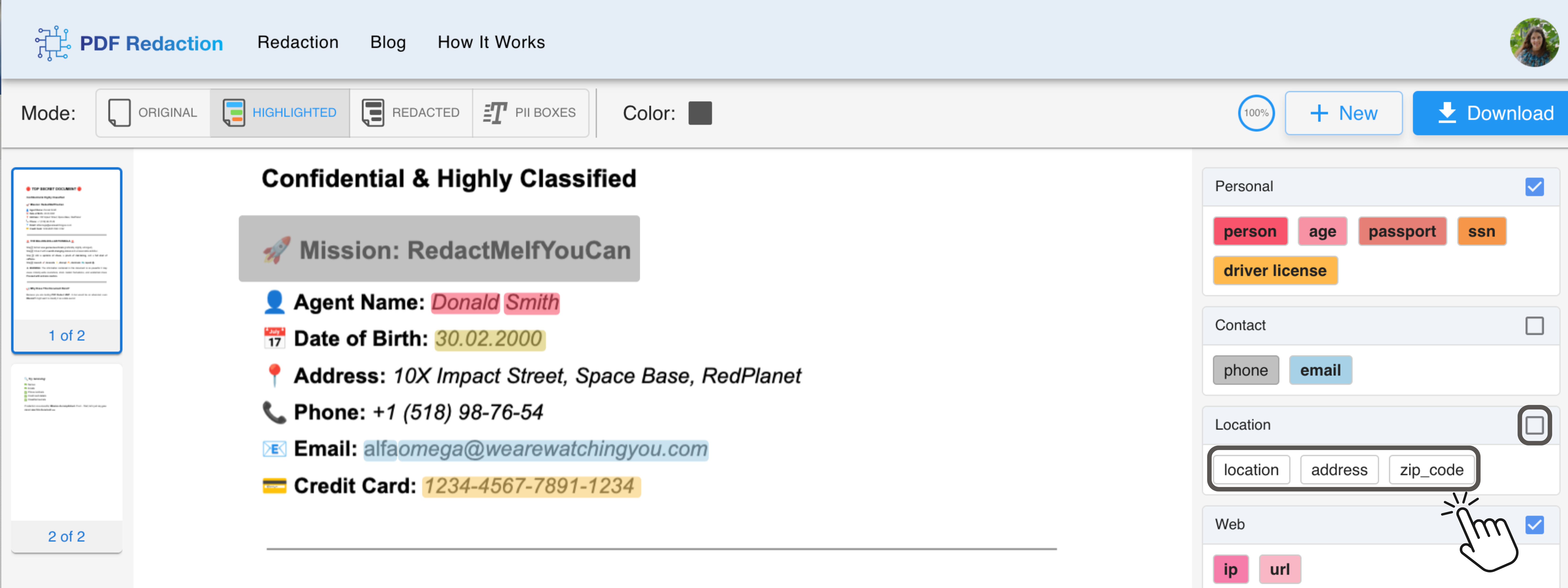
Sie haben die ganze Zeit die Kontrolle.
3. Stellen Sie sicher, dass die Daten wirklich weg sind
Schwarze Kästchen sehen sicher aus – aber es sei denn, der zugrundeliegende Inhalt wird gelöscht, ist er immer noch da. Jemand könnte ihn kopieren, extrahieren oder mit den richtigen Werkzeugen enthüllen.
Wichtig: Unser Schwärzungstool baut das Dokument von Grund auf neu, was sicherstellt, dass die Daten wirklich weg sind – keine Spuren bleiben zurück.
Sie können auch auswählen, wie die Schwärzungen erscheinen:
- Schwarze Füllung für eine sichtbare Schwärzung
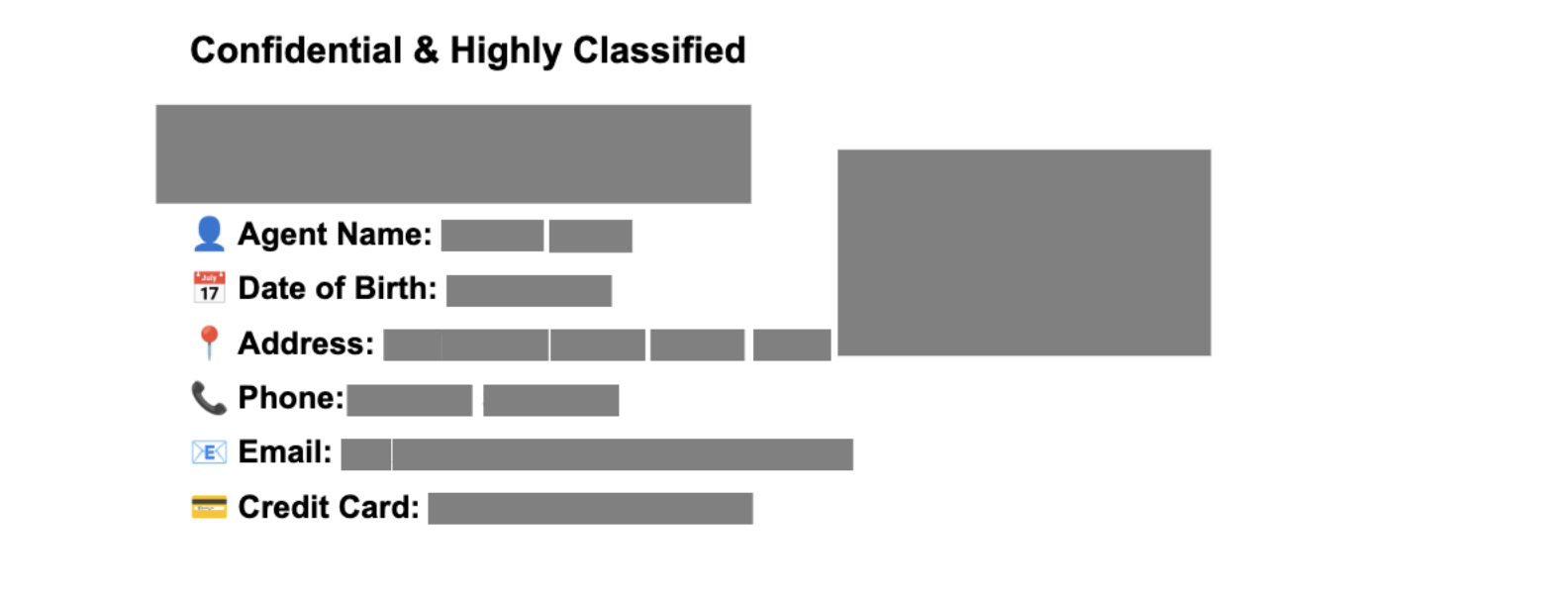
- Weiße Füllung für ein saubereres, subtileres Aussehen
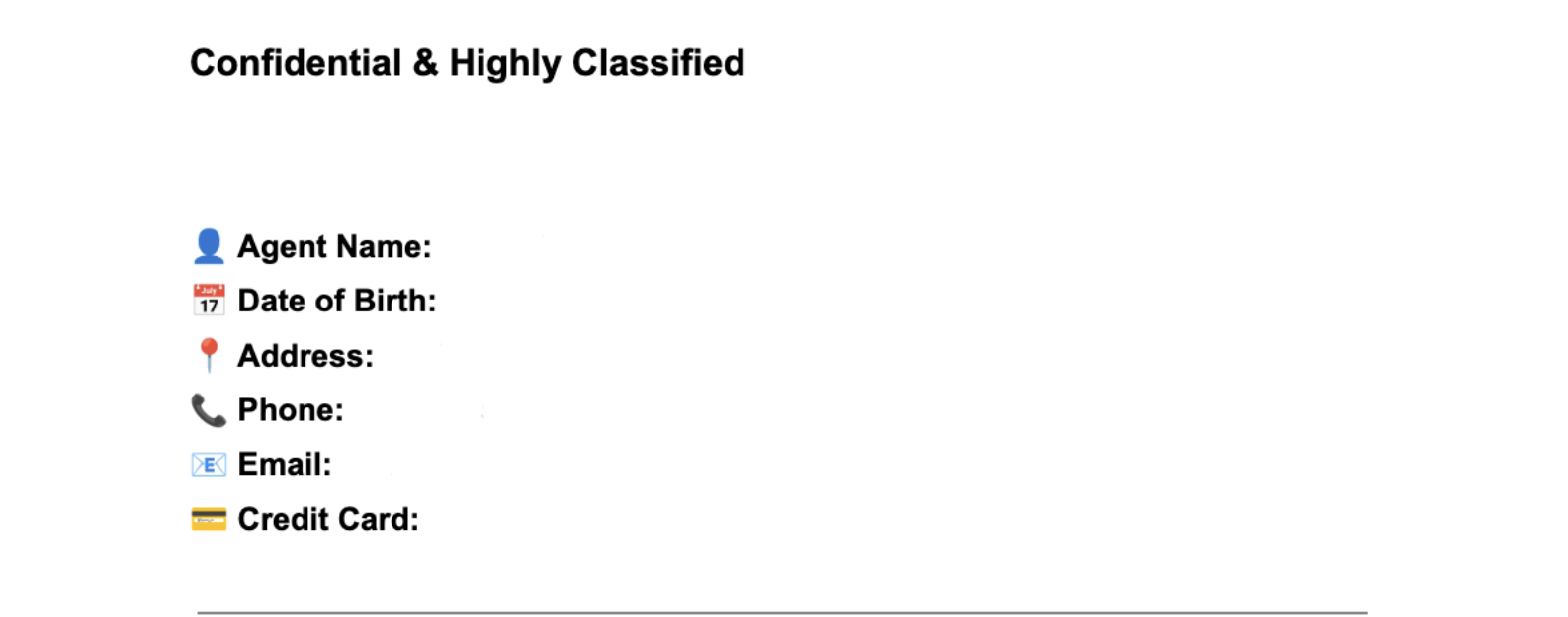
4. Vergessen Sie Metadaten nicht
Selbst wenn aller sichtbarer Inhalt geschwärzt ist, kann Ihr Dokument immer noch versteckte Metadaten enthalten, wie zum Beispiel:
- Autorennamen oder E-Mails
- Datei-Erstellungs-/Bearbeitungsdaten
- Nachverfolgte Änderungen und Kommentare
- Interne Dateipfade oder Dokumentverlauf
Diese Daten können genauso sensibel sein.
Pro-Tipp: Mit unserem KI-PDF-Schwärzungstool werden alle Metadaten automatisch entfernt, wenn Sie das endgültige geschwärzte PDF herunterladen.
5. Überprüfen Sie vor dem Teilen
Überprüfen Sie immer die endgültige geschwärzte Datei doppelt – es ist Ihre letzte Verteidigungslinie.
Schnelle Checkliste:
- Öffnen Sie die Datei in einigen verschiedenen PDF-Lesern
- Überprüfen Sie Kopf- und Fußzeilen sowie Wasserzeichen
- Lassen Sie ein zweites Paar Augen (einen Kollegen) es überprüfen
Verwenden Sie die Vorschau-Registerkarte in unserem Werkzeug, um das Dokument vor dem Download zu überprüfen. Sie können auch Schwärzungen anpassen oder hinzufügen, indem Sie direkt auf die Seite klicken.
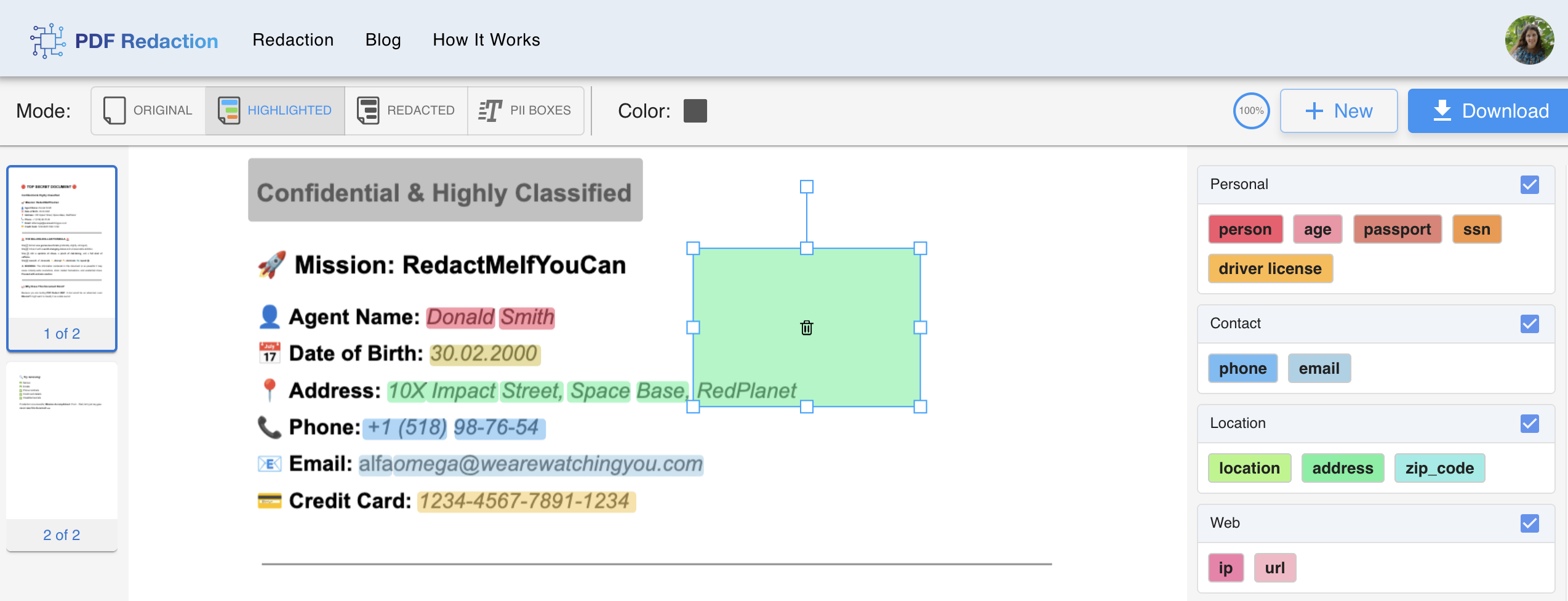
Müssen Sie etwas korrigieren? Klicken Sie einfach und zeichnen Sie, um manuell zu schwärzen. Erfahren Sie, wie
6. Erstellen Sie einen Schwärzungsprozess, auf den Sie sich verlassen können
Sichere Schwärzung sollte Teil des Workflows Ihres Teams sein – keine einmalige Aufgabe.
Bewährte Verfahren für die Schwärzung:
- Behalten Sie geschwärzte Versionen getrennt von den Originalen (z.B.
bericht_SCHWÄRZT.pdf) - Verwenden Sie klare Dateinamen und Versionskontrolle
- Schulen Sie Ihr Team in richtigen Schwärzungstechniken
- Dokumentieren Sie Ihre Schwärzungsschritte für Compliance-Zwecke
Machen Sie Schwärzung einfacher
Probieren Sie unser KI-gesteuertes PDF-Schwärzungstool – es ist kostenlos, schnell und einfach zu bedienen.
Keine spezielle Schulung erforderlich. Laden Sie einfach hoch, schwärzen, überprüfen und herunterladen. Sie sparen Zeit, vermeiden Fehler und bleiben konform.