
PDF entschwärzen online — prüfen Sie, ob Ihre Schwärzung wirklich funktioniert hat
Bevor Sie ein geschwärztes PDF versenden, öffnen Sie es hier und prüfen Sie, was wirklich unter den schwarzen Balken steckt. Unser kostenloses browserbasiertes Tool zeigt Ihnen, ob noch versteckter Text, Ebenen oder Metadaten übrig sind, und hilft Ihnen, sie zu entfernen.
Unbegrenzte Anzahl an Dokumenten, mit 100 kostenlosen Seiten pro Monat.
Geschwärztes PDF hier ablegen, um es zu prüfen
oder klicken, um eine Datei auszuwählen. Sie wird in Ihrem Browser geöffnet und nicht hochgeladen.
🔒 Ihr PDF wird direkt in Ihrem Browser geöffnet und geprüft. Die Datei wird nicht hochgeladen.
Was bedeutet ungeschwärzt?
Ungeschwärzt bedeutet, dass ein Dokument vollständig vorliegt, ohne geschwärzte, verpixelte oder entfernte Stellen. Die ungeschwärzte Fassung enthält jeden Namen, jede Zahl und jeden Absatz des Originals. In der geschwärzten Fassung sind sensible Stellen dauerhaft gelöscht und meist durch schwarze Balken ersetzt, bevor sie weitergegeben oder veröffentlicht wird.
Ungeschwärzt vs. geschwärzt
Oft gibt es dasselbe Dokument in beiden Formen: Das ungeschwärzte Original bleibt beim Eigentümer, Gericht oder bei der Behörde, freigegeben wird nur die geschwärzte Kopie. Steckt in einem „geschwärzten“ PDF unter den Balken noch der Originaltext, ist es praktisch ungeschwärzt, denn jeder kann den Text herauskopieren. Genau das prüft dieses Tool.
Entschwärzen heißt, verdeckte Inhalte wiederherzustellen, und das klappt nur, wenn die Schwärzung nie echt war. So prüfen Sie eine PDF-Schwärzung, oder schwärzen Sie ein PDF richtig, damit nichts wiederherstellbar bleibt.
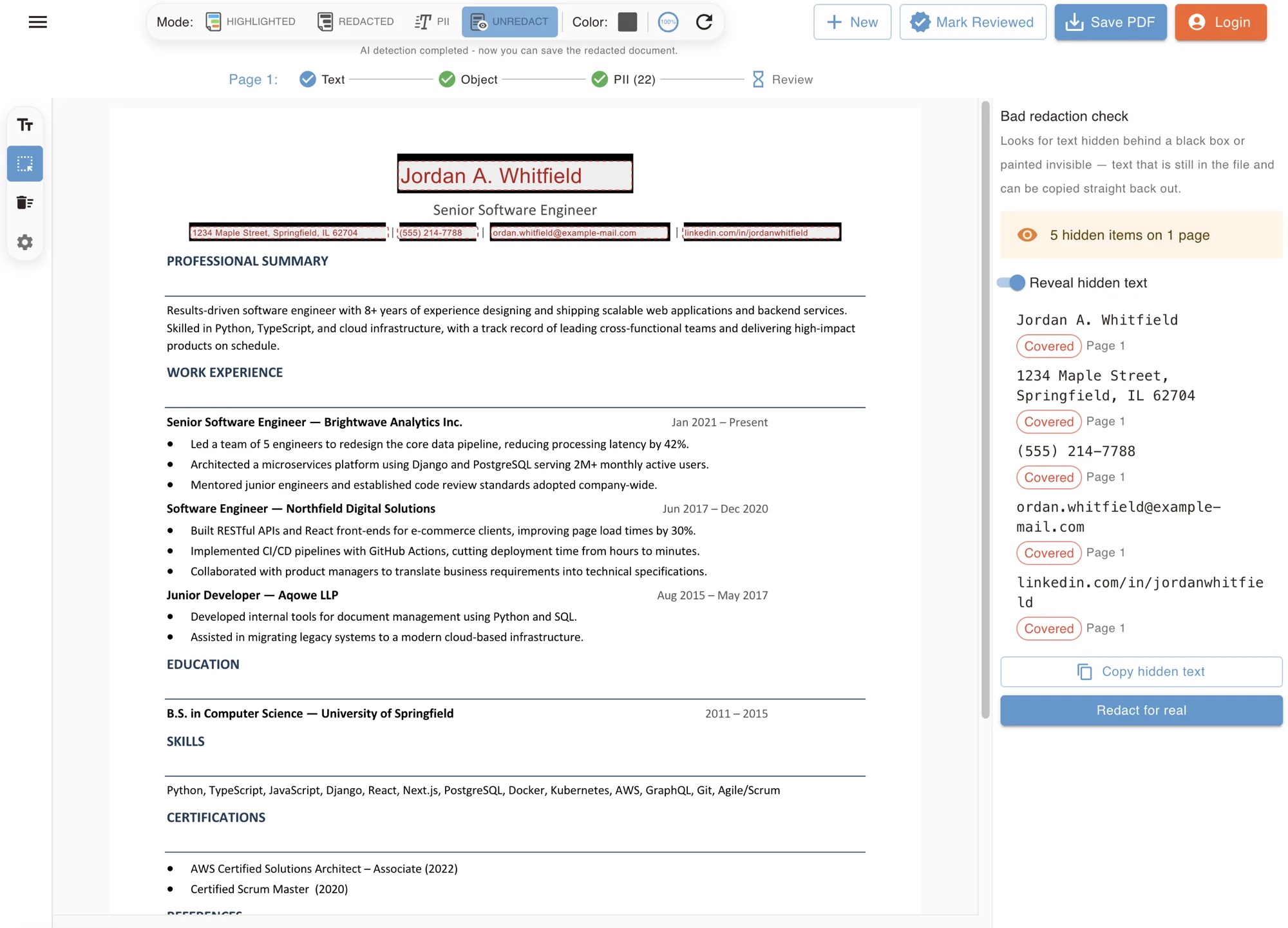
Sehen Sie genau, was eine Schein-Schwärzung verbirgt
Der Aufdecken-Modus rendert jede Seite, vergleicht sie mit der Textebene und legt den gefundenen Text wieder über die schwarzen Balken. Dieser Lebenslauf sieht geschwärzt aus – Name, Adresse, Telefon, E-Mail und LinkedIn stecken trotzdem noch in der Datei.
Prüfen Sie Ihre PDF-Schwärzung in 3 Schritten
Keine Software-Installation nötig — alles läuft sicher in Ihrem Browser.
Geschwärztes PDF hochladen
Ziehen Sie das bereits geschwärzte PDF per Drag & Drop hinein, oder jedes Dokument, das Sie versenden möchten.
Prüfen, was darunter liegt
Öffnen Sie den Editor, um zu sehen, ob unter Ihren Schwärzungen noch auswählbarer Text, versteckte Ebenen oder Metadaten übrig sind.
Korrigieren und neu exportieren
Entfernen Sie alles noch Wiederherstellbare dauerhaft und laden Sie ein sicher geschwärztes PDF herunter.
PDF entschwärzen — und warum Sie das meistens gar nicht müssen
Wer online nach ‚PDF entschwärzen‘ sucht, meint meist eines von zwei Dingen: Entweder die Sorge, dass ein bereits geschwärztes Dokument nicht wirklich sicher ist, oder die Frage, ob geschwärzte PDFs von jemand anderem rückgängig gemacht werden können. Die zweite Frage lässt sich beruhigend beantworten — eine korrekt durchgeführte Schwärzung, bei der Text, Bilder und Metadaten dauerhaft gelöscht und die Seite neu erzeugt wird, kann von niemandem entschwärzt werden, auch nicht vom Ersteller selbst. Genau diese Dauerhaftigkeit ist der Sinn einer Schwärzung, und genau dafür ist PDF Redaction gebaut.
Hilfreich ist dieses Tool vor allem im ersten Fall: der Prüfung der eigenen Arbeit, bevor Sie ein Dokument versenden. Viele vermeintlich geschwärzte PDFs im Netz sind gar nicht wirklich geschwärzt — es wurde nur ein schwarzes Rechteck über den sensiblen Text gelegt, während der ursprüngliche Text darunter weiterhin markierbar, durchsuchbar und kopierbar ist. Journalisten, Behörden und Kanzleien haben schon Dokumente veröffentlicht, bei denen ein einfaches Markieren und Kopieren den geschwärzten Text in Sekunden offenlegte. Unser kostenloser Online-Check öffnet Ihre Datei im selben Editor, mit dem sie geschwärzt wurde, damit Sie selbst prüfen können, was wirklich noch hinter den schwarzen Balken steckt.
Sie können mit diesem Tool auch eine Schwärzung in einem PDF rückgängig machen, solange Sie die Datei noch nicht gespeichert oder final exportiert haben. Während Sie im Editor arbeiten, lassen sich automatische wie manuelle Schwärzungen jederzeit frei entfernen oder anpassen — ideal, um die Abdeckung zu prüfen und Fehler zu korrigieren. Nach dem finalen Export ist die Schwärzung jedoch dauerhaft: Es gibt keinen Trick, keine Browser-Erweiterung und keinen kostenpflichtigen Dienst, der echte, korrekt geschwärzte Inhalte wieder herausholen kann, weil die Daten tatsächlich gelöscht wurden und nicht nur verdeckt sind.
Wenn Sie ein PDF prüfen, das Ihnen jemand anderes geschickt hat, tun Sie das bitte nur mit eigenen Dokumenten oder solchen, für die Sie ausdrücklich berechtigt sind. PDF Redaction ist ein Prüf- und Schwärzungswerkzeug, kein Werkzeug, um fremden Schutz zu umgehen — es hilft Ihnen zu bestätigen, dass Ihre eigenen schwarzen Balken wirklich funktionieren, nicht dabei, fremde Dateien zu entsichern. Prüfen Sie jedes sensible PDF vor der Veröffentlichung, dem Versand oder Upload, und Sie schließen die Lücke zwischen 'sieht geschwärzt aus' und 'ist wirklich geschwärzt'.
PDF entschwärzen — häufige Fragen
- Kann man ein PDF entschwärzen?
- Wenn ein PDF korrekt geschwärzt wurde — also der zugrunde liegende Text, Bilder und Metadaten gelöscht und die Seite neu erzeugt wurde, wie es PDF Redaction tut —, dann nein, es kann von niemandem entschwärzt werden. Genau das unterscheidet echte Schwärzung von einem einfachen schwarzen Kasten. Dieses Tool hilft Ihnen zu prüfen, ob Ihre eigenen PDFs so geschwärzt wurden, nicht dabei, fremde Schwärzungen rückgängig zu machen.
- Wie prüfe ich, ob eine PDF-Schwärzung sicher ist?
- Öffnen Sie die Datei in unserem Editor und versuchen Sie, Text in den geschwärzten Bereichen zu markieren, zu suchen oder zu kopieren. Wenn dort noch Text auswählbar oder durchsuchbar ist, oder die Metadaten noch Originalinhalte enthalten, war die Schwärzung nicht korrekt. Schwärzen Sie erneut im Tool und exportieren Sie neu — beim Export werden die zugrunde liegenden Inhalte dauerhaft gelöscht statt nur überdeckt.
- Wie kann man ein PDF entschwärzen?
- In der Regel gar nicht — und das ist gewollt. Bei einem korrekt geschwärzten PDF wurden die sensiblen Inhalte dauerhaft gelöscht, nicht nur verdeckt, es gibt also nichts wiederherzustellen. Was Sie tun können: Nutzen Sie dieses Tool, bevor Sie eine Schwärzung speichern — solange Sie noch im Editor arbeiten, lässt sich jede automatische oder manuelle Schwärzung frei rückgängig machen oder anpassen. Erst mit dem finalen Export wird die Schwärzung dauerhaft.
- Kann ich eine Schwärzung rückgängig machen, solange ich noch daran arbeite?
- Ja — solange Sie die finale Datei noch nicht exportiert haben, können Sie automatische wie manuelle Schwärzungen im Editor jederzeit rückgängig machen oder anpassen. Das ist nützlich, um eine übermäßige Schwärzung zu korrigieren oder eine Seite noch einmal zu prüfen, bevor Sie den finalen — dann dauerhaften und nicht mehr rückgängig machbaren — Export vornehmen.
- Ist es legal, die Schwärzung eines fremden PDFs zu entfernen?
- Der Versuch, absichtlich geschwärzte Informationen aus einem Dokument wiederherzustellen, das Ihnen nicht gehört oder für das Sie keine Erlaubnis haben, kann je nach Dokument und Rechtsraum erhebliche rechtliche und ethische Probleme mit sich bringen. Dieses Tool ist dafür gedacht, Ihre eigenen Schwärzungen zu prüfen und abzusichern — oder Dokumente, für deren Prüfung Sie ausdrücklich berechtigt sind —, nicht dazu, den Schutz fremder Dateien zu umgehen.
- Entfernt PDF-Schwärzung den Text oder verdeckt sie ihn nur?
- Das hängt ganz vom Tool ab. Viele PDF-Editoren legen nur eine farbige Form über den Text, während die ursprünglichen Zeichen darunter erhalten und wiederherstellbar bleiben. PDF Redaction entfernt den zugrunde liegenden Text, Bilder und Metadaten und erzeugt das PDF komplett neu — es bleibt nichts mehr zu extrahieren. Das ist der Unterschied zwischen 'sieht geschwärzt aus' und 'ist geschwärzt'.
- Was ist der Unterschied zwischen geschwärzt und ungeschwärzt?
- In einem geschwärzten Dokument sind sensible Informationen dauerhaft entfernt und meist durch schwarze Balken ersetzt, damit es sicher weitergegeben werden kann. Ein ungeschwärztes Dokument ist das vollständige Original, in dem alles sichtbar ist. Gerichte, Behörden und Unternehmen behalten die ungeschwärzte Fassung meist intern und geben nur die geschwärzte Kopie heraus.
- Kann ein geschwärztes Dokument wieder ungeschwärzt werden?
- Nur wenn schlecht geschwärzt wurde. Viele durchgesickerte „ungeschwärzte“ Gerichtsakten und Behördendokumente stammen aus PDFs, in denen der Text nur mit einer Form überdeckt war und sich herauskopieren ließ. Eine echte Schwärzung löscht den Inhalt und lässt sich nicht rückgängig machen. Öffnen Sie Ihre Datei hier, um zu sehen, welche Art Sie haben.
Bereit, sicherzugehen, dass Ihr PDF wirklich geschwärzt ist?
Führen Sie eine letzte Prüfung durch, bevor Sie es versenden, veröffentlichen oder ablegen. Öffnen Sie Ihr PDF im Editor, bestätigen Sie, dass nichts Sensibles wiederherstellbar ist, und exportieren Sie ein dauerhaft geschwärztes PDF.