
Ręczna anonimizacja i ustawienia filtra PII
Dostosowanie anonimizacji według typu danych osobowych (PII)
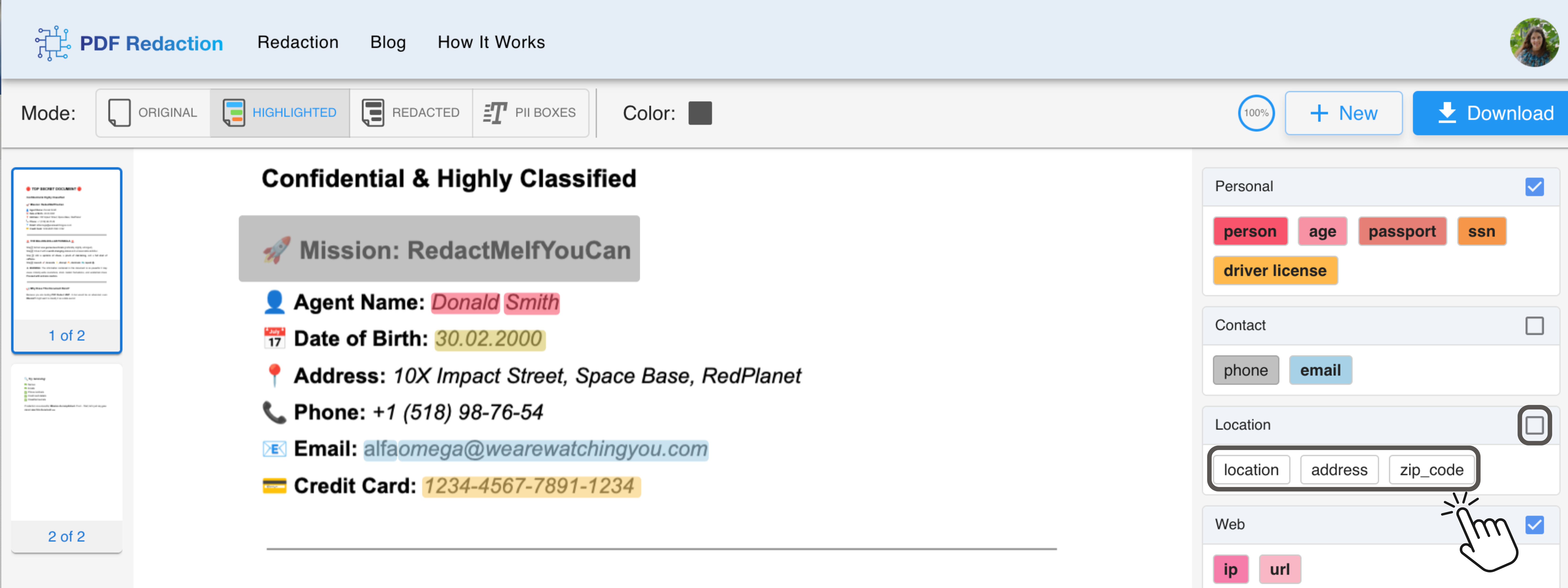
Za pomocą Filtra PII mogą Państwo łatwo zarządzać, które rodzaje danych osobowych (PII) mają zostać usunięte z dokumentu, oraz kontrolować widoczność ramek anonimizacji.
- Wybór typów PII: Zaznaczenie odpowiednich opcji pozwala na automatyczne usuwanie takich danych jak imiona, adresy, numery telefonów i inne.
- Filtrowanie według kategorii: Można wybrać, które ramki anonimizacji mają być widoczne, w zależności od kategorii danych, takich jak Dane osobowe, Lokalizacja lub Ręczne.
Edytowanie obszarów anonimizacji wygenerowanych przez AI
Po zastosowaniu filtra PII do dokumentu, mogą Państwo łatwo edytować obszary anonimizacji:
- Wybierz ramkę anonimizacji: Kliknij na dowolną ramkę, aby ją wybrać.
- Zmienianie rozmiaru lub przenoszenie: Można przeciągać krawędzie ramki, aby zmienić jej rozmiar lub przenieść ją w inne miejsce.
- Usuwanie: Kliknij prawym przyciskiem myszy, aby usunąć wybrany obszar anonimizacji.
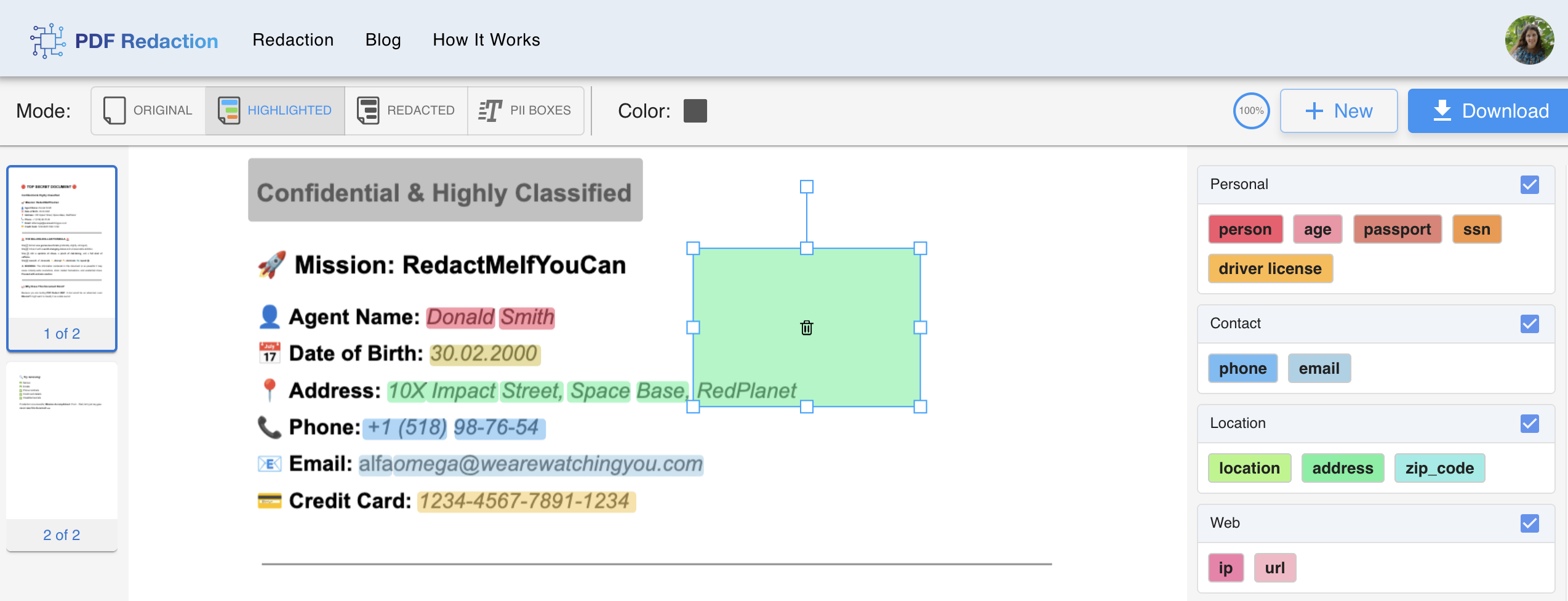
Wskazówka: Używając tej funkcji, mogą Państwo precyzyjnie dostosować obszary anonimizacji wygenerowane przez AI do swoich potrzeb.
Ręczna anonimizacja
W przypadkach, gdy sztuczna inteligencja nie wykryje wszystkich wrażliwych danych, lub jeśli chcą Państwo dodać dodatkowe zabezpieczenia, istnieje możliwość ręcznej anonimizacji dokumentu.
- Rysowanie ramki anonimizacji: Przejdź do zakładki Podświetlone lub Podgląd i kliknij oraz przeciągnij myszką, aby narysować ramkę anonimizacji wokół informacji, które mają zostać ukryte.
- Edytowanie ramek anonimizacji: Tak samo jak obszary anonimizacji generowane przez AI, ramki ręczne można zmieniać: wybierać, zmieniać rozmiar, przenosić i usuwać.
- Usuwanie ramek: Kliknij prawym przyciskiem myszy na ramkę, aby ją usunąć.

Wskazówka: Ręcznie dodane obszary anonimizacji działają tak samo jak te stworzone przez AI – można je dostosować, przenieść lub usunąć, dając pełną kontrolę nad treścią dokumentu.
Dostosowanie kolorów ramek anonimizacji
Mogą Państwo wybrać między kolorami czarnym a białym dla ramek anonimizacji:
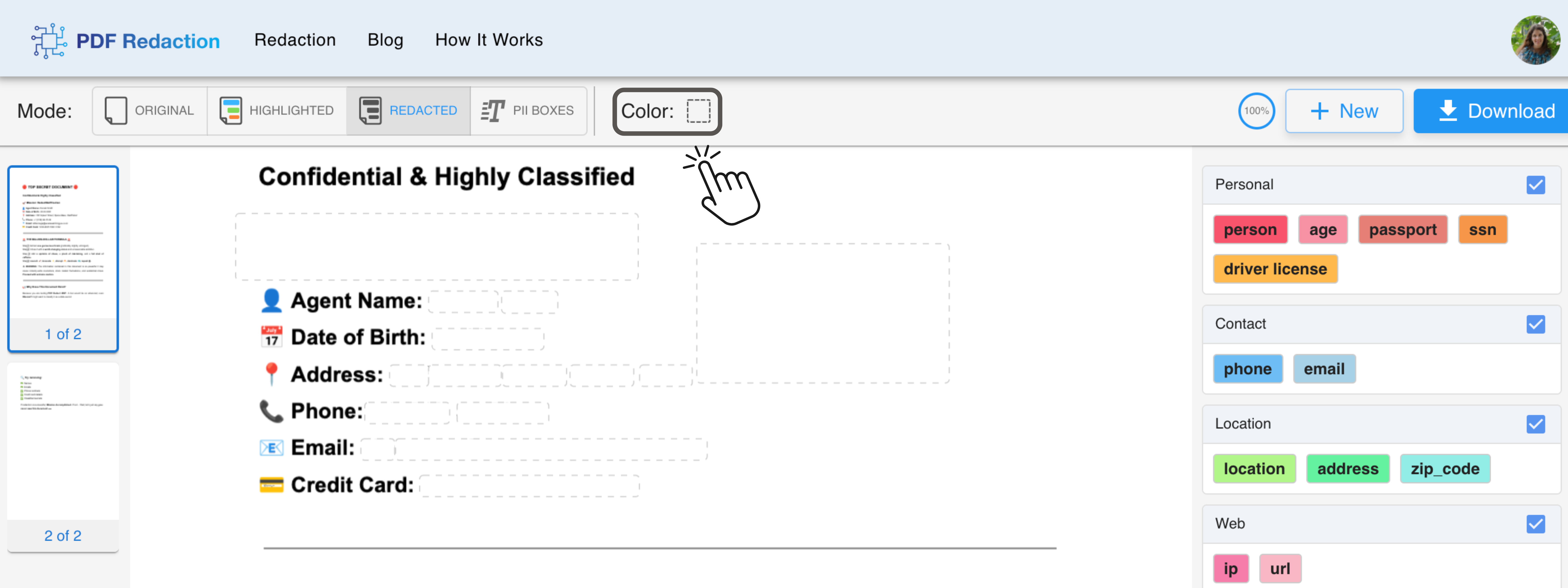
Wskazówka: Zmiana koloru ramek anonimizacji poprawia czytelność dokumentu i pozwala na dostosowanie go do indywidualnych preferencji.
Kolejne kroki: Przewodnik Szybkiego Startu | Zobacz rozbudowane funkcje