
Cofnij anonimizację PDF online — sprawdź, czy Twoja anonimizacja naprawdę zadziałała
Zanim wyślesz gdziekolwiek zanonimizowany PDF, otwórz go tutaj i sprawdź, co naprawdę kryje się pod czarnymi paskami. Nasze darmowe narzędzie działające w przeglądarce pozwala sprawdzić i ponownie zabezpieczyć PDF, aby nie wyciekł żaden ukryty tekst, warstwa ani metadane.
Nieograniczona liczba dokumentów, ze 100 darmowymi stronami miesięcznie.
Upuść tutaj zanonimizowany PDF, aby go sprawdzić
lub kliknij, aby wybrać plik. Otwiera się w przeglądarce i nie jest przesyłany.
🔒 Twój PDF jest otwierany i sprawdzany bezpośrednio w przeglądarce. Plik nie jest przesyłany.
Co oznacza dokument bez anonimizacji (unredacted)?
Dokument bez anonimizacji to pełna wersja, w której nic nie zostało zaczernione, rozmyte ani usunięte. Zawiera każde nazwisko, liczbę i fragment oryginału. W wersji zanonimizowanej dane wrażliwe są trwale usunięte, zwykle w miejscu czarnych pasków, zanim dokument zostanie udostępniony lub opublikowany.
Bez anonimizacji a zanonimizowany
Ten sam dokument często istnieje w obu wersjach: oryginał bez anonimizacji zostaje u właściciela, w sądzie lub urzędzie, a udostępniana jest kopia zanonimizowana. Jeśli „zanonimizowany” PDF wciąż ma pod czarnymi paskami oryginalny tekst, w praktyce jest bez anonimizacji, bo każdy może ten tekst skopiować. Właśnie to sprawdza to narzędzie.
Cofnięcie anonimizacji to odzyskanie ukrytej treści, a udaje się tylko wtedy, gdy anonimizacja nigdy nie była prawdziwa. Zobacz, jak sprawdzić anonimizację PDF, albo zanonimizuj PDF poprawnie, aby nie było czego odzyskać.
Zobacz dokładnie, co ukrywa pozorna anonimizacja
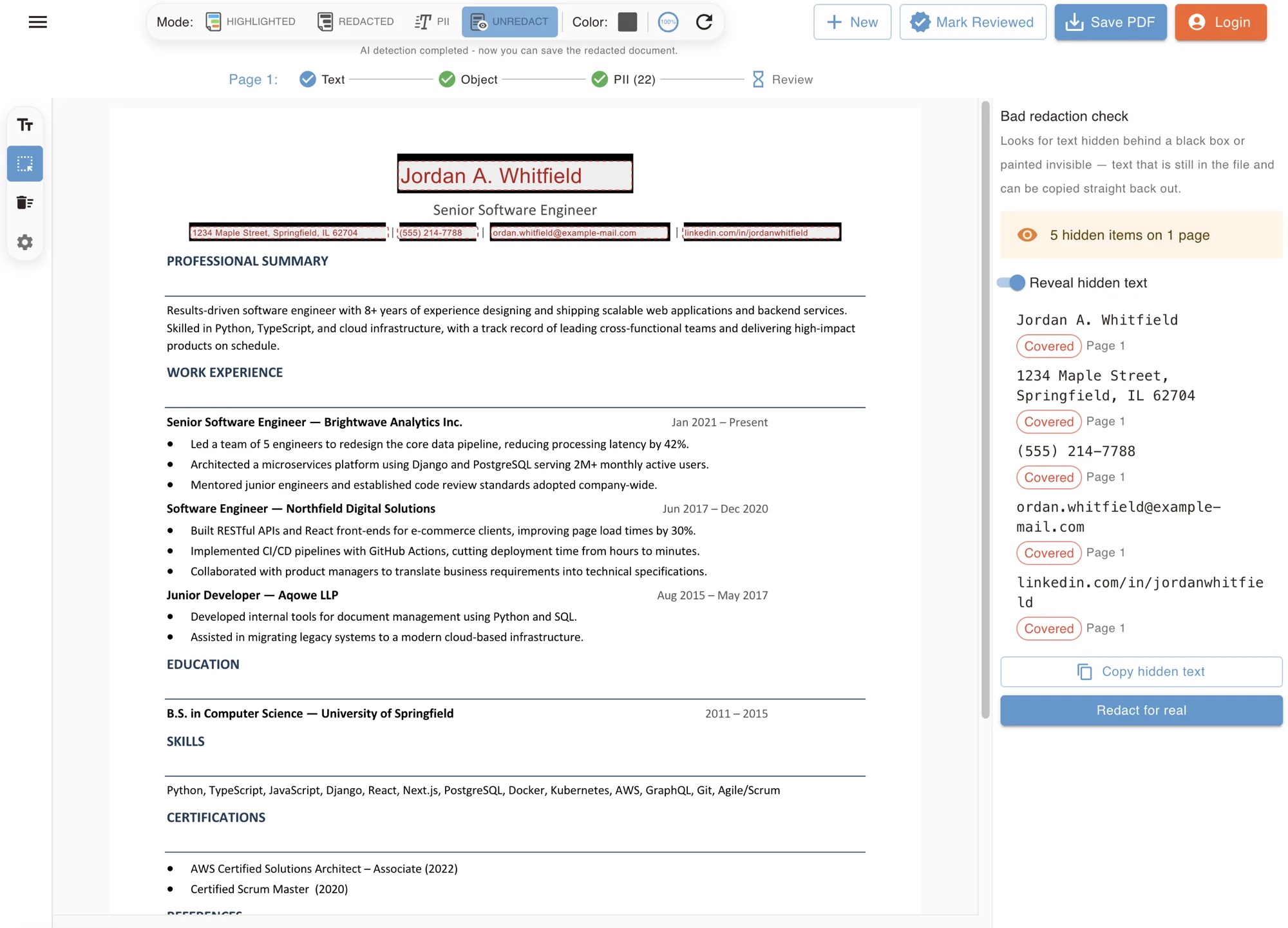
Tryb Odkryj renderuje każdą stronę, porównuje ją z warstwą tekstu i nakłada odzyskany tekst z powrotem na czarne prostokąty. To CV wygląda na zanonimizowane, a mimo to imię, adres, telefon, e-mail i LinkedIn wciąż są w pliku.
Sprawdź anonimizację swojego PDF w 3 krokach
Nie musisz niczego instalować — wszystko działa bezpiecznie w Twojej przeglądarce.
Prześlij zanonimizowany PDF
Przeciągnij i upuść PDF, który już zanonimizowałeś, lub dowolny dokument, który zamierzasz wysłać.
Sprawdź, co kryje się pod spodem
Otwórz edytor, aby zobaczyć, czy pod Twoimi oznaczeniami anonimizacji nie pozostał zaznaczalny tekst, ukryte warstwy lub metadane.
Popraw i wyeksportuj ponownie
Trwale usuń wszystko, co nadal można odzyskać, i pobierz prawidłowo zanonimizowany PDF.
Jak cofnąć anonimizację PDF (i dlaczego zwykle nie powinieneś tego potrzebować)
Szukanie informacji, jak cofnąć anonimizację PDF online, zwykle oznacza jedną z dwóch rzeczy: obawiasz się, że dokument, który już zanonimizowałeś, w rzeczywistości nie został zabezpieczony, albo zastanawiasz się, czy zanonimizowane PDF-y mogą zostać odwrócone przez kogoś innego. Odpowiedź na drugie pytanie jest uspokajająca — poprawnie wykonana anonimizacja, w której tekst, obrazy i metadane zostają trwale usunięte, a strona odtworzona od nowa, nie może zostać cofnięta ani odwrócona przez nikogo, nawet przez osobę, która ją wykonała. Właśnie ta trwałość jest sensem anonimizacji i dokładnie do tego zostało zbudowane PDF Redaction.
Tam, gdzie to narzędzie naprawdę pomaga, to pierwszy scenariusz: sprawdzenie własnej pracy, zanim ją wyślesz. Ogromna liczba rzekomo zanonimizowanych PDF-ów w internecie wcale nie jest zanonimizowana — ktoś po prostu narysował czarny prostokąt lub zakreślenie nad wrażliwym tekstem w edytorze PDF, pozostawiając oryginalne znaki możliwe do zaznaczenia, wyszukania i skopiowania pod spodem. Dziennikarze, agencje rządowe i kancelarie prawne publikowały dokumenty, w których proste zaznaczenie i skopiowanie ujawniało zanonimizowany tekst w kilka sekund. Nasz darmowy sprawdzacz anonimizacji PDF otwiera Twój plik w tym samym edytorze, którego użyto do anonimizacji, dzięki czemu możesz zaznaczyć, wyszukać i sprawdzić, co naprawdę zostało pod czarnymi paskami, zanim zrobi to ktoś inny.
Możesz też użyć tego narzędzia, aby cofnąć anonimizację PDF, którego jeszcze nie zapisałeś ani nie spłaszczyłeś. Podczas pracy w edytorze — zanim wyeksportujesz ostateczny, trwale zanonimizowany plik — każdą automatyczną i ręczną anonimizację można swobodnie usunąć lub dostosować. Daje Ci to bezpieczną przestrzeń do eksperymentowania, poprawiania błędów i ponownego sprawdzania pokrycia. Po wyeksportowaniu anonimizacja zostaje jednak utrwalona w pliku na stałe: nie istnieje żaden trik, wtyczka do przeglądarki ani płatna usługa do cofania anonimizacji PDF online, która mogłaby odzyskać naprawdę, poprawnie zanonimizowaną treść, ponieważ dane zostały usunięte, a nie tylko ukryte.
Jeśli sprawdzasz PDF, który przesłał Ci ktoś inny, korzystaj z tego procesu odpowiedzialnie: sprawdzaj własne dokumenty lub takie, do których masz wyraźne uprawnienia, zamiast próbować odzyskać informacje, które ktoś celowo ograniczył. PDF Redaction to narzędzie do weryfikacji i anonimizacji, a nie narzędzie do obchodzenia zabezpieczeń — pomaga potwierdzić, że Twoje własne czarne paski naprawdę działają, a nie zdejmować ochronę z cudzych plików. Uruchamiaj je przed publikacją, wysłaniem lub przesłaniem każdego wrażliwego PDF-a, a wychwycisz różnicę między 'wygląda na zanonimizowany' a 'jest naprawdę zanonimizowany'.
Najczęstsze pytania o cofanie anonimizacji PDF
- Czy można cofnąć anonimizację PDF?
- Jeśli PDF został poprawnie zanonimizowany — czyli leżący u podstaw tekst, obrazy i metadane zostały usunięte, a strona odtworzona od nowa, tak jak robi to PDF Redaction — to nie, nikt nie może cofnąć tej anonimizacji. To właśnie odróżnia prawdziwą anonimizację od zwykłego narysowania czarnego prostokąta. To narzędzie pomaga sprawdzić, czy Twoje własne PDF-y zostały tak zanonimizowane, a nie cofnąć czyjąś anonimizację.
- Jak sprawdzić, czy anonimizacja PDF jest bezpieczna?
- Otwórz plik w naszym edytorze i spróbuj zaznaczyć, wyszukać lub skopiować tekst w obszarach, które zanonimizowałeś. Jeśli nadal możesz zaznaczyć lub wyszukać tekst pod czarnym paskiem albo metadane wciąż zawierają oryginalną treść, anonimizacja nie została wykonana poprawnie. Zanonimizuj ponownie w narzędziu i wyeksportuj plik jeszcze raz — proces eksportu trwale usuwa leżącą u podstaw treść, zamiast tylko ją zakrywać.
- Jak cofnąć anonimizację PDF?
- Zwykle nie da się, i tak właśnie ma być. W poprawnie zanonimizowanym PDF-ie wrażliwa treść została trwale usunięta, a nie tylko ukryta, więc nie ma czego przywracać. To, co możesz zrobić, to użyć tego narzędzia, zanim zapiszesz anonimizację: dopóki wciąż edytujesz, każdą automatyczną lub ręczną anonimizację można swobodnie cofnąć lub dostosować. Dopiero po wyeksportowaniu ostatecznego pliku anonimizacja staje się trwała.
- Czy mogę cofnąć anonimizację PDF, nad którym wciąż pracuję?
- Tak — dopóki nie wyeksportowałeś ostatecznego pliku, możesz w każdej chwili cofnąć lub dostosować zarówno automatyczną, jak i ręczną anonimizację w edytorze. Jest to przydatne do poprawienia nadmiernej anonimizacji lub ponownego sprawdzenia strony przed ostatecznym eksportem, po którym anonimizacja staje się trwała i nieodwracalna.
- Czy cofanie anonimizacji cudzego PDF jest legalne?
- Próba odzyskania informacji, które ktoś celowo zanonimizował w dokumencie, do którego nie masz praw ani zgody na dostęp, może rodzić poważne problemy prawne i etyczne, w zależności od dokumentu i jurysdykcji. To narzędzie służy do sprawdzania i zabezpieczania własnych anonimizacji lub dokumentów, do których przeglądania masz wyraźne uprawnienia — nie do obchodzenia zabezpieczeń cudzych plików.
- Czy anonimizacja PDF usuwa tekst, czy tylko go ukrywa?
- To zależy całkowicie od narzędzia. Wiele edytorów PDF jedynie rysuje kolorowy kształt nad tekstem, pozostawiając oryginalne znaki nienaruszone i możliwe do odzyskania pod spodem. PDF Redaction usuwa leżący u podstaw tekst, obrazy i metadane oraz generuje PDF od nowa, więc nie zostaje nic do wydobycia — to właśnie różnica między 'wygląda na zanonimizowany' a 'jest zanonimizowany'.
- Czym różni się dokument zanonimizowany od dokumentu bez anonimizacji?
- W dokumencie zanonimizowanym dane wrażliwe są trwale usunięte i zwykle zastąpione czarnymi paskami, dzięki czemu można go bezpiecznie udostępnić. Dokument bez anonimizacji to pełny oryginał, w którym wszystko jest widoczne. Sądy, urzędy i firmy zwykle zatrzymują wersję bez anonimizacji, a udostępniają tylko kopię zanonimizowaną.
- Czy zanonimizowany dokument można odzyskać w pełnej wersji?
- Tylko jeśli anonimizację wykonano źle. Wiele wycieków „pełnych” akt sądowych i dokumentów urzędowych pochodziło z plików PDF, w których tekst był jedynie zakryty kształtem i dało się go skopiować. Prawdziwa anonimizacja usuwa treść i nie da się jej cofnąć. Otwórz tu swój plik, aby sprawdzić, który to przypadek.
Gotowy, aby upewnić się, że Twój PDF jest naprawdę zanonimizowany?
Wykonaj ostatnie sprawdzenie, zanim go wyślesz, opublikujesz lub zarchiwizujesz. Otwórz PDF w edytorze, potwierdź, że nie pozostała żadna możliwa do odzyskania wrażliwa treść, i wyeksportuj trwale zanonimizowany PDF z pewnością.