
Szybki start
Pierwsze kroki w edytorze PDF Redaction: otwórz plik PDF, pozwól AI znaleźć dane osobowe, sprawdź wyróżnienia, zobacz podgląd i zapisz zanonimizowany plik.
Ten przewodnik prowadzi Cię przez jeden dokument w edytorze online, od otwarcia pliku do zapisania zanonimizowanej kopii. Zajmuje to około trzech minut. Jeśli zamiast przeglądu tego edytora szukasz porównania metod i narzędzi do anonimizacji, przeczytaj Jak zanonimizować plik PDF.
Zanim zaczniesz
Plik PDF możesz otworzyć, przeskanować i edytować bez logowania. Do pobrania zanonimizowanego pliku potrzebne jest darmowe konto: gdy edytor o to poprosi, zaloguj się przez Google, Microsoft lub link wysłany e-mailem. Wbudowany dokument przykładowy można pobrać bez logowania.
Otwórz edytor i swój plik PDF
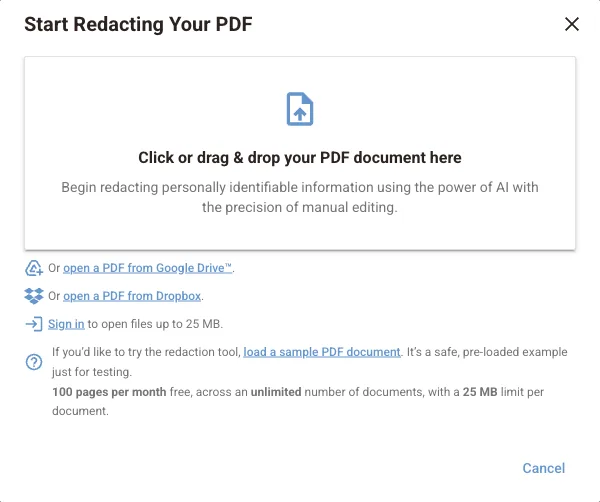
Przejdź na pdf-redaction.com/redaction i kliknij Nowy. Przeciągnij plik PDF na obszar upuszczania albo kliknij go, aby wybrać plik. Możesz też otworzyć plik z Dysku Google™ lub Dropbox albo kliknąć załaduj przykładowy dokument PDF, aby wypróbować edytor na danych testowych.
Poczekaj na zakończenie wykrywania
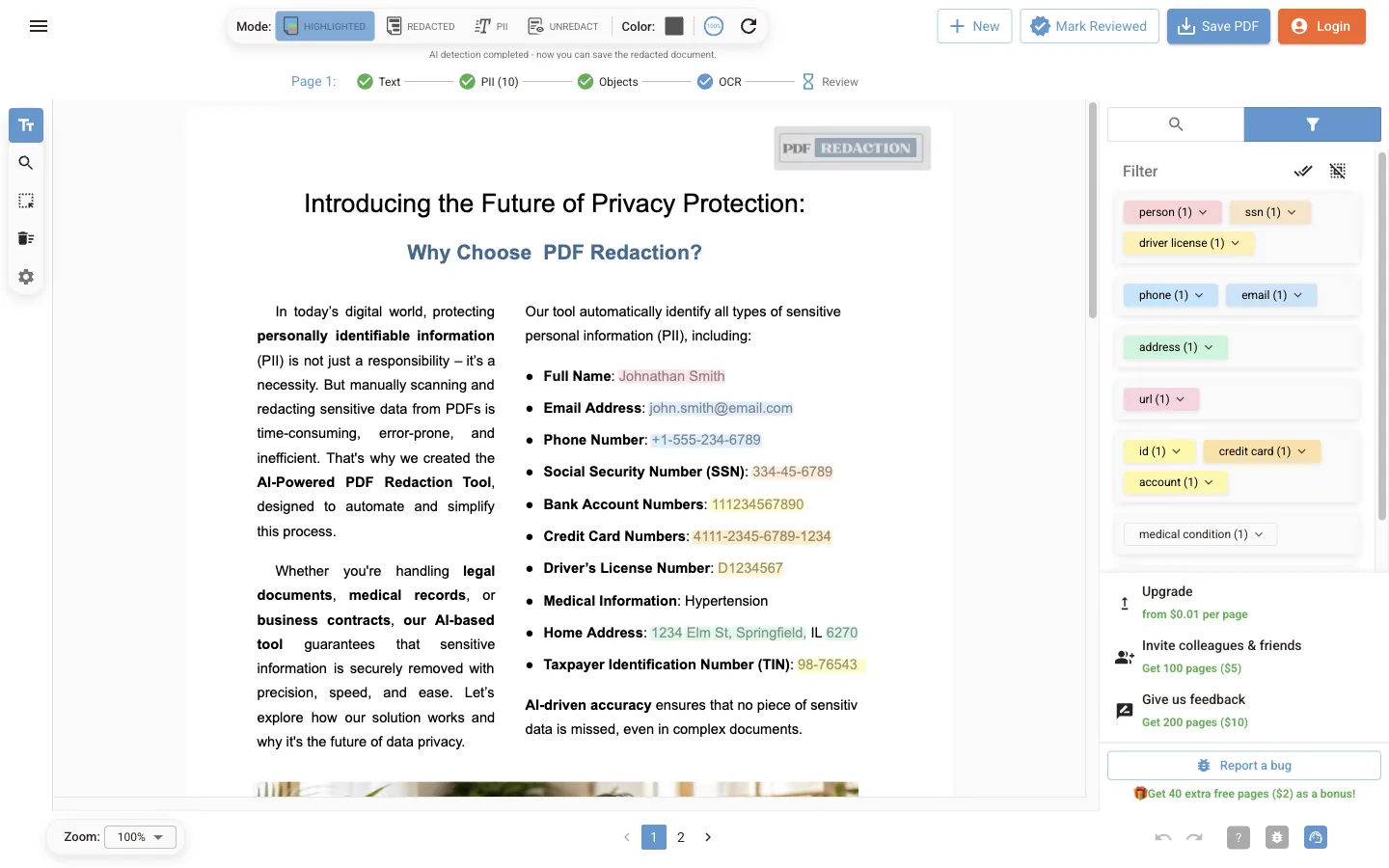
Edytor odczytuje tekst każdej strony i uruchamia OCR na stronach, które są zeskanowanymi obrazami. Następnie wykrywa dane osobowe i szuka twarzy. Wiersz stanu pod paskiem narzędzi pokazuje każdy etap dla bieżącej strony: Tekst, PII, Obiekty, OCR i Przegląd. Gdy pojawi się komunikat Wykrywanie AI zakończone, wszystkie strony zostały przeskanowane.
Sprawdź, co zostało znalezione
W trybie Wyróżnione każdy wynik jest pokolorowany według typu. Filtr PII po prawej stronie grupuje wyniki: osoba, telefon, e-mail, adres, id, karta kredytowa i inne. Kliknij typ, aby go włączyć lub wyłączyć, albo rozwiń jego listę strzałką, aby usunąć pojedynczy element.
Dodaj to, co AI pominęła
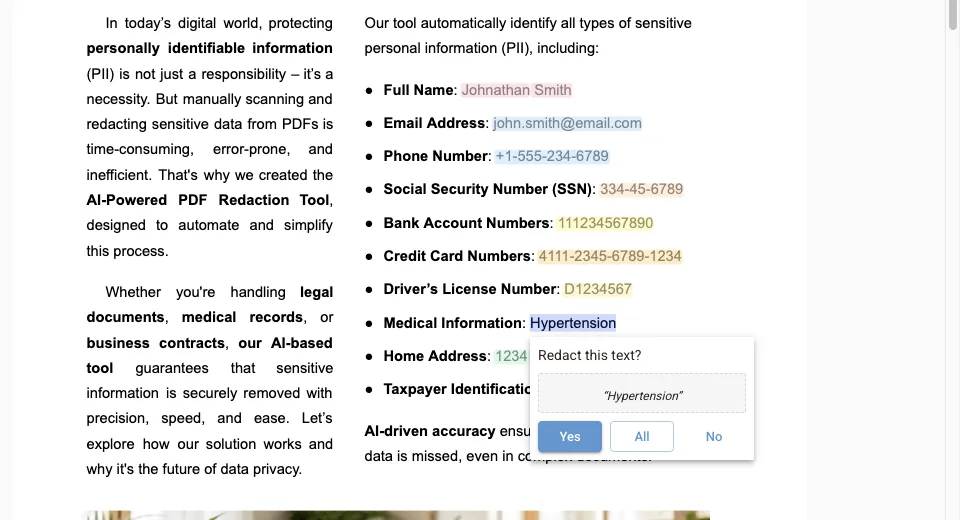
Zaznacz tekst na stronie narzędziem Anonimizuj tekst i odpowiedz na pytanie Zanonimizować ten tekst? przyciskiem Tak albo Wszystkie, aby zanonimizować każde wystąpienie w dokumencie. Narzędziem Rysuj lub edytuj ramki zakryjesz zdjęcia, podpisy lub dowolny obszar. Więcej opcji opisuje strona Przegląd i edycja anonimizacji.
Zobacz podgląd wyniku
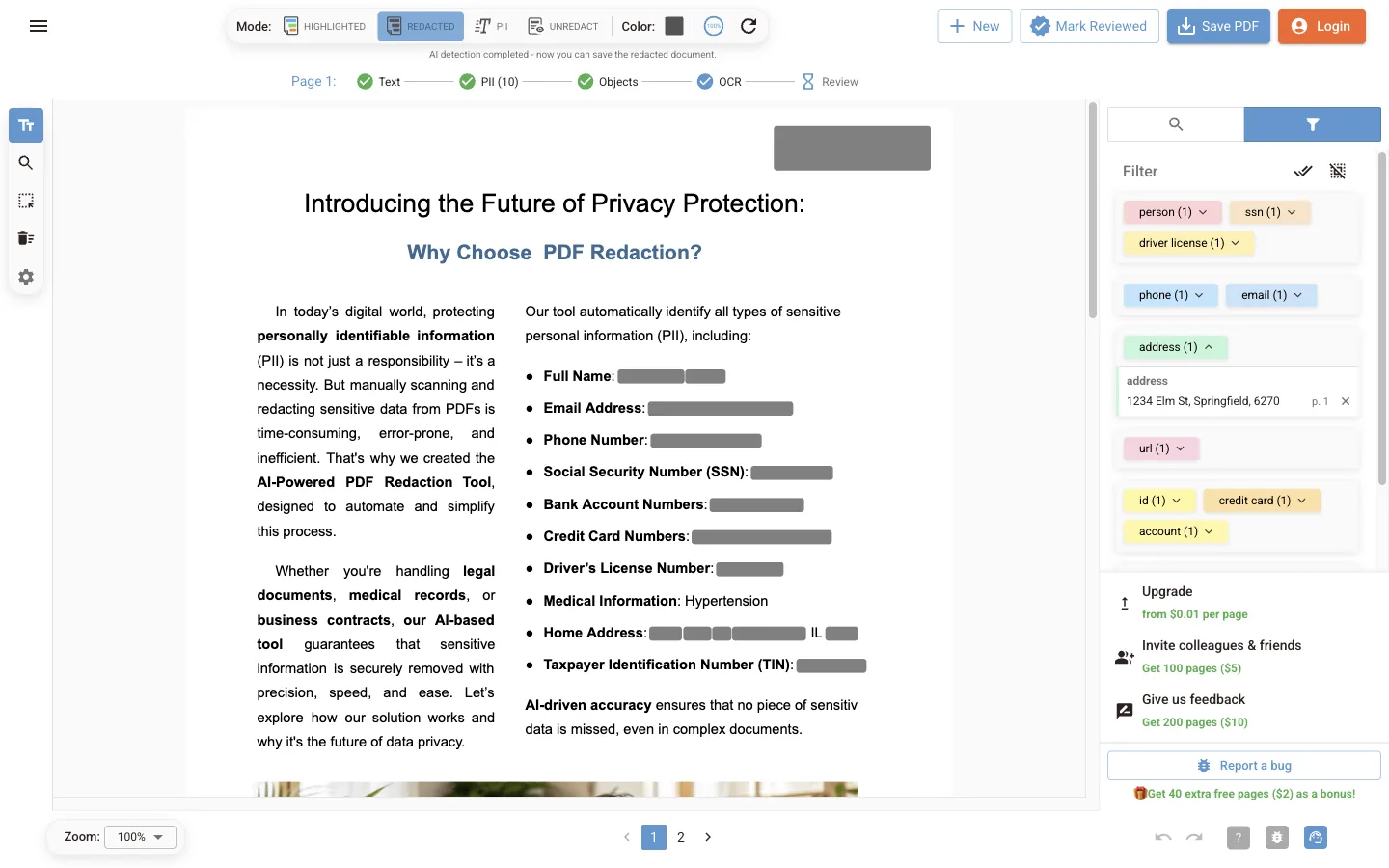
Przełącz tryb na Zanonimizowane, aby zobaczyć dokładnie, jak będzie wyglądał zapisany plik. Każdy włączony wynik i każda ramka są pokazane jako jednolity pasek.
Zapisz zanonimizowany plik PDF
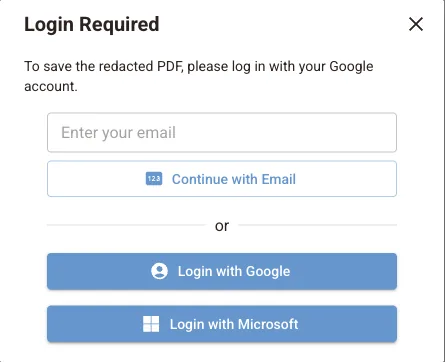
Kliknij Zapisz PDF. Jeśli nie jesteś zalogowany, okno Wymagane logowanie poprosi Cię najpierw o zalogowanie. Plik zostanie zapisany jako redacted-<oryginalna nazwa>.pdf. Zakryty tekst jest usuwany z pliku, a nie ukrywany, więc nie da się go skopiować ani wyszukać.
Następne kroki
Jak to działa
Co dzieje się z Twoim plikiem na każdym etapie i co zawiera wynik.
Interfejs edytora
Wszystkie tryby, narzędzia i skróty w jednym miejscu.
Ustawienia wykrywania
Przełączanie między AI w chmurze i lokalnym albo dodawanie reguł wzorców.
Wykorzystanie i limity
Limity stron na dokument i na miesiąc.
Anonimizacja PDF online
Instrukcja edytora PDF Redaction Online: szybki start, działanie wykrywania, narzędzia edytora, ustawienia, konto, płatności, limity i rozwiązywanie problemów.
Jak to działa
Jak edytor online przetwarza PDF: wyodrębnianie tekstu i OCR, wykrywanie w chmurze, lokalne lub regułami, przegląd i eksport, który usuwa zakryty tekst.