
Jak zamazać twarz w PDF i ukryć zdjęcia oraz podpisy
Aby zakryć twarze w PDF, pozwól detektorowi twarzy oznaczyć każdy portret, włącz wykrywanie podpisów, gdy plik jest podpisany, i narysuj ramki na pozostałych zdjęciach, pieczątkach czy logo. Potem pobierz spłaszczoną kopię, w której oryginalne piksele są zastąpione, a nie tylko przykryte. PDF Redaction uruchamia oba detektory w przeglądarce i wypełnia każdą ramkę jednolitym kolorem.
Tekst to tylko część tego, co pozwala rozpoznać człowieka. Lista pracowników ze zdjęciami, notatka policyjna z wizerunkiem podejrzanego, teczka najemcy z kopią paszportu, ogłoszenie nieruchomości, na którym w salonie widać właścicieli: każdy z tych dokumentów może zdradzić tożsamość, nawet gdy usunięto już wszystkie nazwiska. W rozumieniu RODO wizerunek osoby, którą da się zidentyfikować, to dane osobowe, podobnie jak odręczny podpis.
Którą metodę wybrać?
| Wykrywanie twarzy | Wykrywanie podpisów | Rysuj lub edytuj ramki | |
|---|---|---|---|
| Domyślnie | Włączone | Wyłączone, włącz w Ustawieniach | Zawsze dostępne |
| Znajduje | Ludzkie twarze na zdjęciach i skanach | Odręczne podpisy | To, co obrysujesz |
| Działa | W przeglądarce | W przeglądarce | W przeglądarce |
| Dobre do | List pracowników, kopii dowodów, raportów | Umów, formularzy, pism | Logo, pieczątek, tablic, całych zdjęć |
| Pomija | Profile, małe lub zasłonięte twarze | Parafy, drukowane nazwiska | Nic, co zakryjesz ramką |
Metoda 1: PDF Redaction (zalecana)
Twarze
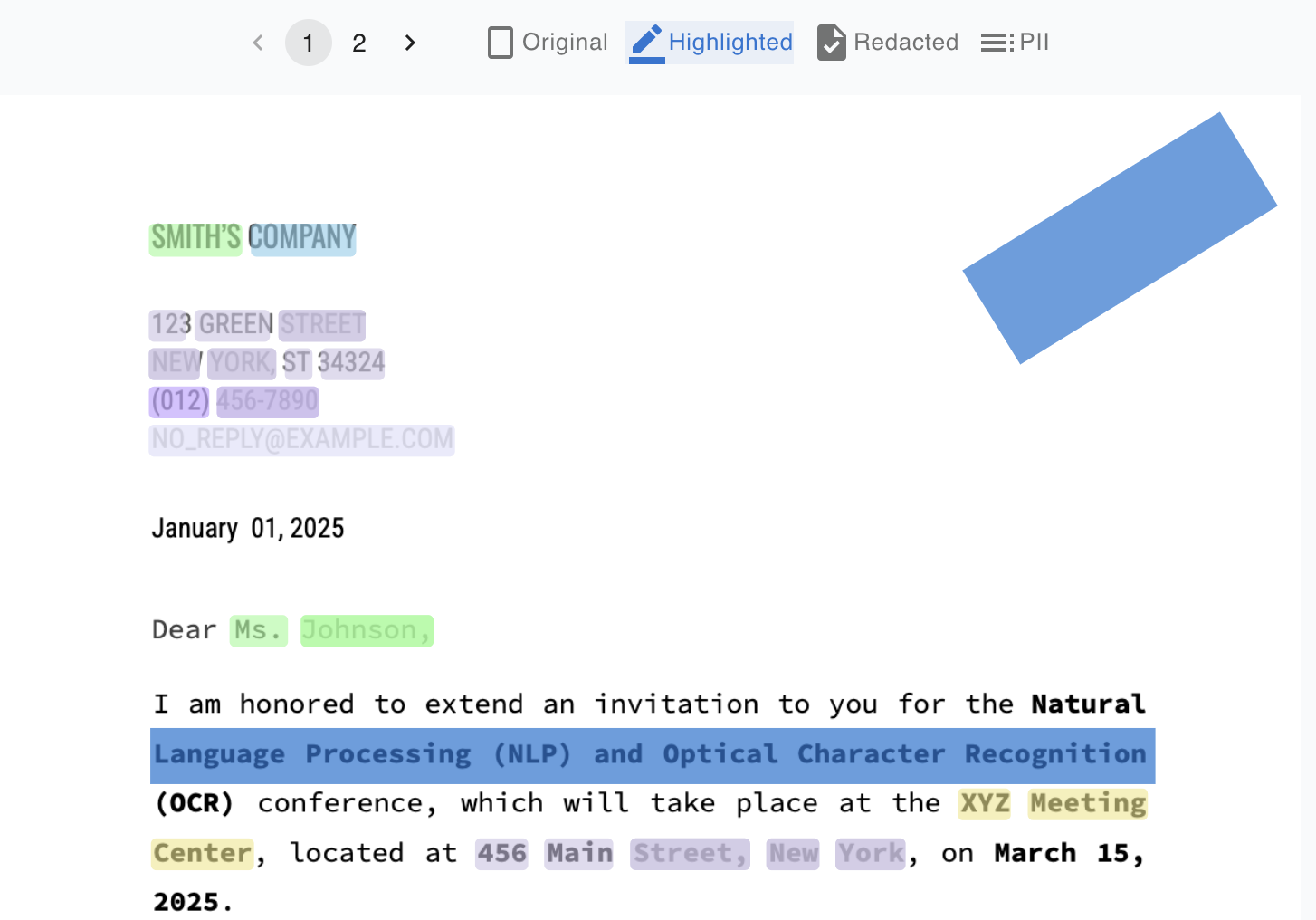
Wykrywanie twarzy jest włączone dla każdego dokumentu. Uruchamia się po sprawdzeniu tekstu, więc nazwiska i numery pojawiają się najpierw, a twarze chwilę później. Każda twarz dostaje ramkę pod typem twarz w grupie Cv; kliknij typ, aby wyłączyć wszystkie naraz, albo użyj ▾, aby zostawić jedną, np. rzecznika firmy w komunikacie prasowym.
Podpisy
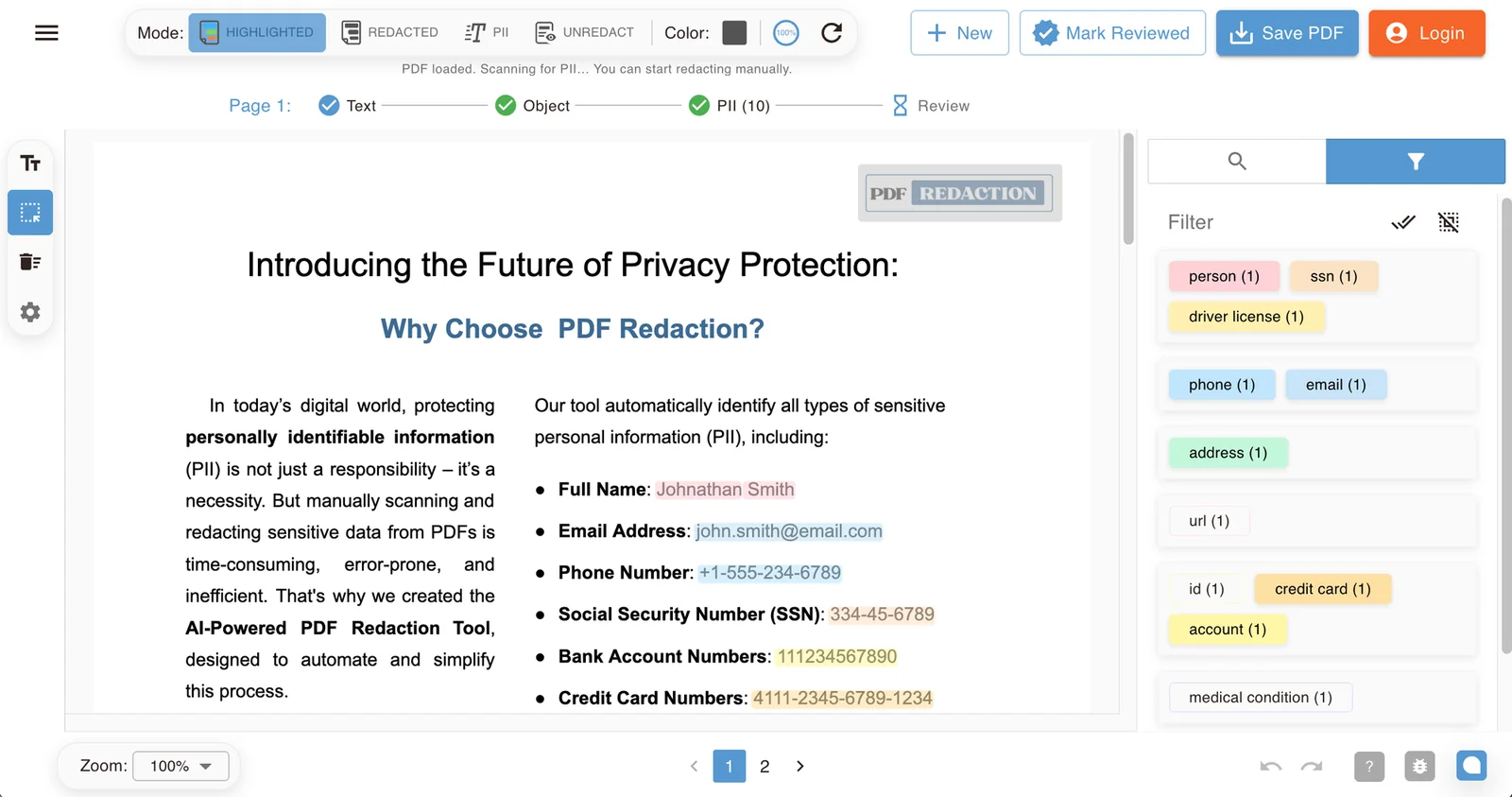
Wykrywanie podpisów jest domyślnie wyłączone, bo większość dokumentów go nie potrzebuje, a wydłuża ono pracę na każdej stronie. Włączysz je w Ustawienia → Podpisy → Wykrywaj podpisy. Ustawienie działa od następnego skanowania.
Obrazy, na których jest tekst
Zeskanowany dowód wklejony do napisanej na komputerze umowy to obraz, a nie tekst. Opcja Odczytuj tekst na obrazach w ustawieniach OCR odczytuje także takie obrazy, więc numer dokumentu i data urodzenia z kopii zostają znalezione razem z twarzą. Dokumenty zeskanowane w całości opisuje poradnik Jak zanonimizować zeskanowany PDF.
Cała reszta
Nie ma wykrywania logo ani obiektów. Na logo firmy, urzędową pieczątkę, numer rejestracyjny, tatuaż, numer domu czy całe zdjęcie wybierz Rysuj lub edytuj ramki i przeciągnij prostokąt.
Kroki
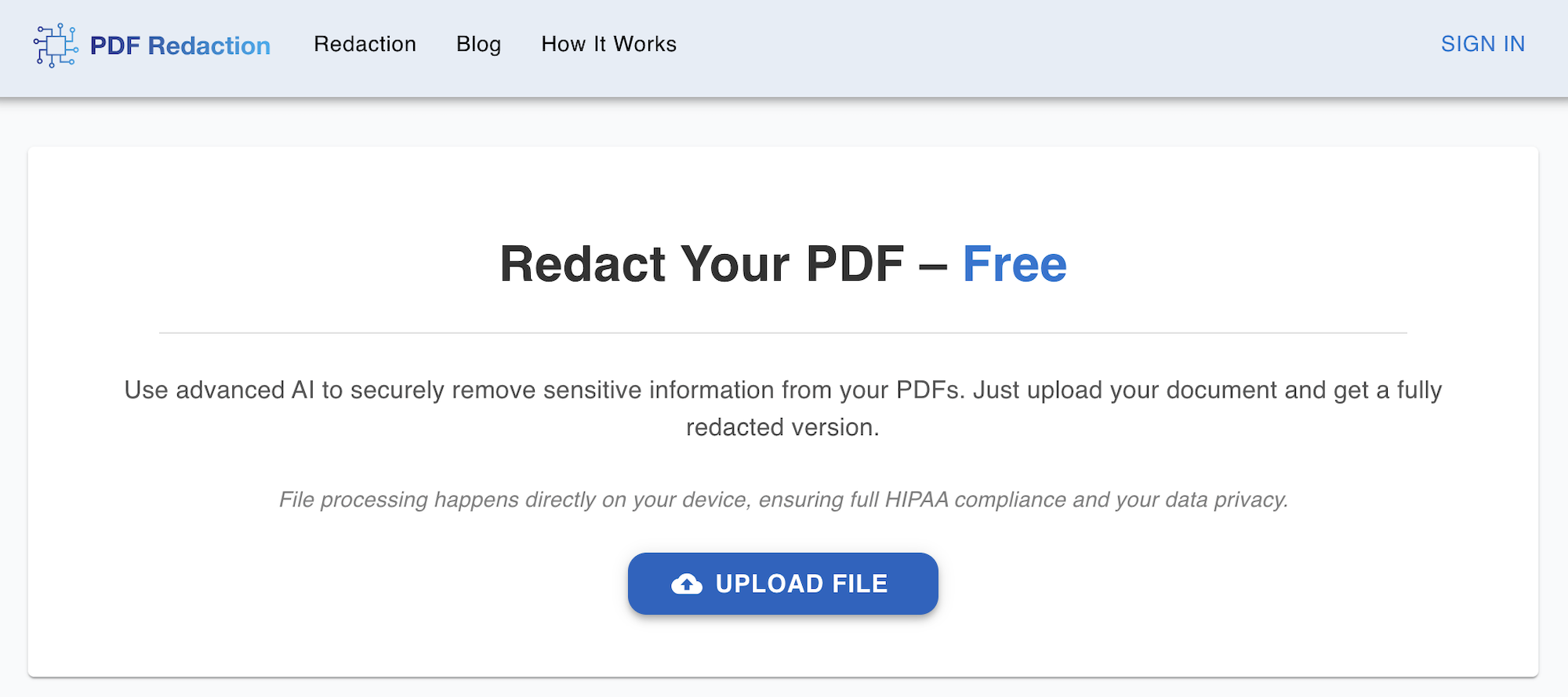
Otwórz PDF
Upuść plik na stronę PDF Redaction. Otwiera się w przeglądarce, a model wykrywania twarzy pobiera się przy pierwszym użyciu i zostaje zapisany w pamięci podręcznej.
W razie potrzeby włącz wykrywanie podpisów
Wykrywanie twarzy jest domyślnie włączone, podpisów nie. Otwórz Ustawienia, przejdź na kartę Podpisy i włącz Wykrywaj podpisy. Zmiana działa od następnego skanowania, więc zrób to przed otwarciem pliku albo uruchom skanowanie ponownie.
Przejrzyj wykryte twarze i podpisy
Każda znaleziona twarz staje się ramką pod typem twarz w panelu „Co anonimizować". Podpisy trafiają do tej samej grupy. Strzałką ▾ możesz zostawić widoczną pojedynczą twarz.
Resztę zakryj ręcznie
Wybierz Rysuj lub edytuj ramki i przeciągnij prostokąt na całym zdjęciu, logo, pieczątce, tablicy rejestracyjnej albo twarzy, której model nie znalazł, np. z profilu lub w tłumie.
Pobierz spłaszczony plik
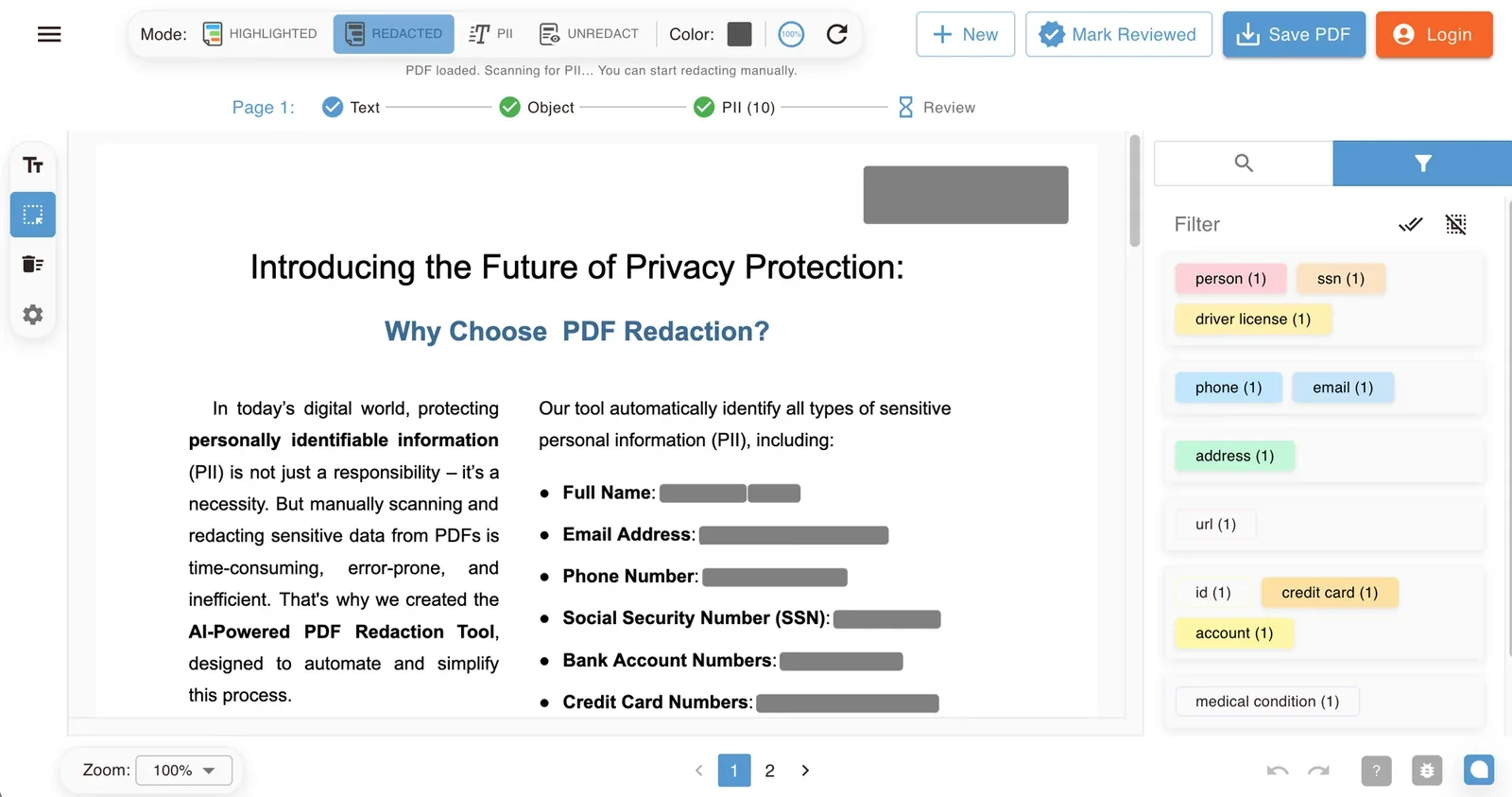
Pobierz zanonimizowaną kopię. Każda strona jest odtwarzana jako obraz, więc piksele pod ramkami zostają zastąpione jednolitym kolorem, a oryginalnego zdjęcia nie ma już w pliku.
Wykrywanie twarzy działa w Twojej przeglądarce. Za darmo do 100 stron miesięcznie.
Czarna ramka, rozmycie czy pikselizacja?
Rozmycie wygląda łagodniej na stronie przeznaczonej do publikacji, ale chroni słabiej. Delikatne rozmycie zostawia dość kształtu i koloru, by znajomi, współpracownicy albo oprogramowanie do rozpoznawania twarzy mogli dopasować osobę. Pikselizacja małymi blokami zachowuje jeszcze więcej. Pełna ramka nie niesie żadnej informacji o tym, co było pod nią, a po eksporcie nie ma już czego wyostrzać. Jeśli liczy się wygląd, wybierz łagodniejszy kolor ramki zamiast rozmycia.
Metoda 2: Adobe Acrobat Pro
Acrobat nie wykrywa twarzy ani podpisów. W narzędziu Redaguj zaznacz obszar przy każdym zdjęciu i podpisie, a potem kliknij Zastosuj. W długim dokumencie z wieloma zdjęciami trwa to dłużej i łatwo przeoczyć mały portret w tabeli. Resztę procesu opisuje poradnik Jak zanonimizować PDF w Adobe Acrobat.
Metoda 3: obróbka obrazu, zanim trafi do PDF
Jeśli sam tworzysz PDF, możesz najpierw zakryć twarze w edytorze grafiki, a dopiero potem wyeksportować plik. Sprawdza się to przy jednym czy dwóch zdjęciach, ale potrzebujesz plików źródłowych, a każdy, kto ma oryginalny PDF, nadal widzi twarze.
Co nie działa
- Kształt lub naklejka na zdjęciu. Adnotacje leżą nad obrazem, który dalej jest w pliku i da się go wyciągnąć dowolnym narzędziem do PDF.
- Przycięcie obrazu w edytorze PDF. Wiele edytorów tylko chowa przyciętą część, a pełne zdjęcie zostaje w pliku.
- Obniżenie jakości obrazu. Skompresowane czy malutkie zdjęcie to nadal rozpoznawalne zdjęcie.
Sprawdź, czy anonimizacja naprawdę zadziałała
Zanim wyślesz zanonimizowany PDF, otwórz go w naszym darmowym narzędziu sprawdzającym i upewnij się, że tekstu pod prostokątami nie da się już zaznaczyć ani odzyskać.
Krótkie podsumowanie
- Otwórz PDF w PDF Redaction.
- Jeśli plik jest podpisany, włącz wykrywanie podpisów w Ustawieniach.
- Przejrzyj ramki twarzy i podpisów; te, które mogą zostać, zwolnij strzałką ▾.
- Narysuj ramki na logo, pieczątkach i pominiętych zdjęciach.
- Pobierz spłaszczoną kopię i sprawdź ją.
Najczęściej zadawane pytania
Czy rozmycie twarzy w PDF wystarczy?
Często nie. Lekkie rozmycie i pikselizacja dużymi blokami zachowują kontur, kolor skóry i włosy, więc znajomi wciąż mogą rozpoznać osobę. W opublikowanych badaniach udawało się też odtworzyć spikselizowany tekst. Pełna ramka nie zachowuje nic z oryginału, dlatego PDF Redaction wypełnia ramki kolorem zamiast rozmywać.
Czy mogę ukryć podpis, ale zostawić nazwisko podpisującego?
Tak. Wykrywanie podpisów oznacza tylko odręczny znak, a nie wydrukowane pod nim nazwisko. Jeśli nazwisko też musi zniknąć, zostaw włączony typ osoba; jeśli może zostać, zwolnij je strzałką ▾.
Czy wykrywanie twarzy wysyła gdzieś moje zdjęcia?
Nie. Wykrywanie twarzy i podpisów działa w przeglądarce, na modelu pobieranym raz i zapisywanym w pamięci podręcznej. Obrazy ze stron nie trafiają na nasze serwery.
Dlaczego twarz w moim dokumencie nie została wykryta?
Małe twarze, twarze z profilu, w ciemnych okularach lub maseczce oraz bardzo ciemne lub nieostre zdjęcia są trudne dla każdego detektora. W dokumentach dłuższych niż 50 stron wykrywanie twarzy i podpisów jest pomijane, aby praca szła szybko. W obu przypadkach narysuj ramkę na zdjęciu samodzielnie.
Jak ukryć zdjęcie na zeskanowanym dowodzie osobistym?
Wykrywanie twarzy znajduje portret, a numer dokumentu, imię, nazwisko i datę urodzenia odczytuje z obrazu, więc też możesz je zanonimizować. Zostaw włączoną opcję Odczytuj tekst na obrazach w ustawieniach OCR, aby sprawdzany był tekst we wklejonym obrazie. Hologram lub drugi, mniejszy portret zakryj ramką.
Czy mogę wybrać kolor ramki?
Tak, w opcji Kolor anonimizacji w nagłówku edytora. Każdy jednolity kolor jest równie bezpieczny; czarny to przyjęty standard, biały lub szary bywa estetyczniejszy w drukowanej broszurze czy raporcie.
Powiązane poradniki
Anonimizacja zeskanowanego PDF: jak zanonimizować skan (OCR + anonimizacja obrazu)
Anonimizacja zeskanowanego PDF wymaga OCR, bo skan to obraz. Zobacz, jak zanonimizować skany, zdjęcia i faksy, usuwając i piksele, i rozpoznany tekst.
Jak zanonimizować nazwiska w PDF (każda osoba, każdy zapis)
Jak zanonimizować nazwiska w PDF: wykrywanie osób przez AI, wyszukiwanie nazwiska z wariantami albo polecenie dla Asystenta AI, np. „pacjenci, nie lekarze".
Trwała anonimizacja PDF: jak trwale zanonimizować PDF (nie tylko czarne prostokąty)
Trwała anonimizacja PDF usuwa tekst, piksele obrazu i metadane, a nie tylko je zakrywa. Zrób to za darmo lub w Acrobacie i sprawdź, że zadziałała.