
Gesichter, Fotos und Unterschriften in PDF schwärzen
Um Gesichter in einem PDF zu schwärzen, lassen Sie eine Gesichtserkennung jedes Porträt markieren, schalten bei unterschriebenen Dateien die Unterschriftserkennung ein und ziehen Boxen über alle anderen Fotos, Stempel oder Logos. Exportieren Sie danach eine geglättete Kopie, damit die ursprünglichen Pixel ersetzt und nicht nur verdeckt sind. PDF Redaction führt beide Erkennungen im Browser aus und füllt jede Box mit einer vollen Farbe.
Text ist nur ein Teil dessen, was eine Person verrät. Eine Mitarbeiterliste mit Porträtfotos, ein Polizeibericht mit dem Bild eines Verdächtigen, eine Mietakte mit Passkopie, ein Immobilienexposé, auf dem die Eigentümer im Wohnzimmer zu sehen sind: All das kann zeigen, wer jemand ist, selbst wenn jeder Name entfernt wurde. Nach der DSGVO ist das Foto einer erkennbaren Person ein personenbezogenes Datum, eine handschriftliche Unterschrift ebenso.
Welche Methode passt?
| Gesichtserkennung | Unterschriftserkennung | Zeichnen oder Boxen bearbeiten | |
|---|---|---|---|
| Standard | Ein | Aus, in den Einstellungen aktivieren | Immer verfügbar |
| Findet | Menschliche Gesichter in Fotos und Scans | Handschriftliche Unterschriften | Alles, was Sie umrahmen |
| Läuft | In Ihrem Browser | In Ihrem Browser | In Ihrem Browser |
| Gut für | Mitarbeiterlisten, Ausweiskopien, Berichte | Verträge, Formulare, Briefe | Logos, Stempel, Kennzeichen, ganze Fotos |
| Übersieht | Profile, winzige oder maskierte Gesichter | Paraphen, gedruckte Namen | Nichts, was Sie abdecken |
Methode 1: PDF Redaction (empfohlen)
Gesichter
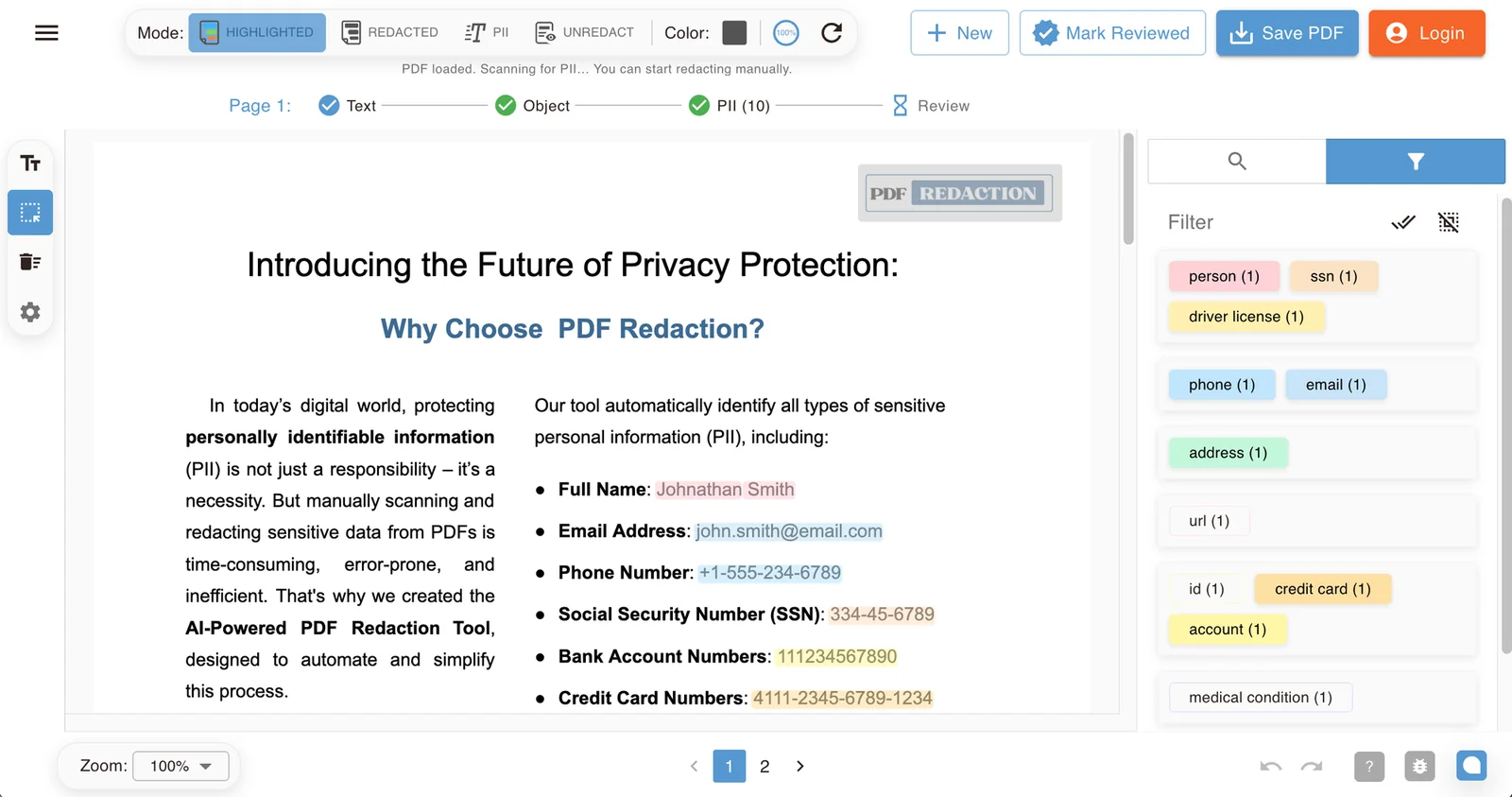
Die Gesichtserkennung ist für jedes Dokument eingeschaltet. Sie läuft, nachdem der Text geprüft wurde: Namen und Nummern erscheinen zuerst, Gesichter einen Moment später. Jedes Gesicht erhält eine Box unter dem Chip Gesicht in der Gruppe Cv. Ein Klick auf den Chip schaltet alle aus, über ▾ behalten Sie einzelne, etwa die Pressesprecherin in einer Pressemitteilung.
Unterschriften
Die Unterschriftserkennung ist standardmäßig aus, weil die meisten Dokumente sie nicht brauchen und sie pro Seite Zeit kostet. Schalten Sie sie unter Einstellungen → Unterschriften → Unterschriften erkennen ein. Die Einstellung gilt ab dem nächsten Scan.
Bilder, die Text enthalten
Ein eingescannter Ausweis, der in einen getippten Vertrag eingefügt ist, ist ein Bild und kein Text. Die Option Text in Bildern lesen in den OCR-Einstellungen liest auch solche Bilder, sodass Ausweisnummer und Geburtsdatum auf der Kopie zusammen mit dem Gesicht gefunden werden. Für Dokumente, die komplett gescannt sind, lesen Sie Gescanntes PDF schwärzen.
Alles andere
Eine Logo- oder Objekterkennung gibt es nicht. Für ein Firmenlogo, einen Dienststempel, ein Autokennzeichen, ein Tattoo, eine Hausnummer oder ein ganzes Foto wählen Sie Zeichnen oder Boxen bearbeiten und ziehen ein Rechteck darüber.
Schritte
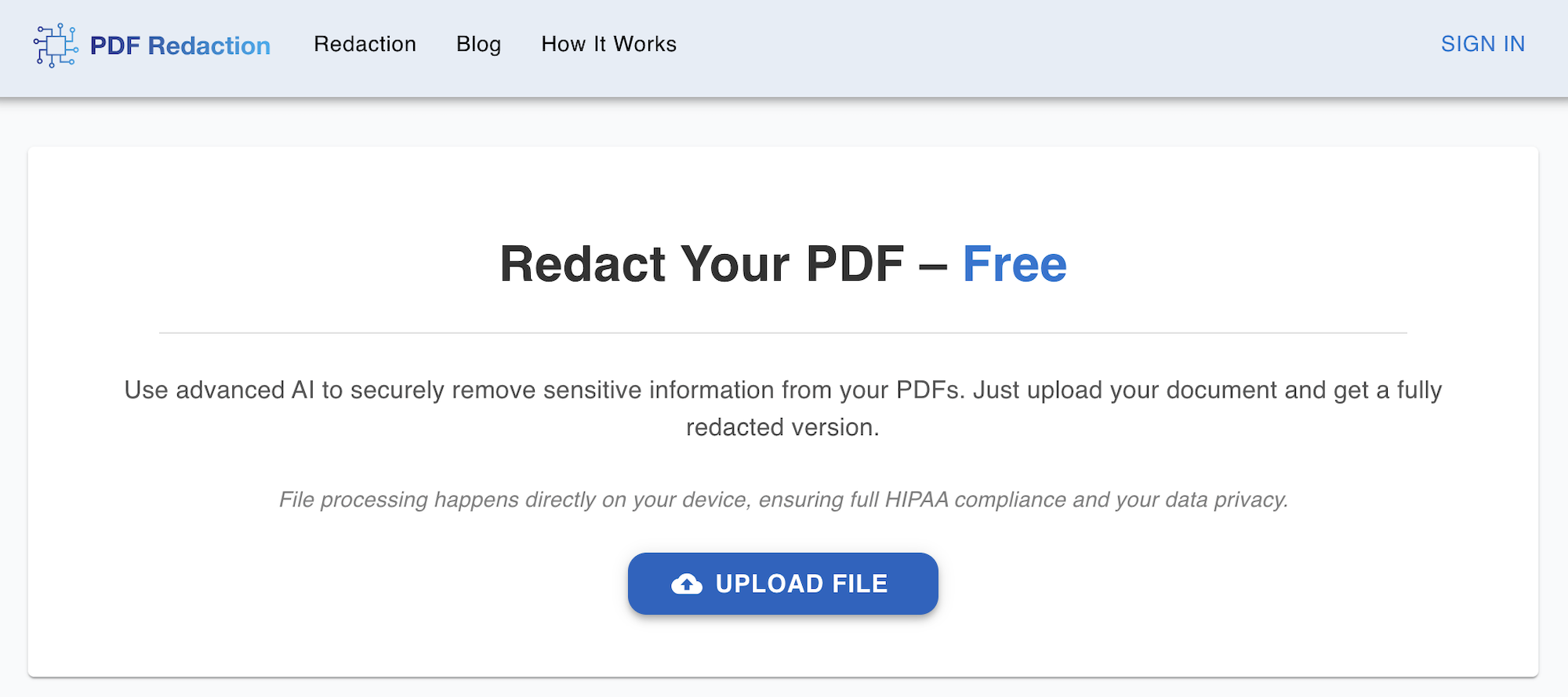
PDF öffnen
Ziehen Sie die Datei auf die Seite von PDF Redaction. Sie wird im Browser geöffnet; das Modell für die Gesichtserkennung wird beim ersten Mal geladen und danach zwischengespeichert.
Bei Bedarf die Unterschriftserkennung einschalten
Die Gesichtserkennung ist standardmäßig aktiv, die Unterschriftserkennung nicht: Öffnen Sie die Einstellungen, wechseln Sie zum Reiter Unterschriften und aktivieren Sie Unterschriften erkennen. Die Änderung gilt ab dem nächsten Scan, also vor dem Öffnen der Datei einschalten oder danach neu scannen.
Erkannte Gesichter und Unterschriften prüfen
Jedes gefundene Gesicht wird unter „Was schwärzen" als Box unter dem Chip Gesicht geführt, Unterschriften erscheinen in derselben Gruppe. Über den Pfeil ▾ lassen Sie ein einzelnes Gesicht sichtbar.
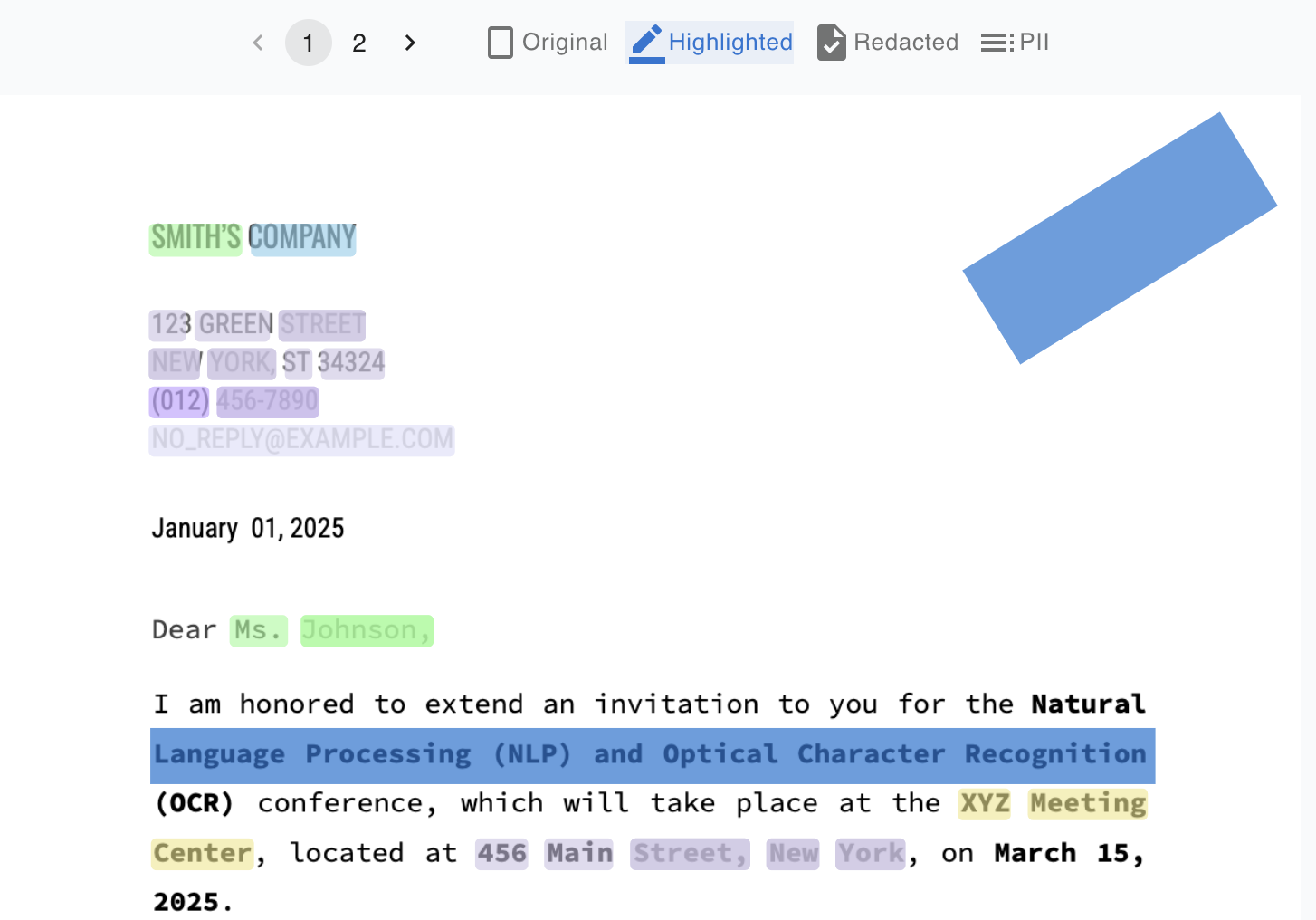
Alles Weitere von Hand abdecken
Wählen Sie Zeichnen oder Boxen bearbeiten und ziehen Sie eine Box über ein ganzes Foto, ein Logo, einen Stempel, ein Kennzeichen oder ein Gesicht, das das Modell übersehen hat, etwa im Profil oder in einer Menschenmenge.
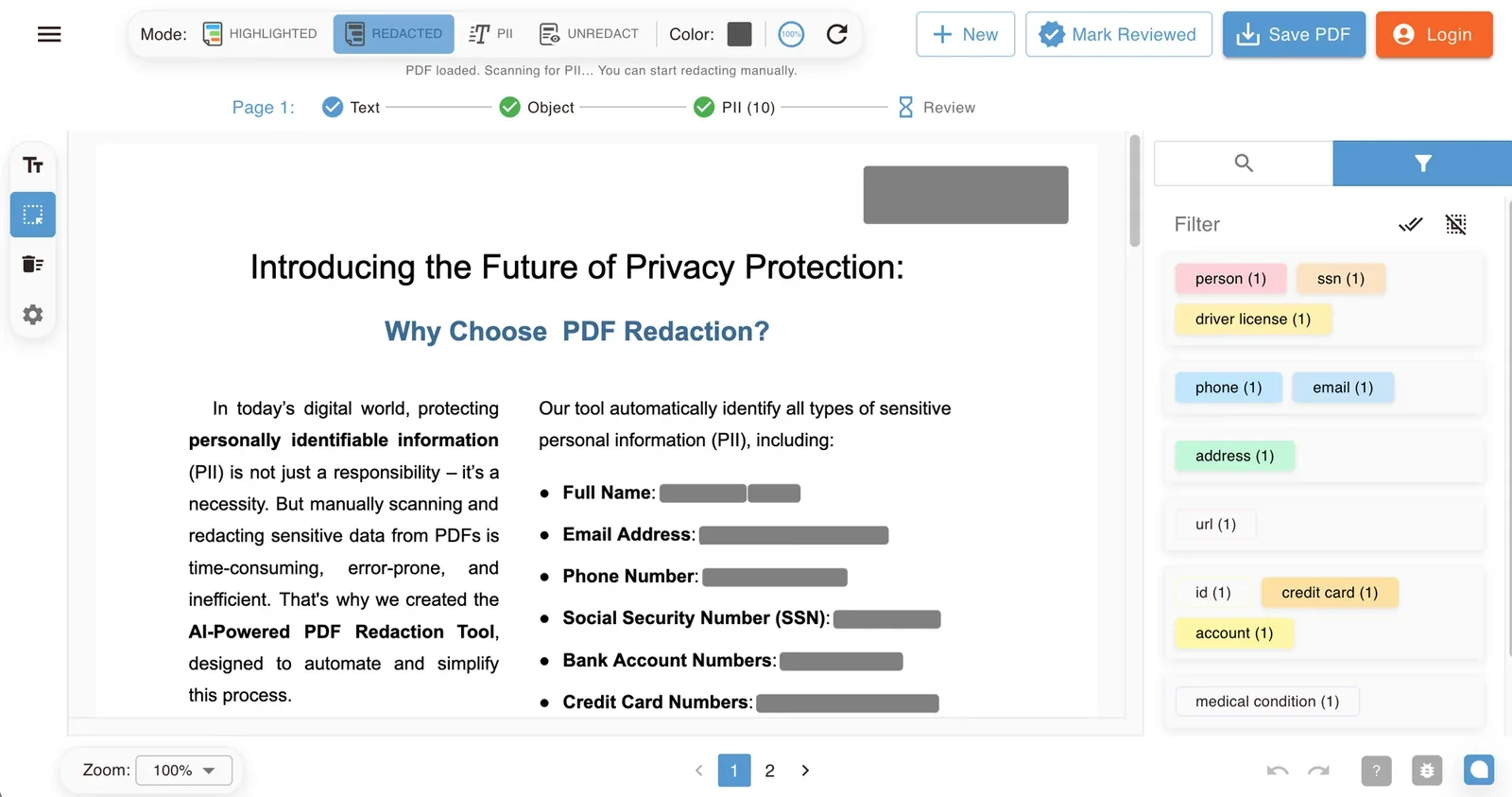
Die geglättete Datei herunterladen
Laden Sie die geschwärzte Kopie herunter. Jede Seite wird als Bild neu aufgebaut, die Pixel unter jeder Box werden durch eine volle Farbfläche ersetzt, und das ursprüngliche Foto ist nicht mehr in der Datei.
Die Gesichtserkennung läuft in Ihrem Browser. Kostenlos für bis zu 100 Seiten pro Monat.
Schwarzer Balken, Weichzeichnen oder Verpixeln?
Weichzeichnen wirkt auf einer öffentlichen Seite freundlicher, ist aber die schwächere Wahl. Bei leichter Unschärfe bleiben genug Form und Farbe, damit Bekannte, Kollegen oder eine Erkennungssoftware das Gesicht zuordnen können. Feines Verpixeln bewahrt sogar noch mehr. Ein voller Balken enthält keinerlei Information über das, was darunter war, und nach dem Export gibt es nichts mehr, was sich schärfen ließe. Wenn das Aussehen zählt, wählen Sie lieber eine weichere Balkenfarbe als einen Unschärfeeffekt.
Methode 2: Adobe Acrobat Pro
Acrobat hat weder Gesichts- noch Unterschriftserkennung. Ziehen Sie im Schwärzen-Werkzeug mit Zum Schwärzen markieren → Bereich eine Box über jedes Foto und jede Unterschrift und klicken Sie dann auf Anwenden. In einem langen Dokument mit vielen Fotos dauert das, und ein kleines Porträt in einer Tabelle geht leicht unter. Den restlichen Ablauf zeigt In Adobe Acrobat schwärzen.
Methode 3: das Bild bearbeiten, bevor es ins PDF kommt
Wenn Sie das PDF selbst erstellen, können Sie Gesichter vorher in einem Bildbearbeitungsprogramm abdecken und erst dann exportieren. Für ein oder zwei Fotos klappt das, Sie brauchen aber die Ausgangsbilder, und wer das ursprüngliche PDF hat, hat die Gesichter weiterhin.
Was nicht funktioniert
- Eine Form oder ein Aufkleber über dem Foto. Anmerkungen liegen über dem Bild, das weiterhin in der Datei steckt und sich mit jedem PDF-Werkzeug herauslösen lässt.
- Das Bild in einem PDF-Editor zuschneiden. Viele Editoren blenden den abgeschnittenen Teil nur aus und behalten das vollständige Bild in der Datei.
- Die Bildqualität verringern. Ein komprimiertes oder winziges Foto ist immer noch ein erkennbares Foto.
Prüfen Sie, ob Ihre Schwärzung wirklich funktioniert hat
Bevor Sie ein geschwärztes PDF versenden, öffnen Sie es in unserem kostenlosen Prüftool und stellen Sie sicher, dass sich kein Text unter den Balken mehr markieren oder wiederherstellen lässt.
Kurzfassung
- Das PDF in PDF Redaction öffnen.
- Bei unterschriebenen Dateien die Unterschriftserkennung in den Einstellungen einschalten.
- Gesichts- und Unterschriftsboxen prüfen; was bleiben darf, über ▾ freigeben.
- Boxen über Logos, Stempel und übersehene Fotos ziehen.
- Die geglättete Kopie herunterladen und prüfen.
Häufig gestellte Fragen
Reicht es, ein Gesicht im PDF weichzuzeichnen?
Oft nicht. Leichte Unschärfe und grobes Verpixeln lassen Umriss, Hautton und Haare erkennbar, und wer die Person kennt, erkennt sie häufig trotzdem. Verpixelter Text wurde in veröffentlichter Forschung schon rekonstruiert. Ein voller Balken behält nichts vom Original, deshalb füllt PDF Redaction Boxen, statt zu verwischen.
Kann ich die Unterschrift schwärzen und den Namen darunter stehen lassen?
Ja. Die Unterschriftserkennung markiert nur den handschriftlichen Zug, nicht den gedruckten Namen darunter. Soll der Name ebenfalls verschwinden, lassen Sie den Typ Name aktiv; darf er bleiben, geben Sie ihn über den Pfeil ▾ frei.
Werden meine Fotos für die Gesichtserkennung irgendwohin gesendet?
Nein. Gesichts- und Unterschriftserkennung laufen in Ihrem Browser mit einem Modell, das einmal heruntergeladen und zwischengespeichert wird. Die Bilder auf der Seite gehen nicht an unsere Server.
Warum wurde ein Gesicht in meinem Dokument nicht erkannt?
Kleine Gesichter, Profilansichten, Gesichter hinter Sonnenbrille oder Maske und sehr dunkle oder unscharfe Fotos sind für jeden Detektor schwierig. Bei Dokumenten mit mehr als 50 Seiten entfallen Gesichts- und Unterschriftserkennung, damit es schnell bleibt. In beiden Fällen ziehen Sie selbst eine Box über das Foto.
Wie verberge ich das Foto auf einem eingescannten Ausweis?
Die Gesichtserkennung findet das Porträt, und Ausweisnummer, Name und Geburtsdatum werden aus dem Bild gelesen, damit Sie sie ebenfalls schwärzen können. Lassen Sie in den OCR-Einstellungen „Text in Bildern lesen" aktiv, damit auch Text in eingefügten Bildern geprüft wird. Über ein Hologramm oder ein zweites, kleines Passbild ziehen Sie eine Box.
Kann ich die Farbe der Box wählen?
Ja, unter Schwärzungsfarbe in der Kopfzeile des Editors. Jede volle Farbe ist gleich sicher; Schwarz ist üblich, Weiß oder Grau wirkt in einer gedruckten Broschüre oder einem Bericht oft ruhiger.
Verwandte Anleitungen
Gescanntes PDF schwärzen (OCR + Bildschwärzung)
Gescanntes PDF schwärzen: Erst OCR findet den Text im Bild. So schwärzen Sie Scans, Fotos und Faxe, damit Pixel und erkannter Text entfernt werden.
Namen in PDF schwärzen: jede Person, jede Schreibweise
Namen in PDF schwärzen: mit KI-Personenerkennung, einer Suche nach einer bekannten Person samt Varianten oder einer Anweisung an den KI-Assistenten.
PDF dauerhaft schwärzen (nicht nur schwarze Kästen)
PDF dauerhaft schwärzen: Text, Bildpixel und Metadaten wirklich aus der Datei löschen, mit einem kostenlosen Tool oder Acrobat – und das Ergebnis nachweisen.