
Cómo ocultar caras, fotos y firmas en un PDF
Para ocultar caras en un PDF, deja que un detector de caras marque cada retrato, activa la detección de firmas si el archivo está firmado y dibuja cuadros sobre cualquier otra foto, sello o logotipo. Después exporta una copia aplanada para que los píxeles originales se sustituyan, no solo se tapen. PDF Redaction ejecuta ambos detectores en tu navegador y rellena cada cuadro con un color sólido.
El texto es solo una parte de lo que identifica a una persona. Un listado de personal con fotos, un atestado policial con la imagen de un sospechoso, un expediente de alquiler con la copia de un pasaporte, un anuncio inmobiliario en el que salen los dueños en el salón: cualquiera de ellos puede revelar quién es alguien aunque se hayan quitado todos los nombres. Según el RGPD, la foto de una persona identificable es un dato personal, y una firma manuscrita también lo es.
¿Qué método te conviene?
| Detección de caras | Detección de firmas | Dibujar o editar cuadros | |
|---|---|---|---|
| Por defecto | Activada | Desactivada, se activa en Ajustes | Siempre disponible |
| Encuentra | Caras humanas en fotos y escaneos | Firmas manuscritas | Lo que tú marques |
| Se ejecuta | En tu navegador | En tu navegador | En tu navegador |
| Ideal para | Listados de personal, copias de DNI, informes | Contratos, formularios, cartas | Logotipos, sellos, matrículas, fotos enteras |
| Se le escapa | Perfiles, caras diminutas o tapadas | Iniciales, nombres impresos | Nada de lo que marques |
Método 1: PDF Redaction (recomendado)
Caras
La detección de caras está activada en todos los documentos. Se ejecuta después de revisar el texto, así que primero aparecen los nombres y los números y las caras llegan un momento después. Cada cara recibe un cuadro bajo el chip cara del grupo Cv; haz clic en el chip para desactivarlas todas o usa ▾ para conservar una, como la de la portavoz en una nota de prensa.
Firmas
La detección de firmas viene desactivada porque la mayoría de los documentos no la necesitan y añade tiempo por página. Actívala en Ajustes → Firmas → Detectar firmas. El ajuste se aplica en el siguiente análisis.
Imágenes que contienen texto
Un DNI escaneado pegado en un contrato mecanografiado es una imagen, no texto. La opción Leer texto dentro de imágenes de los ajustes de OCR lee también esas imágenes, de modo que el número del documento y la fecha de nacimiento de la copia se encuentran junto con la cara. Para documentos escaneados de principio a fin, consulta Cómo censurar un PDF escaneado.
Todo lo demás
No hay detector de logotipos ni de objetos. Para el logotipo de una empresa, un sello oficial, una matrícula, un tatuaje, el número de una casa o una foto entera, elige Dibujar o editar cuadros y arrastra un rectángulo encima.
Pasos
Abre el PDF
Arrastra el archivo a la página de PDF Redaction. Se abre en tu navegador; el modelo de detección de caras se descarga la primera vez y después queda en caché.
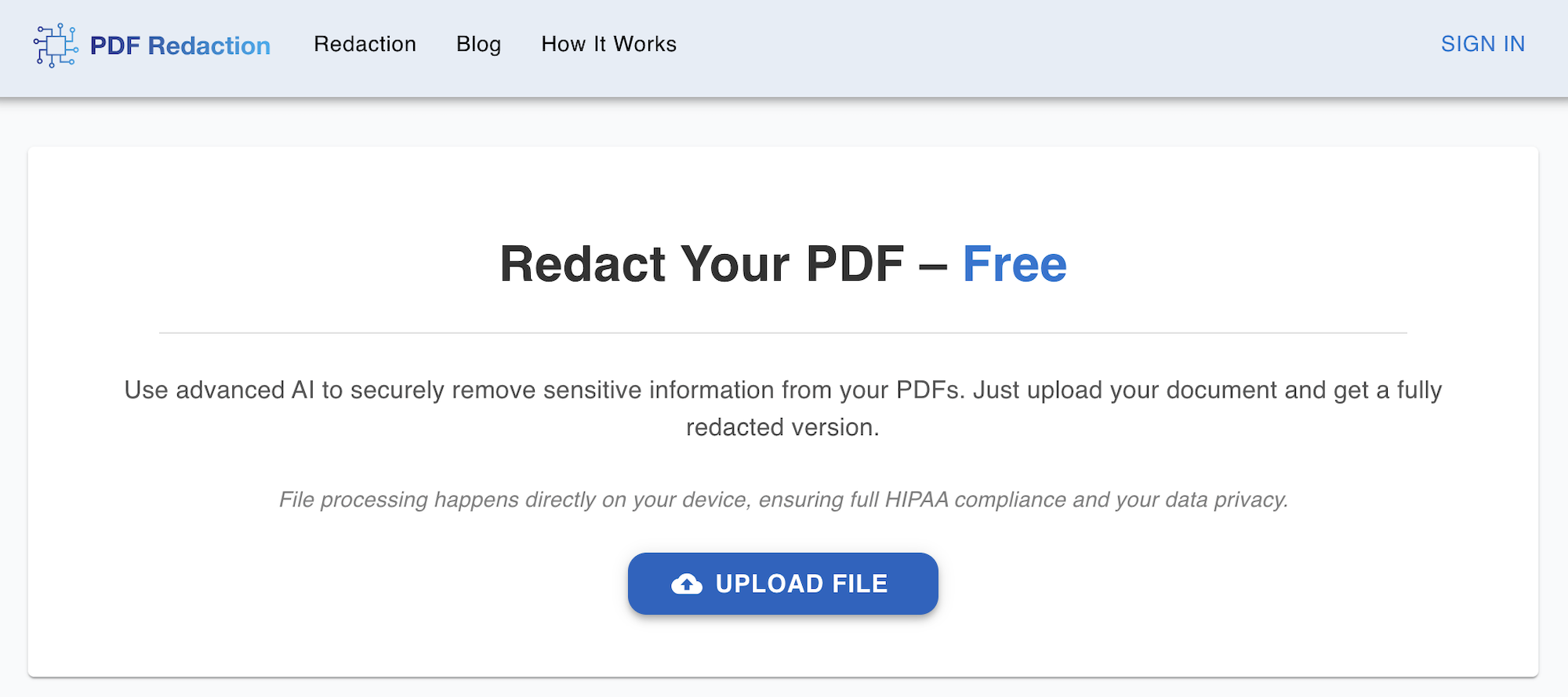
Activa la detección de firmas si la necesitas
La detección de caras viene activada de serie. La de firmas no: abre Ajustes, ve a la pestaña Firmas y activa Detectar firmas. El cambio se aplica en el siguiente análisis, así que hazlo antes de abrir el archivo o vuelve a analizarlo después.
Revisa las caras y firmas detectadas
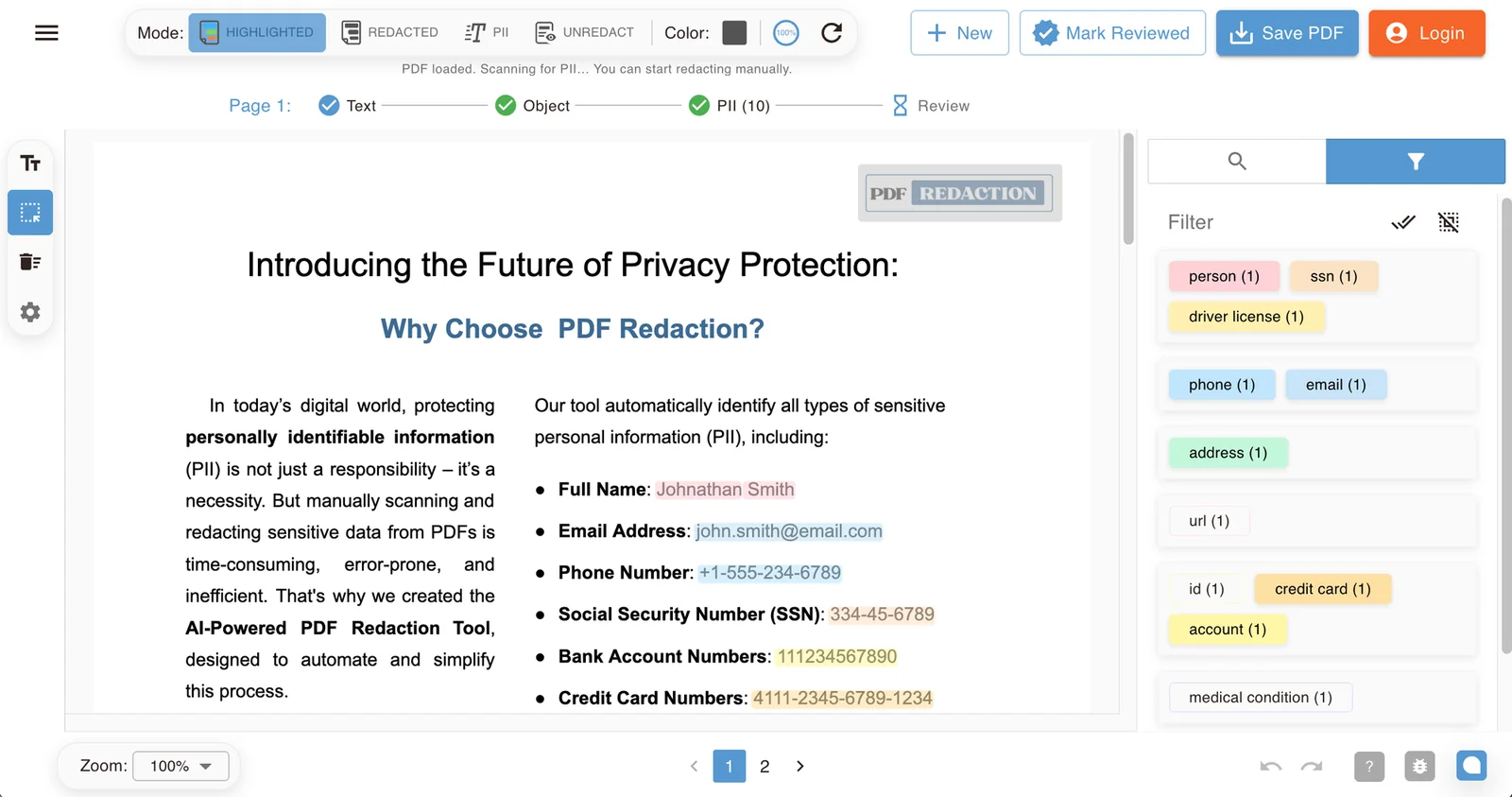
Cada cara encontrada se convierte en un cuadro bajo el chip cara en «Qué censurar». Las firmas aparecen en el mismo grupo. Usa la flecha ▾ para dejar visible una cara concreta.
Tapa a mano todo lo demás
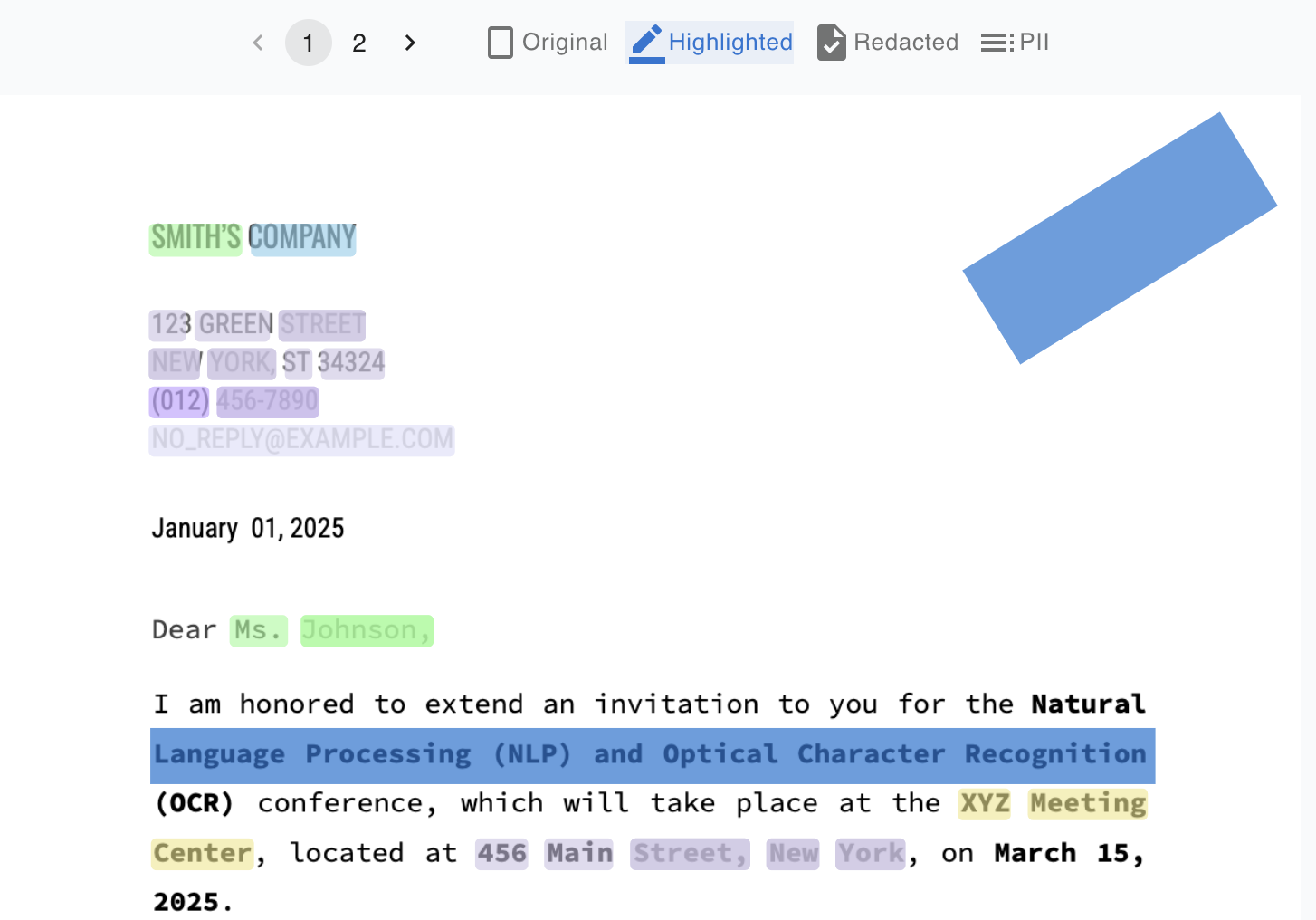
Elige Dibujar o editar cuadros y arrastra sobre una foto entera, un logotipo, un sello, una matrícula o una cara que el modelo no haya visto, por ejemplo de perfil o entre una multitud.
Descarga el archivo aplanado
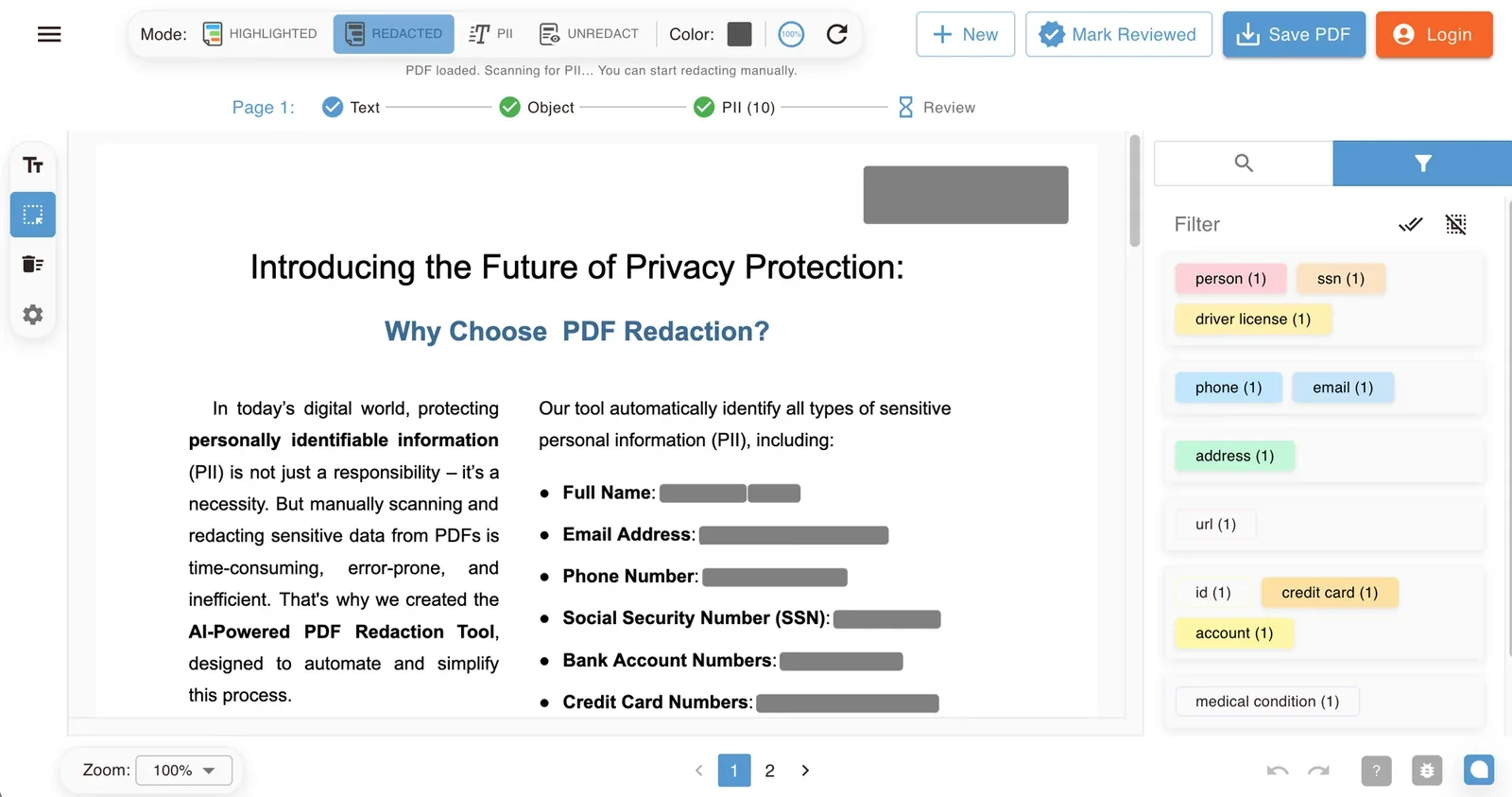
Descarga la copia censurada. Cada página se reconstruye como imagen, de modo que los píxeles bajo cada cuadro se sustituyen por un color sólido y la foto original ya no está en el archivo.
La detección de caras se ejecuta en tu navegador. Gratis hasta 100 páginas al mes.
¿Cuadro negro, difuminado o pixelado?
Difuminar queda más amable en una página pensada para el público, pero es la opción más débil. Un difuminado ligero deja forma y color suficientes para que amigos, compañeros o un software de reconocimiento identifiquen la cara. Un pixelado con bloques pequeños conserva todavía más. Un cuadro sólido no dice nada de lo que había debajo, y tras exportar no queda nada que enfocar. Si te preocupa el aspecto, elige un color de cuadro más suave en lugar de difuminar.
Método 2: Adobe Acrobat Pro
Acrobat no tiene detector de caras ni de firmas. En su herramienta de censura, marca un área y arrastra un cuadro sobre cada foto y cada firma; después haz clic en Aplicar. En un documento largo con muchas fotos lleva su tiempo, y es fácil pasar por alto un retrato pequeño dentro de una tabla. El resto del proceso está en Cómo censurar en Adobe Acrobat.
Método 3: editar la imagen antes de que entre en el PDF
Si creas tú el PDF, puedes tapar las caras en un editor de imágenes y exportar después. Sirve para una o dos fotos, pero necesitas las imágenes de origen, y quien tenga el PDF original sigue teniendo las caras.
Lo que no funciona
- Una forma o una pegatina encima de la foto. Las anotaciones quedan por encima de la imagen, que sigue en el archivo y se puede extraer con cualquier herramienta PDF.
- Recortar la imagen en un editor de PDF. Muchos editores esconden la parte recortada pero guardan la imagen completa dentro del archivo.
- Bajar la calidad de la imagen. Una foto comprimida o diminuta sigue siendo una foto reconocible.
Comprueba que tu redacción realmente funcionó
Antes de enviar un PDF redactado, ábrelo en nuestro verificador gratuito para confirmar que ningún texto bajo los recuadros se puede seleccionar ni recuperar.
Resumen rápido
- Abre el PDF en PDF Redaction.
- Activa la detección de firmas en Ajustes si el archivo está firmado.
- Revisa los cuadros de caras y firmas; conserva con ▾ las que puedan quedarse.
- Dibuja cuadros sobre logotipos, sellos y fotos no detectadas.
- Descarga la copia aplanada y compruébala.
Preguntas frecuentes
¿Basta con difuminar una cara en un PDF?
Muchas veces no. Un difuminado suave o un pixelado de bloques grandes conserva el contorno, el tono de piel y el pelo, y quien conoce a la persona puede reconocerla. Hay estudios publicados que han reconstruido texto pixelado. Un cuadro sólido no conserva nada del original, y por eso PDF Redaction rellena los cuadros en lugar de difuminar.
¿Puedo tachar una firma y dejar el nombre del firmante?
Sí. La detección de firmas marca solo el trazo manuscrito, no el nombre impreso debajo. Si también hay que quitar el nombre, deja activado el tipo persona; si puede quedarse, libéralo con la flecha ▾.
¿La detección de caras envía mis fotos a algún sitio?
No. La detección de caras y de firmas se ejecuta en tu navegador con un modelo que se descarga una vez y queda en caché. Las imágenes de la página no se envían a nuestros servidores.
¿Por qué no se ha detectado una cara de mi documento?
Las caras pequeñas, de perfil, con gafas de sol o mascarilla y las fotos muy oscuras o borrosas son difíciles para cualquier detector. Además, en documentos de más de 50 páginas se omite la detección de caras y firmas para que todo vaya rápido. En ambos casos, dibuja tú un cuadro sobre la foto.
¿Cómo oculto la foto de un DNI escaneado?
La detección de caras encuentra el retrato, y el número del documento, el nombre y la fecha de nacimiento se leen de la imagen para que también puedas censurarlos. Mantén activada la opción «Leer texto dentro de imágenes» en los ajustes de OCR para que se revise el texto de una imagen pegada. Dibuja un cuadro sobre el holograma o sobre un segundo retrato más pequeño.
¿Puedo elegir el color del cuadro?
Sí. Elígelo en Color de censura, en la cabecera del editor. Cualquier color sólido es igual de seguro; el negro es lo habitual, y el blanco o el gris pueden quedar más limpios en un folleto o un informe impreso.
Guías relacionadas
Cómo redactar un PDF escaneado (OCR + redacción de imágenes)
Cómo redactar un PDF escaneado: es una imagen, así que hace falta OCR. Redacta escaneos, fotos y faxes eliminando tanto los píxeles como el texto reconocido.
Cómo anonimizar nombres en un PDF (todas las personas, todas las variantes)
Anonimiza nombres en un PDF con la detección de personas por IA, una búsqueda de un nombre concreto y sus variantes o una instrucción al Asistente de IA.
Cómo redactar un PDF permanentemente (no solo con cajas negras)
Redactar un PDF permanentemente elimina el texto, los píxeles de imagen y los metadatos. Aprende a hacerlo gratis o con Acrobat y a demostrar que funcionó.