
Google Drive™
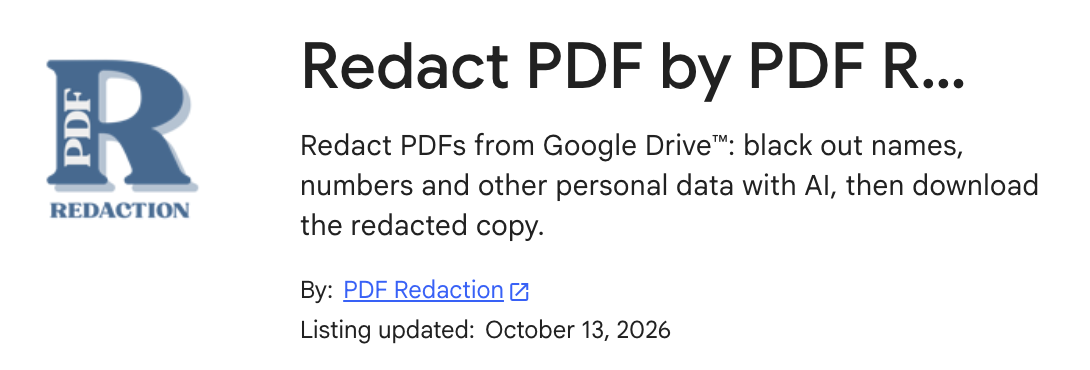
Öffnen Sie PDFs aus Google Drive™ im PDF Redaction-Editor über Öffnen mit → Redact PDF by PDF Redaction oder die Google Drive™-Dateiauswahl und schwärzen Sie sie mit KI.
Auch verfügbar als:
Online-ToolStudio (Cloud)Studio (Self-Hosted)Studio DesktopCloud-APISelf-Hosted-APIPDF-Schwärzungsbibliothekn8n-IntegrationWidgetMCP-ServerObsidian-PluginRedact PDF by PDF Redaction ist eine Google Drive™-App, die PDFs aus Ihrem Drive im PDF Redaction-Editor öffnet. Klicken Sie in Google Drive™ mit der rechten Maustaste auf eine PDF, wählen Sie Öffnen mit → Redact PDF by PDF Redaction, prüfen Sie die personenbezogenen Daten, die die KI findet, und laden Sie eine dauerhaft geschwärzte Kopie herunter.
Im Google Workspace Marketplace installieren
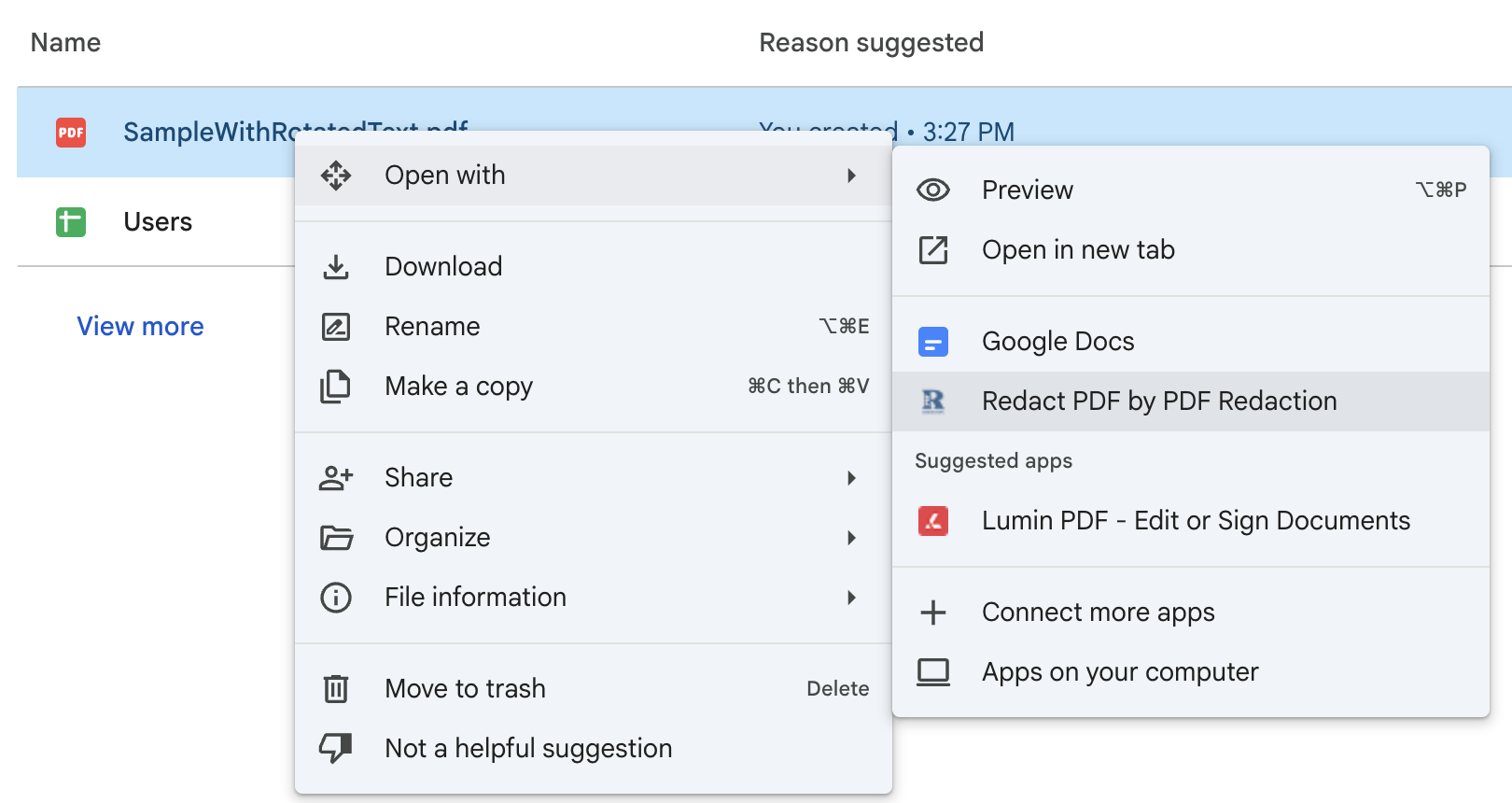
So öffnen Sie eine PDF aus Google Drive™
- Öffnen mit in Google Drive™: Klicken Sie auf drive.google.com mit der rechten Maustaste auf eine PDF und wählen Sie Öffnen mit → Redact PDF by PDF Redaction. Dieser Menüpunkt erscheint, nachdem Sie die App aus dem Google Workspace Marketplace installiert haben. Workspace-Administratoren können sie für die ganze Domain installieren.
- Über die PDF Redaction-Website: Klicken Sie auf PDF schwärzen oder im Upload-Dialog des Editors auf Oder eine PDF aus Google Drive™ öffnen. Es öffnet sich eine Google Drive™-Dateiauswahl, in der Sie eine PDF auswählen. Dafür müssen Sie die Marketplace-App nicht installieren.
Eine PDF aus Google Drive™ schwärzen
- Öffnen Sie die PDF über Öffnen mit in Google Drive™ oder wählen Sie sie in der Dateiauswahl aus.
- Klicken Sie auf Weiter mit Google und erlauben Sie den Zugriff auf die Datei. Wählen Sie dasselbe Google-Konto, das Sie in Google Drive™ verwenden.
- Die PDF öffnet sich im Schwärzungseditor. Starten Sie die KI-Erkennung und behalten, entfernen oder ändern Sie die Funde, oder ziehen Sie eigene Schwärzungsboxen. Die Werkzeuge des Editors finden Sie unter Online-Editor.
- Melden Sie sich bei PDF Redaction an und laden Sie die geschwärzte PDF herunter.
Die geschwärzte Kopie wird auf Ihren Computer heruntergeladen. Sie wird nicht automatisch in Google Drive™ gespeichert. Laden Sie sie selbst hoch, wenn Sie sie dort brauchen.
Konto und Limits
Das Öffnen und Schwärzen einer PDF ist kostenlos. Zum Herunterladen der geschwärzten Datei brauchen Sie ein kostenloses PDF Redaction-Konto (Anmeldung mit Google oder Microsoft). Ohne Anmeldung lassen sich PDFs bis 5 MB öffnen. Bei größeren Dateien werden Sie zuerst zur Anmeldung aufgefordert. Die monatlichen Seitenlimits hängen von Ihrem Tarif ab.
Berechtigungen und Datenschutz
- Nur die Dateien, die Sie auswählen. Die App nutzt die Google-Berechtigung
drive.file. Sie kann nur die PDFs lesen, die Sie damit öffnen oder in der Dateiauswahl wählen. Auf den Rest Ihres Google Drive™ hat sie keinen Zugriff, weder lesend noch ändernd. - Kein gespeichertes Google-Token. Das Zugriffstoken bleibt im Arbeitsspeicher Ihres Browsers auf der Übergabeseite und wird nicht auf unseren Servern gespeichert.
- Die Datei wird in Ihrem Browser verarbeitet. Die PDF wird direkt aus Google Drive™ in Ihren Browser geladen und dort geöffnet, per OCR erkannt und geschwärzt. Die Datei selbst wird nicht auf unsere Server hochgeladen.
- Die KI-Erkennung sendet nur Seitentext. Standardmäßig wird der extrahierte Seitentext zur PII-Erkennung gesendet, ohne Datenspeicherung. Stellen Sie die Erkennung auf den lokalen Modus um, damit alles auf Ihrem Gerät bleibt.
Fehlerbehebung
| Meldung | Lösung |
|---|---|
| Der Google-Zugriff wurde nicht erteilt | Sie haben das Google-Fenster geschlossen oder den Zugriff abgelehnt. Klicken Sie auf Erneut versuchen und erlauben Sie den Zugriff. |
| Auf diese Datei kann nicht zugegriffen werden | Das gewählte Google-Konto hat keinen Zugriff auf die Datei. Klicken Sie auf Erneut versuchen und wählen Sie das Konto, das Sie in Google Drive™ verwenden. |
| Diese Datei ist keine PDF | Es werden nur PDF-Dateien unterstützt. Wandeln Sie das Dokument zuerst in eine PDF um. |
| Die Datei wurde nicht gefunden | Die Datei wurde gelöscht oder verschoben. Öffnen Sie sie erneut aus Google Drive™. |
| Es können nur vorhandene PDFs geöffnet werden | Die App kann keine neuen Dateien anlegen. Klicken Sie mit der rechten Maustaste auf eine vorhandene PDF und wählen Sie Öffnen mit. |
Wenn das Google-Anmeldefenster nicht erscheint, erlauben Sie Pop-ups für pdf-redaction.com in Ihrem Browser.
Google Drive™ ist eine Marke der Google LLC. Redact PDF by PDF Redaction ist nicht mit der Google LLC verbunden und wird nicht von ihr unterstützt.