
Einbettbares Widget
Binden Sie die PDF-Schwärzung per Script-Tag oder React-Komponente direkt in Ihre eigene Website ein.
Auch verfügbar als:
Online-ToolStudio (Cloud)Studio (Self-Hosted)Studio DesktopCloud-APISelf-Hosted-APIPDF-Schwärzungsbibliothekn8n-IntegrationMCP-ServerObsidian-PluginGoogle Drive™-AppMit dem PDF Redaction Widget binden Sie den Ablauf Hochladen → PII erkennen → schwärzen → herunterladen direkt in Ihre eigene Website ein, ohne Dateien über Ihr eigenes Backend zu senden. Es läuft in einem abgeschotteten (sandboxed) iframe, das auf pdf-redaction.com gehostet wird, und wird pro Domain über einen Ihrer API-Schlüssel autorisiert. Es nutzt dieselbe OCR-Engine im Browser wie die Haupt-App und unterstützt über 100 Sprachen.
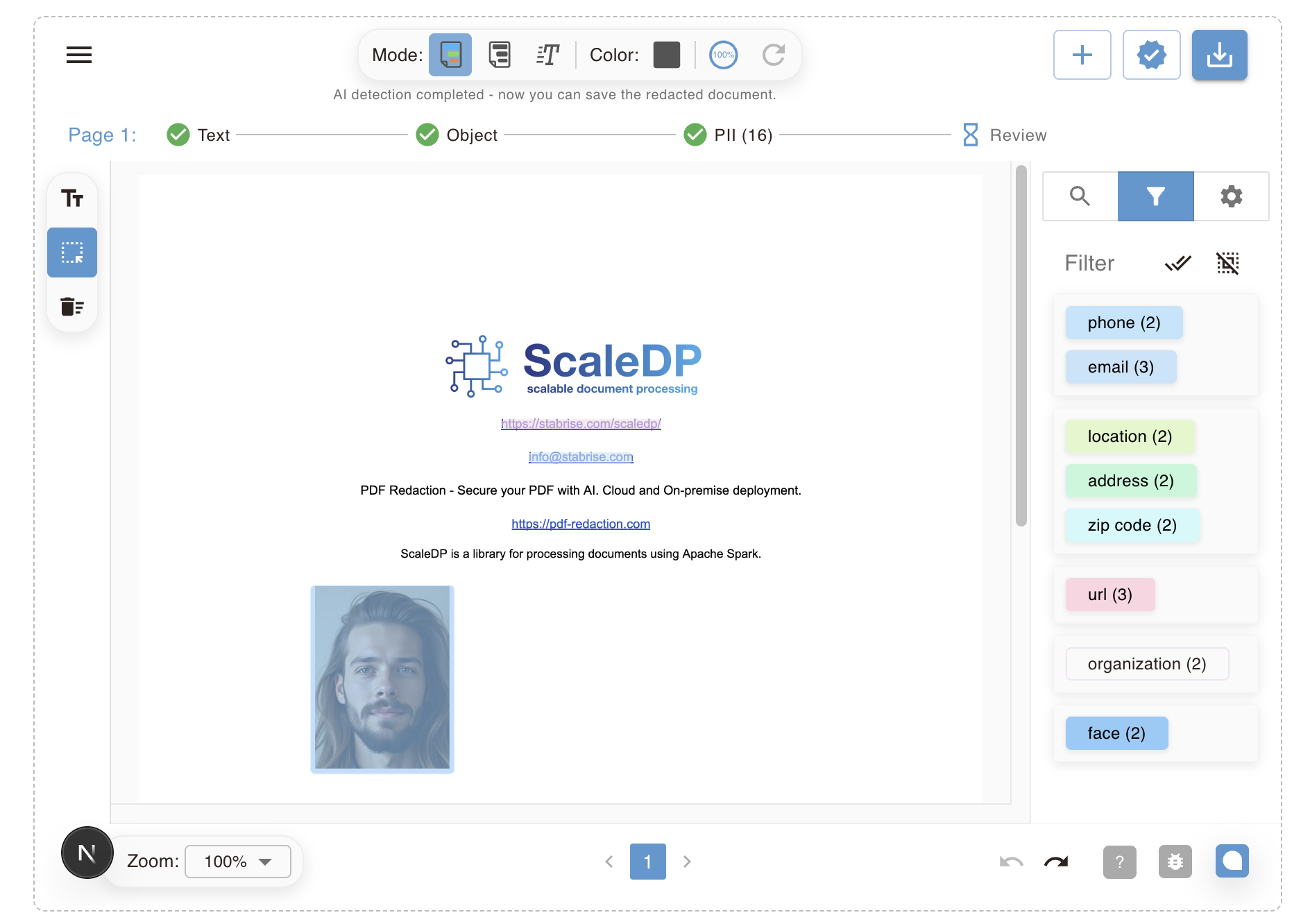
1. Einen API-Schlüssel mit Widget-Freigabe erstellen
- Öffnen Sie https://pdf-redaction.com/apikeys/ und erstellen Sie einen API-Schlüssel (oder verwenden Sie einen vorhandenen).
- Klicken Sie auf das Widget-Symbol neben dem Schlüssel, um die Einstellungen Embeddable Widget Settings zu öffnen.
- Fügen Sie die Domain(s) hinzu, die das Widget mit diesem Schlüssel einbetten dürfen (z. B.
example.com). Bleibt das Feld leer, kann jede Domain den Schlüssel verwenden — für den Produktivbetrieb nicht empfohlen. - Wählen Sie einen Standardmodus:
- Full editor (vollständiger Editor) — derselbe Ablauf aus Hochladen, Prüfen, Schwärzen und Herunterladen wie auf pdf-redaction.com.
- Auto redact (automatisch schwärzen) — ein Ein-Klick-Ablauf: Datei ablegen, sie wird automatisch analysiert und geschwärzt, und der Download startet.
- Kopieren Sie das generierte Snippet für Ihre Integration (siehe unten).
2. Per Script-Tag einbetten
Fügen Sie Folgendes auf einer beliebigen Seite einer freigegebenen Domain ein:
<script src="https://pdf-redaction.com/widget.js"></script>
<div id="pdf-redaction-widget"></div>
<script>
  PdfRedactionWidget.init({
    key: 'YOUR_API_KEY',
    container: '#pdf-redaction-widget',
    mode: 'auto', // or 'full'; omit to use the key's default mode
    locale: 'de',
    onRedactionComplete: function (fileName) {
      console.log('Redaction complete:', fileName)
    },
    onError: function (message) {
      console.error('Widget error:', message)
    },
  })
</script>
Das Widget wird als responsives iframe dargestellt, das seine Höhe automatisch an den Inhalt anpasst.
3. Per React einbetten (in Entwicklung)
Installieren Sie für React-Apps @stabrise/redaction-widget-react und verwenden Sie die Komponente RedactionWidget — eine schlanke Hülle um dasselbe iframe-Embed, das auch der Script-Loader nutzt:
import { RedactionWidget } from '@stabrise/redaction-widget-react'

function MyPage() {
  return (
    <RedactionWidget
      apiKey="YOUR_API_KEY"
      mode="auto"
      onRedactionComplete={(fileName) => console.log('done', fileName)}
      onError={(message) => console.error(message)}
    />
  )
}
So funktioniert die Autorisierung
Das Widget verwendet Ihren vorhandenen API-Schlüssel statt eigener Zugangsdaten. Da der Schlüssel clientseitig genutzt wird (er ist im Quelltext Ihrer Seite sichtbar), erfolgt die Autorisierung über die Domain und nicht über Geheimhaltung — ähnlich wie bei einem Google-Maps™-Schlüssel oder einem öffentlichen Stripe-Schlüssel:
- Beim Laden des Widget-iframes werden Ihr Schlüssel und der Origin der einbettenden Seite zur Prüfung an pdf-redaction.com gesendet.
- Wenn Sie für den Schlüssel erlaubte Domains festgelegt haben, wird das Widget nur angezeigt, wenn der Origin der einbettenden Seite einer davon entspricht.
- Ohne erlaubte Domains kann der Schlüssel von jeder Website aus verwendet werden — tun Sie das nur zum Testen.
Modi
| Modus | Verhalten |
|---|---|
full | Zeigt den vollständigen Schwärzungseditor: Hochladen, automatische PII-Erkennung, manuelle Prüfung der erkannten Elemente, dann Download. |
auto | Lädt hoch, erkennt PII automatisch, schwärzt alles Erkannte und startet den Download ohne manuellen Prüfschritt. |
postMessage-Ereignisse
Sowohl der Script-Loader als auch die React-Komponente kommunizieren mit der eingebetteten Seite über postMessage. Wenn Sie eine eigene Integration direkt mit dem iframe bauen, lauten die type-Werte der Nachrichten:
pdf-redaction:widget:ready— iframe → übergeordnete Seite, wird nach dem Laden gesendet.pdf-redaction:widget:init— übergeordnete Seite → iframe, wird als Antwort aufreadygesendet.pdf-redaction:widget:resize— iframe → übergeordnete Seite,{ height }in Pixeln.pdf-redaction:widget:redaction-complete— iframe → übergeordnete Seite,{ fileName }.pdf-redaction:widget:error— iframe → übergeordnete Seite,{ message }.