
Konto i przestrzenie robocze
Zarządzanie kontem PDF Redaction: metody logowania, profil i powiadomienia, zgłoszenia do pomocy, przestrzenie robocze, członkowie, projekty i dokumenty.
Jedno konto działa we wszystkich produktach PDF Redaction: edytorze online, Redaction Studio, Studio Desktop i API. Twój plan i limit stron są wspólne dla nich wszystkich. Opisane tu strony przestrzeni roboczej, członków, płatności i wykorzystania wyglądają tak samo w każdym produkcie.
Logowanie
Kliknij Logowanie w edytorze lub na stronie internetowej. Możesz zalogować się przez:
- Microsoft
- E-mail: wpisz swój adres, kliknij Kontynuuj przez e-mail i otwórz link do logowania, który Ci wyślemy. Hasło nie jest potrzebne.
Pierwsze logowanie tworzy Twoje konto wraz z przestrzenią roboczą Personal i projektem Default.
Menu użytkownika
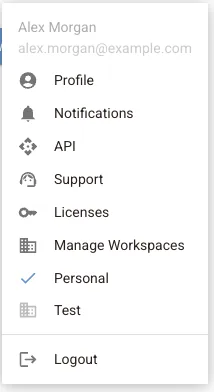
Gdy jesteś zalogowany, Twój awatar w prawym górnym rogu otwiera menu użytkownika:
| Pozycja | Co tam znajdziesz |
|---|---|
| Profil | Twój plan, wykorzystanie, imię i nazwisko, adres e-mail, ustawienia płatności i powiadomień |
| Powiadomienia | Wiadomości dotyczące Twojego konta, planu, kluczy API i licencji |
| API | Klucze API do REST API i ich wykorzystanie |
| Pomoc | Twoje zgłoszenia do pomocy technicznej |
| Licencje | Klucze licencyjne do Redaction Studio |
| Zarządzaj przestrzeniami roboczymi | Przestrzenie robocze, członkowie, projekty i płatności |
| Wyloguj się | Wylogowanie na tym urządzeniu |
Pod pozycją Zarządzaj przestrzeniami roboczymi menu pokazuje Twoje przestrzenie robocze. Kliknij jedną, aby ją aktywować; aktywną oznacza znacznik. Skanowane strony są liczone w aktywnej przestrzeni roboczej.
Profil
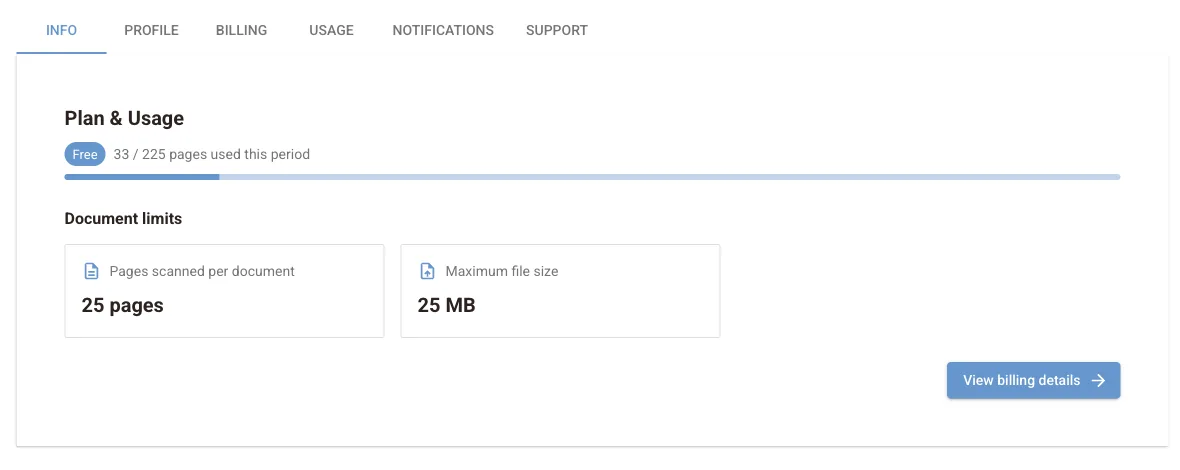
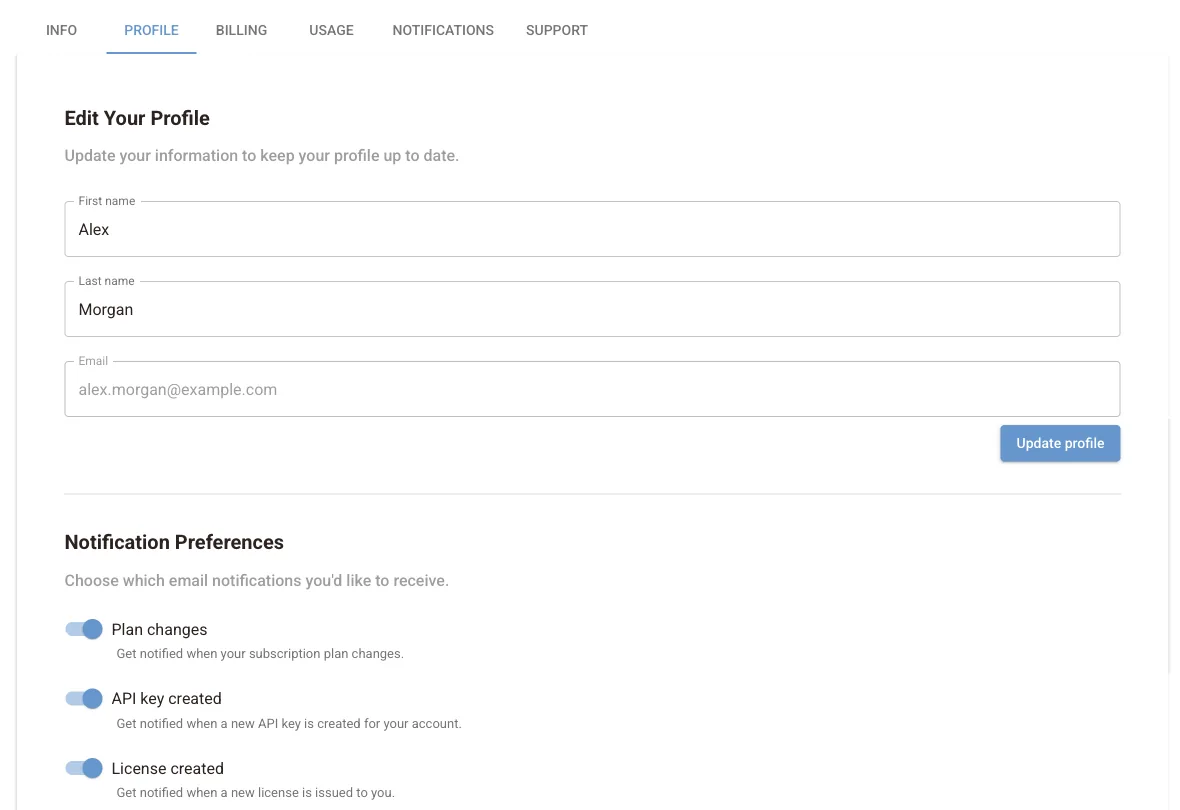
Strona profilu ma następujące karty:
- Informacje: Twój obecny plan, strony wykorzystane w tym okresie i Twoje limity dokumentów.
- Profil: imię, nazwisko i adres e-mail.
- Płatności i Wykorzystanie: skróty do płatności i wykorzystania Twojej osobistej przestrzeni roboczej.
- Powiadomienia: kanał powiadomień i ustawienia e-maili. Wybierasz, które e-maile chcesz otrzymywać: zmiany planu, utworzenie lub wygasanie kluczy API, utworzenie lub wygasanie licencji oraz nowości o produkcie.
- Pomoc: otwarte i zamknięte zgłoszenia do pomocy technicznej wraz z ich statusem. Zgłoszenia mają kategorię: płatności, problem techniczny, API, konto, propozycja funkcji, prośba o demo lub inne.
Przestrzenie robocze
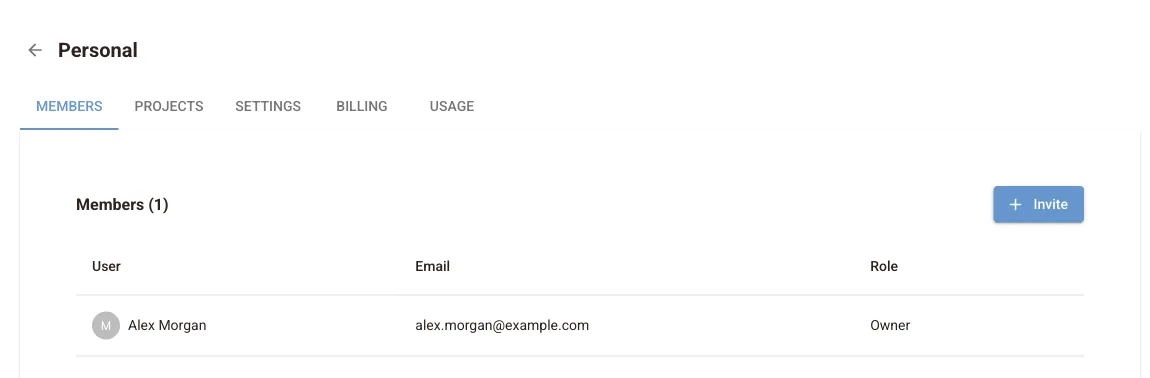
Przestrzeń robocza to miejsce, w którym znajdują się płatności i wykorzystanie. Każdy ma osobistą przestrzeń roboczą Personal. Dla zespołu lub klienta utwórz kolejne w Zarządzaj przestrzeniami roboczymi → Nowa przestrzeń robocza.
Każda przestrzeń robocza ma następujące karty:
| Karta | Co robi |
|---|---|
| Członkowie | Osoby w przestrzeni roboczej i ich role: Właściciel, Administrator, Członek lub Obserwator. Przycisk Zaproś wysyła zaproszenie e-mailem; tu widać też oczekujące zaproszenia |
| Projekty | Grupowanie dokumentów według sprawy, klienta lub zespołu. Każdy projekt ma własne dokumenty, członków i ustawienia |
| Ustawienia | Zmiana nazwy przestrzeni roboczej lub Usuń przestrzeń roboczą |
| Płatności | Plan przestrzeni roboczej, metody płatności, kredyty i faktury, zobacz Plany i płatności |
| Wykorzystanie | Strony przetworzone w bieżącym i poprzednich okresach, zobacz Wykorzystanie i limity |

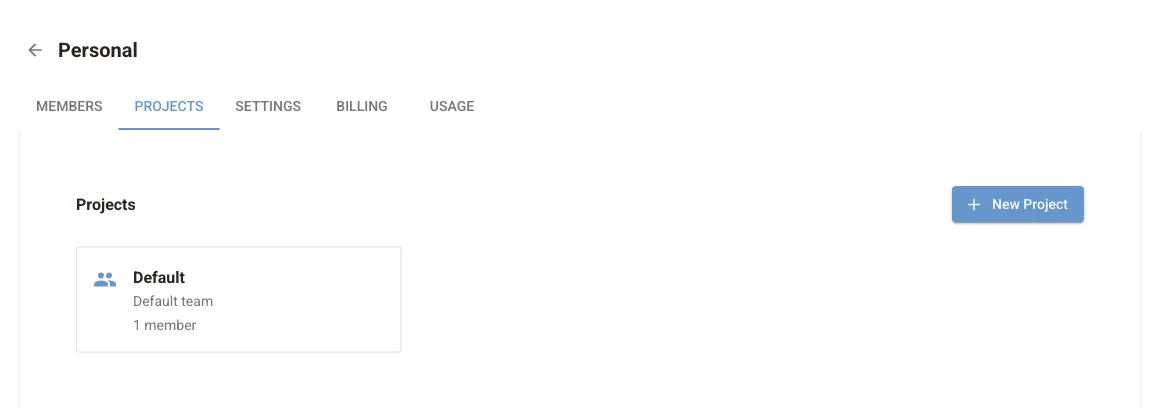
Dokumenty
Otwórz projekt i wybierz Dokumenty, aby zobaczyć dokumenty otwarte po zalogowaniu. Każdy z nich możesz otworzyć, zmienić jego nazwę, pobrać lub usunąć.
Edytor online zapisuje tu nazwę, rozmiar i liczbę stron każdego dokumentu. Nie przesyła samego pliku PDF, chyba że Twoja przeglądarka nie może go zapisać lokalnie, zobacz Prywatność i przetwarzanie danych. Pliki synchronizowane z Redaction Studio są przechowywane w całości.
Usuwanie konta
Aby zamknąć konto i usunąć jego dane, skontaktuj się z pomocą techniczną z adresu e-mail, którego używasz do logowania. Pojedynczy dokument lub przestrzeń roboczą możesz usunąć bezpośrednio w interfejsie.
Następne kroki
Ustawienia OCR
Jak edytor online uruchamia OCR w przeglądarce: automatyczny OCR stron bez tekstu, odczyt tekstu na obrazach, wybór języka OCR i liczby wątków procesora.
Plany i płatności
Jak zmienić plan PDF Redaction, dodać lub zmienić metodę płatności, doładować kredyty stron, edytować dane rozliczeniowe, pobrać faktury i anulować subskrypcję.