
Ustawienia OCR
Jak edytor online uruchamia OCR w przeglądarce: automatyczny OCR stron bez tekstu, odczyt tekstu na obrazach, wybór języka OCR i liczby wątków procesora.
OCR (optyczne rozpoznawanie znaków) zamienia piksele zeskanowanej strony na słowa, które mogą odczytać detektory. W edytorze online OCR działa w Twojej przeglądarce. Obraz strony nigdy nie jest wysyłany na serwer w celu OCR. Instrukcję krok po kroku dla zeskanowanych dokumentów znajdziesz w poradniku Jak zanonimizować zeskanowany plik PDF.
Otwórz Ustawienia → OCR.
Ogólne
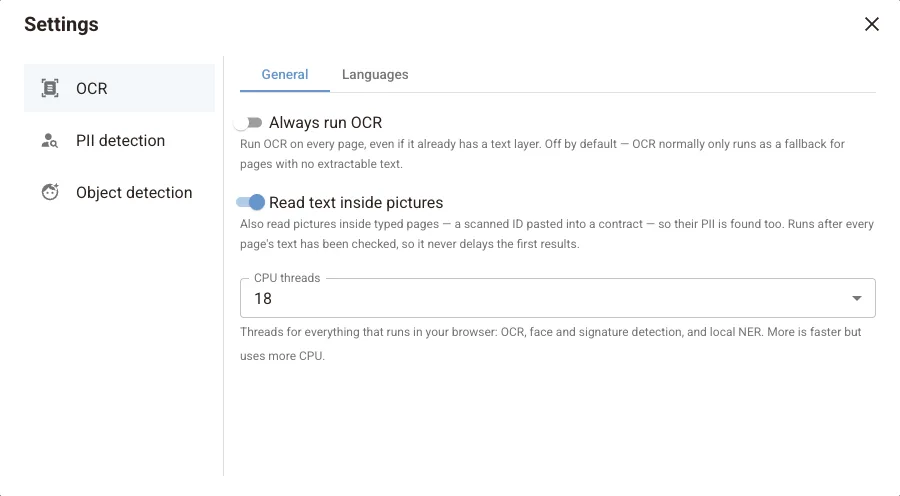
| Ustawienie | Domyślnie | Co robi |
|---|---|---|
| Zawsze uruchamiaj OCR | Wyłączone | Uruchamia OCR na każdej stronie, nawet na stronach, które mają już warstwę tekstową. Zwykle OCR działa tylko na stronach bez tekstu do wyodrębnienia. Włącz tę opcję, gdy plik PDF ma uszkodzoną lub zniekształconą warstwę tekstową |
| Odczytuj tekst na obrazach | Włączone | Odczytuje też obrazy na stronach z tekstem, np. zeskanowany dowód osobisty wklejony do umowy, aby znaleźć również ich dane osobowe. Działa po sprawdzeniu tekstu wszystkich stron, więc nigdy nie opóźnia pierwszych wyników |
| Wątki CPU | Zależy od urządzenia | Wątki używane przez wszystko, co działa w Twojej przeglądarce: OCR, wykrywanie twarzy i podpisów oraz lokalny NER. Więcej wątków to szybsze działanie, ale większe obciążenie procesora |
Języki
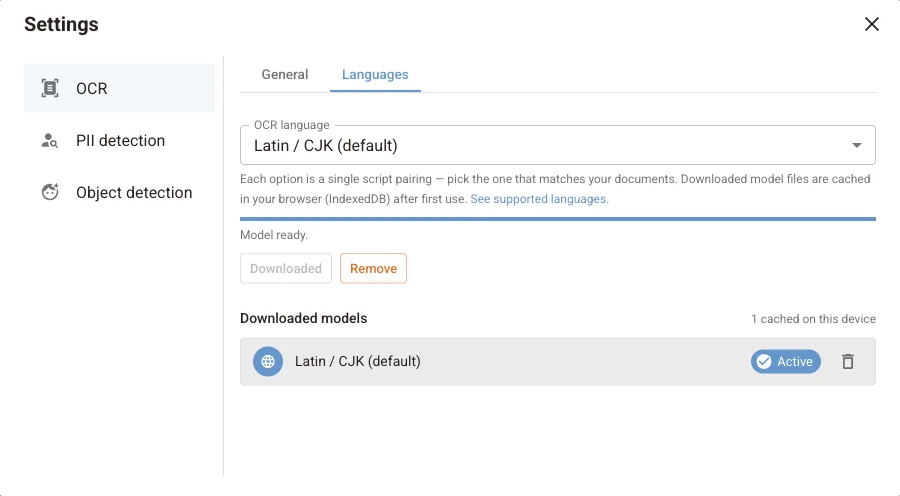
Każda opcja Język OCR to pakiet językowy dla jednego zestawu pism, np. Latin / CJK (domyślny) lub Latin + Cyrillic. Wybierz ten, który pasuje do Twoich dokumentów. Pełną listę języków obsługiwanych przez każdą opcję znajdziesz na stronie Obsługa języków OCR.
Model jest pobierany przy pierwszym użyciu i przechowywany w pamięci podręcznej przeglądarki. Pobrane modele pokazuje modele zapisane na tym urządzeniu. Kliknij ikonę kosza, aby usunąć model i zwolnić miejsce.
Sprawdzaj wyniki OCR
OCR może błędnie odczytać tekst o niskim kontraście, odręczny lub przekrzywiony. Po zakończeniu wykrywania sprawdź zeskanowane strony w trybie Wyróżnione i narysuj ramki na wszystkim, co zostało pominięte.
Następne kroki
Ustawienia wykrywania
Jak edytor online wyszukuje dane osobowe: PII w chmurze, lokalne modele NER w przeglądarce, reguły wzorców, progi wykrywania oraz wykrywanie twarzy i podpisów.
Konto i przestrzenie robocze
Zarządzanie kontem PDF Redaction: metody logowania, profil i powiadomienia, zgłoszenia do pomocy, przestrzenie robocze, członkowie, projekty i dokumenty.