
Cuenta y espacios de trabajo
Gestiona tu cuenta de PDF Redaction: inicio de sesión, perfil, notificaciones, tickets de soporte, espacios de trabajo, miembros, proyectos y documentos.
Una sola cuenta sirve para todos los productos de PDF Redaction: el editor en línea, Redaction Studio, Studio Desktop y la API. Tu plan y tu cuota de páginas se comparten entre ellos. Las páginas de espacios de trabajo, miembros, facturación y uso que se describen aquí son iguales en todos los productos.
Iniciar sesión
Haz clic en Acceder en el editor o en el sitio web. Puedes iniciar sesión con:
- Microsoft
- Correo electrónico: escribe tu dirección, haz clic en Continuar con correo electrónico y abre el enlace de inicio de sesión que te enviamos. No hace falta contraseña.
El primer inicio de sesión crea tu cuenta, con un espacio de trabajo Personal y un proyecto Default.
El menú de usuario
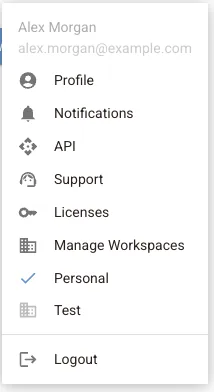
Cuando has iniciado sesión, tu avatar en la esquina superior derecha abre el menú de usuario:
| Elemento | Qué encuentras ahí |
|---|---|
| Perfil | Tu plan, uso, nombre y correo electrónico, y los ajustes de facturación y notificaciones |
| Notificaciones | Mensajes sobre tu cuenta, tu plan, tus claves de API y tus licencias |
| API | Claves de API para la API REST y su uso |
| Soporte | Tus tickets de soporte |
| Licencias | Claves de licencia de Redaction Studio |
| Gestionar espacios de trabajo | Espacios de trabajo, miembros, proyectos y facturación |
| Cerrar sesión | Cierra la sesión en este dispositivo |
Debajo de Administrar espacios de trabajo, el menú muestra tus espacios de trabajo. Haz clic en uno para activarlo; una marca indica el activo. Las páginas que escanees cuentan para el espacio de trabajo activo.
Perfil
La página de perfil tiene estas pestañas:
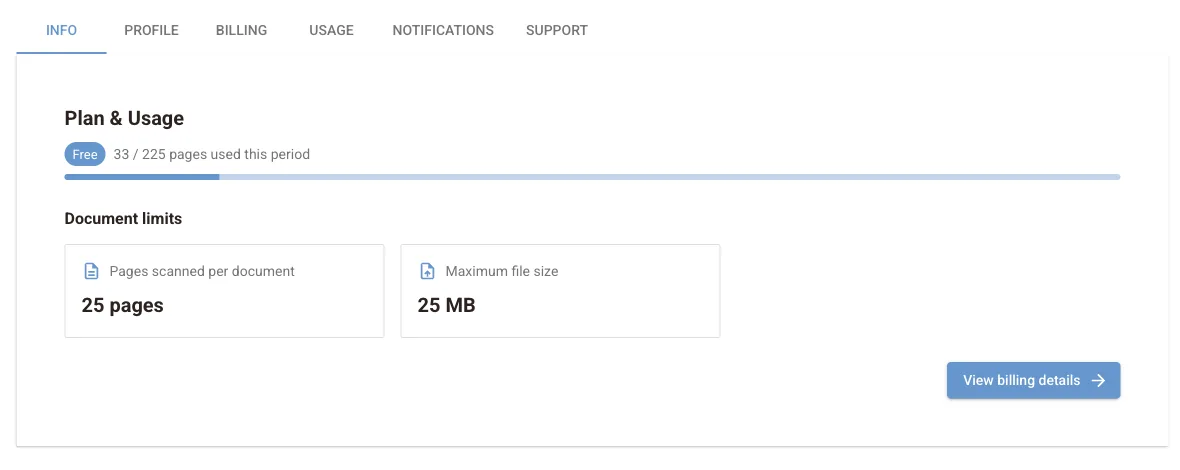
- Información: tu plan actual, las páginas usadas en este periodo y tus límites por documento.
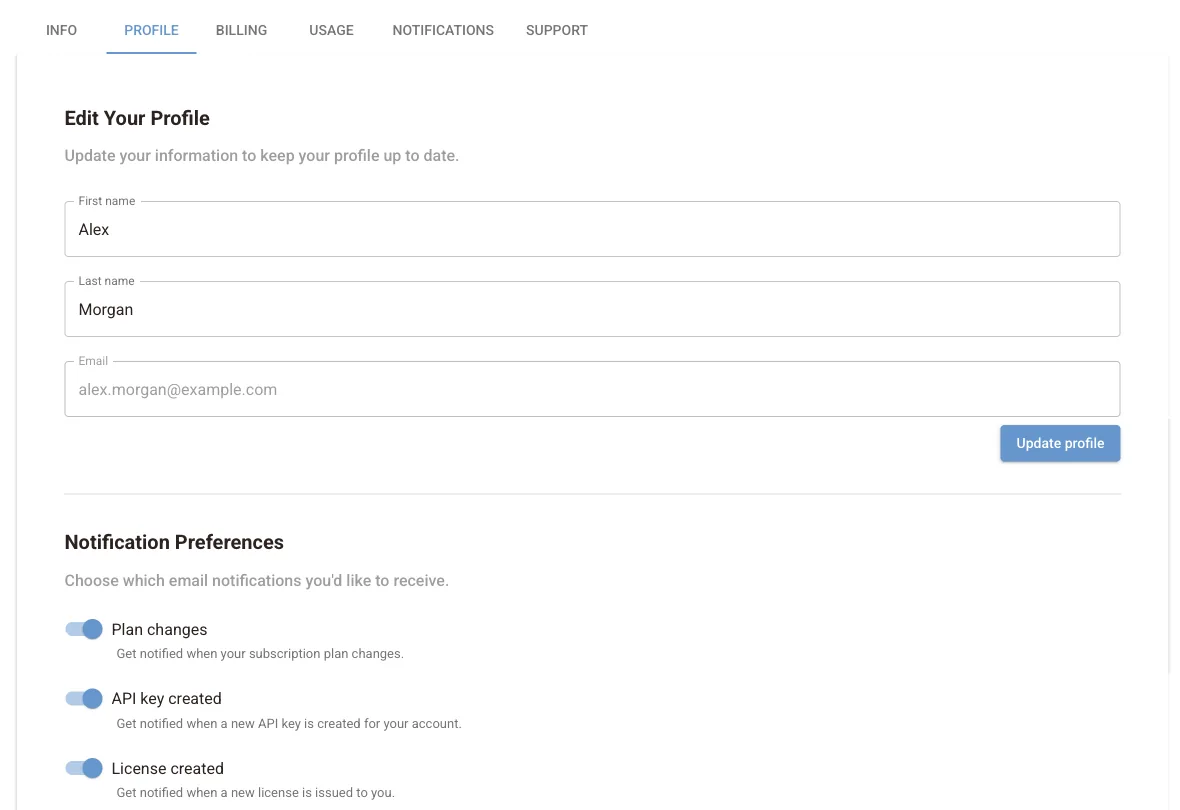
- Perfil: nombre, apellidos y dirección de correo electrónico.
- Facturación y Uso: accesos directos a la facturación y al uso de tu espacio de trabajo personal.
- Notificaciones: tu historial de notificaciones y tus preferencias de correo. Eliges qué correos recibes: cambios de plan, claves de API creadas o a punto de caducar, licencias creadas o a punto de caducar, y novedades del producto.
- Soporte: tickets de soporte abiertos y anteriores con su estado. Cada ticket se clasifica en una categoría: facturación, técnico, API, cuenta, solicitud de función, solicitud de demo u otro.
Espacios de trabajo
Un espacio de trabajo es donde se gestionan la facturación y el uso. Todo el mundo tiene un espacio de trabajo Personal. Crea otros para un equipo o un cliente desde Gestionar espacios de trabajo → Nuevo espacio de trabajo.
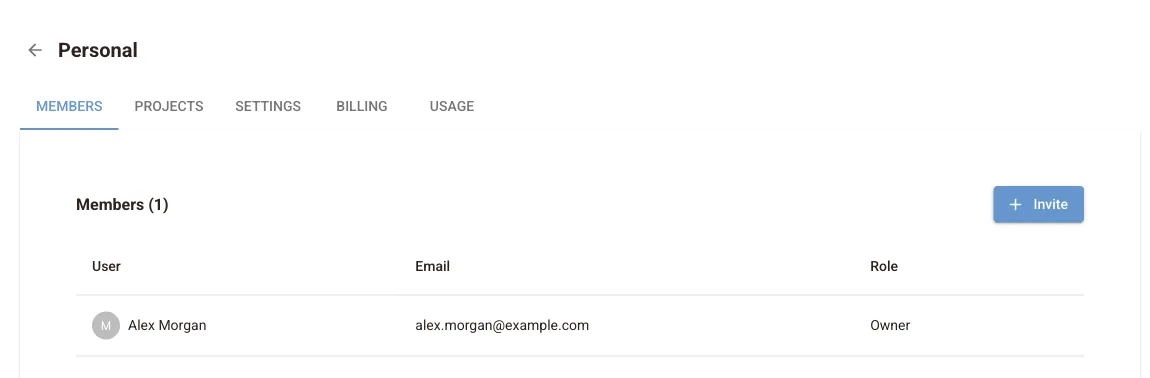
Cada espacio de trabajo tiene estas pestañas:
| Pestaña | Qué hace |
|---|---|
| Miembros | Las personas del espacio de trabajo y su rol: Propietario, Administrador, Miembro o Lector. Con Invitar invitas a personas por correo electrónico y ves las invitaciones pendientes |
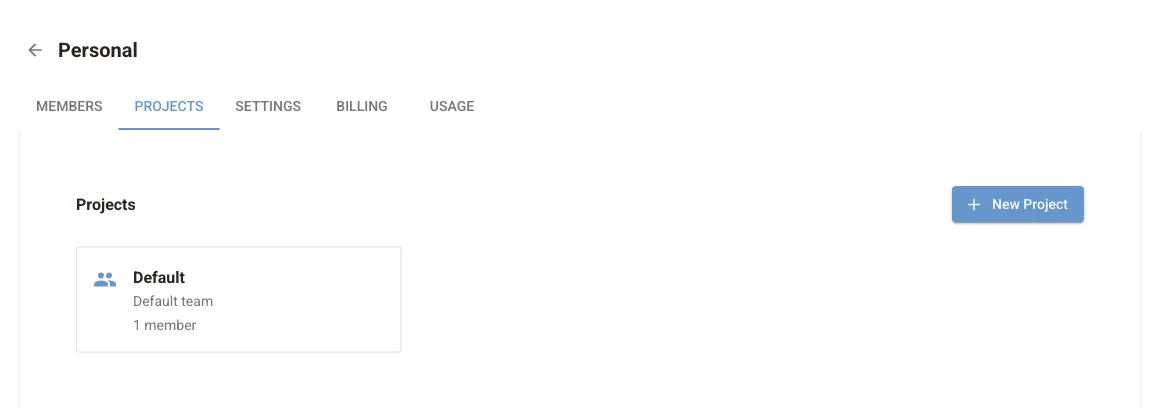
| Proyectos | Agrupa documentos por asunto, cliente o equipo. Cada proyecto tiene sus propios documentos, miembros y ajustes |
| Configuración | Cambia el nombre del espacio de trabajo o usa Eliminar espacio de trabajo |
| Facturación | El plan, los métodos de pago, los créditos y las facturas del espacio de trabajo; consulta Planes y facturación |
| Uso | Páginas procesadas en el periodo actual y en los anteriores; consulta Uso y límites |

Documentos
Abre un proyecto y elige Documentos para ver los documentos abiertos con la sesión iniciada. Puedes abrir, renombrar, descargar o eliminar cada uno.
El editor en línea registra aquí el nombre, el tamaño y el número de páginas de cada documento. No sube el PDF en sí, salvo que tu navegador no pueda guardarlo localmente; consulta Privacidad y tratamiento de datos. Los archivos que sincronizas desde Redaction Studio se guardan completos.
Eliminar tu cuenta
Para cerrar tu cuenta y eliminar sus datos, contacta con soporte desde la dirección de correo con la que inicias sesión. Puedes eliminar un documento o un espacio de trabajo concreto desde la propia interfaz.
Siguientes pasos
Ajustes de OCR
Cómo ejecuta el editor en línea el OCR en tu navegador: OCR automático en páginas sin texto, lectura del texto en imágenes, idioma de OCR e hilos de CPU.
Planes y facturación
Cómo cambiar tu plan de PDF Redaction, añadir un método de pago, recargar créditos de páginas, editar datos de facturación, descargar facturas y cancelar.