
Kontrola pozornej anonimizacji
Tryb Odkryj w edytorze sprawdza PDF pod kątem tekstu pod czarnymi ramkami lub zapisanego jako niewidoczny, pokazuje go, kopiuje i anonimizuje jednym klikiem.
Czarny prostokąt narysowany w Wordzie, Podglądzie lub prostym edytorze PDF często ukrywa tekst, ale go nie usuwa. Każdy może go zaznaczyć i skopiować. Tryb Odkryj w edytorze, oznaczony jako Kontrola pozornej anonimizacji, wyszukuje taki pozostawiony tekst w pliku PDF, który otrzymałeś lub zanonimizowałeś w innym narzędziu.
Dlaczego anonimizacja zawodzi i jakie inne kontrole możesz wykonać ręcznie, wyjaśnia poradnik Jak sprawdzić, czy PDF jest poprawnie zanonimizowany.
Uruchamianie kontroli
- Otwórz plik PDF w edytorze albo przejdź od razu na /redaction/?mode=unredact.
- Kliknij Odkryj w przełączniku trybów.
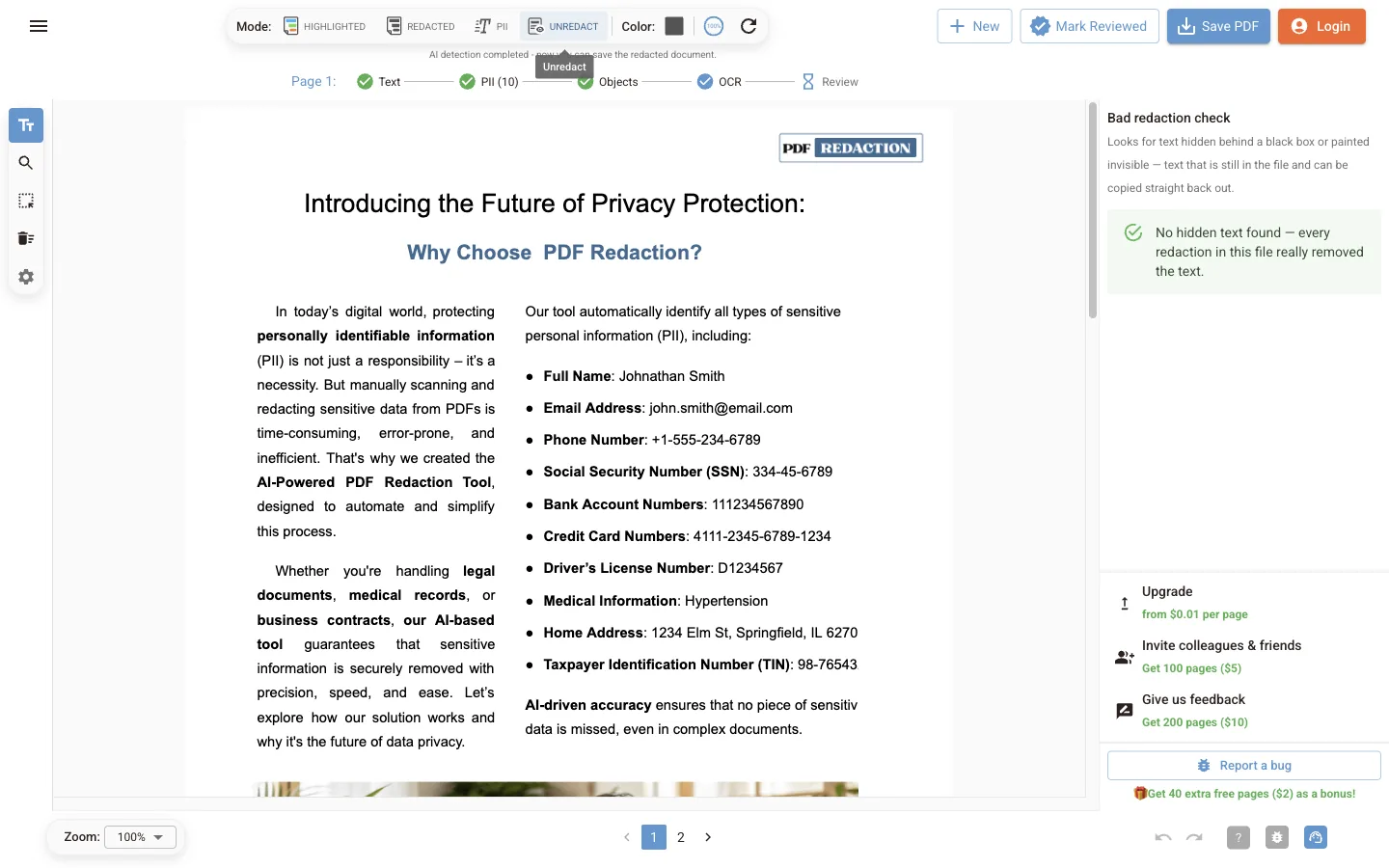
- Panel po prawej stronie skanuje każdą stronę i pokazuje, co znalazł.
Kontrola wyszukuje dwa rodzaje ukrytego tekstu:
| Wynik | Znaczenie |
|---|---|
| Zakryty | Tekst znajdujący się pod wypełnioną ramką lub kształtem. Nadal jest w pliku |
| Niewidoczny | Tekst zapisany bez widocznego koloru, na przykład biały na białym tle lub w przezroczystym trybie renderowania |
Jeśli nic nie zostanie znalezione, panel wyświetli komunikat Nie znaleziono ukrytego tekstu – każda anonimizacja w tym pliku naprawdę usunęła tekst.
Gdy zostanie znaleziony ukryty tekst
Panel pokazuje każdy element wraz ze stroną. Możesz:
- Pokaż ukryty tekst, aby wyświetlić go na stronie i zobaczyć, co wyciekło.
- Kopiuj ukryty tekst, aby skopiować go do schowka, np. do raportu lub weryfikacji.
- Zanonimizuj naprawdę, aby dodać prawidłowe anonimizacje na wszystkich ukrytych elementach. Następnie zapisz plik przyciskiem Zapisz PDF, aby otrzymać kopię, z której tekst został usunięty.
Kontrola działa w Twojej przeglądarce
Kontrola pozornej anonimizacji odczytuje warstwę tekstową pliku PDF w Twojej przeglądarce. Nie wysyła nigdzie ani pliku, ani jego tekstu, niezależnie od używanego trybu wykrywania.
Następne kroki
Przegląd i edycja anonimizacji
Przegląd wyników w edytorze online: filtr PII, tabela wyników, wyszukiwanie w karcie Ręczna anonimizacja, zaznaczanie tekstu, rysowane ramki i status przeglądu.
Ustawienia wykrywania
Jak edytor online wyszukuje dane osobowe: PII w chmurze, lokalne modele NER w przeglądarce, reguły wzorców, progi wykrywania oraz wykrywanie twarzy i podpisów.