
PDF Redaction Studio
Przewodnik po PDF Redaction Studio: Studio w chmurze (studio.pdf-redaction.com) i wersja Docker na serwer, z biblioteką dokumentów i przetwarzaniem w tle.
Dostępne również jako:
Narzędzie OnlineStudio (Chmura)Studio DesktopAPI w ChmurzeAPI Self-HostedBiblioteka do Anonimizacji PDFIntegracja n8nWidgetSerwer MCPWtyczka ObsidianAplikacja dla Dysku Google™PDF Redaction Studio to przestrzeń do anonimizacji dla zespołów i większej liczby dokumentów. Korzysta z tego samego edytora anonimizacji co PDF Redaction Online i dodaje bibliotekę dokumentów: upuść wiele plików PDF naraz, pozwól im przetworzyć się w tle, a potem wróć, aby sprawdzić i zapisać każdy z nich.
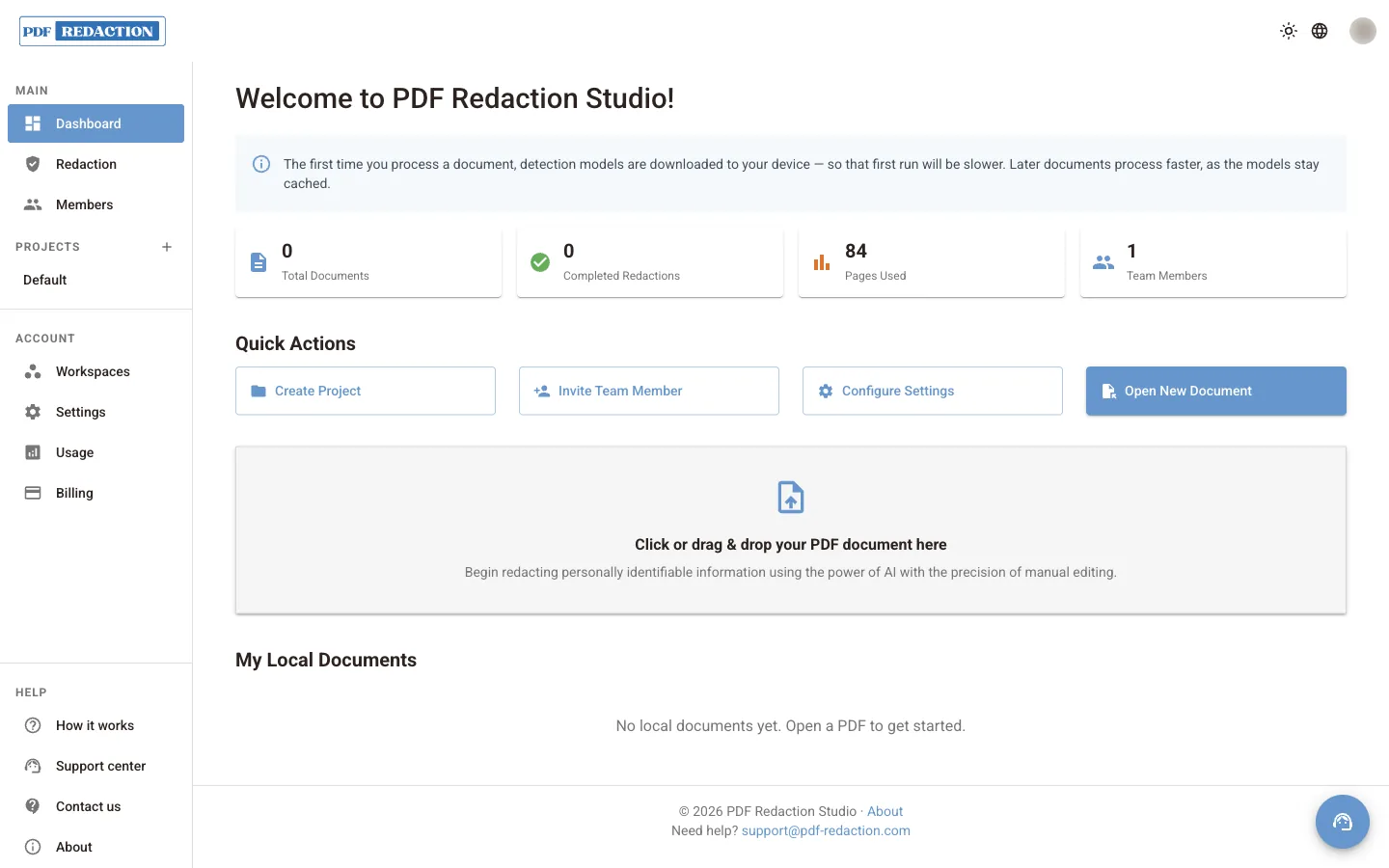
W chmurze czy na własnym serwerze
| Studio w chmurze | Studio na własnym serwerze | |
|---|---|---|
| Gdzie działa | studio.pdf-redaction.com | Na Twoim serwerze, w Dockerze |
| Konto | Twoje konto pdf-redaction.com | Konta na Twoim serwerze |
| Wykrywanie PII | API wykrywania PDF Redaction | Kontener API wykrywania na Twoim serwerze |
| Rozliczenia | Plan Twojej przestrzeni roboczej | Klucz licencyjny |
| Konfiguracja | Niepotrzebna | Instalacja z Dockerem |
Interfejs jest taki sam w obu wersjach. Studio Desktop to Studio w chmurze w postaci aplikacji dla Windows, macOS i Linux.
Co Studio dodaje do edytora
- Biblioteka dokumentów: każdy otwarty plik PDF jest przechowywany w Twojej przeglądarce wraz ze statusem, projektem i stanem synchronizacji. Zobacz Biblioteka dokumentów.
- Przetwarzanie w tle: upuść kilka plików PDF, a będą skanowane jeden po drugim, podczas gdy Ty pracujesz dalej.
- Brak limitu stron na dokument: długie dokumenty są skanowane w całości. Strony nadal liczą się do Twojego planu lub licencji.
- Projekty i zespoły: grupuj dokumenty według projektów i zapraszaj współpracowników do przestrzeni roboczej, zobacz Konto i przestrzenie robocze.
- Synchronizacja z chmurą: skopiuj dokument wraz z anonimizacjami na serwer, aby otworzyć go na innym urządzeniu.
Wszystko, co dzieje się w edytorze (narzędzia, przegląd, kontrola pozornej anonimizacji i okno Ustawienia), opisujemy raz w sekcji Edytor anonimizacji.
Od czego zacząć
Szybki start
Zaloguj się, dodaj dokumenty i otwórz pierwszy z nich w edytorze.
Jak to działa
Biblioteka, sprawdzanie kredytów, kolejka w tle, zapisywanie i synchronizacja.
Biblioteka dokumentów
Statusy, przetwarzanie w tle, zapisywanie, synchronizacja i konflikty.
Instalacja z Dockerem
Uruchom Studio na własnym serwerze.
Konfiguracja
Zmienne środowiskowe, porty i metody logowania.
Wypróbuj Studio w przeglądarce
Skorzystaj ze Studio w chmurze z kontem pdf-redaction.com, zanim zainstalujesz je na własnym serwerze.
Otwórz Studio
Rozwiązywanie problemów
Typowe problemy z edytorem online: przeładowanie przy pierwszym otwarciu, wolne pobieranie modeli, brak wyników na skanach, prośby o logowanie i limity.
Szybki start
Pierwsze kroki w PDF Redaction Studio: zaloguj się, upuść kilka plików PDF na pulpit, pozwól im przetworzyć się w tle i otwórz jeden w edytorze anonimizacji.