
Anonimizacja PDF online
Instrukcja edytora PDF Redaction Online: szybki start, działanie wykrywania, narzędzia edytora, ustawienia, konto, płatności, limity i rozwiązywanie problemów.
Dostępne również jako:
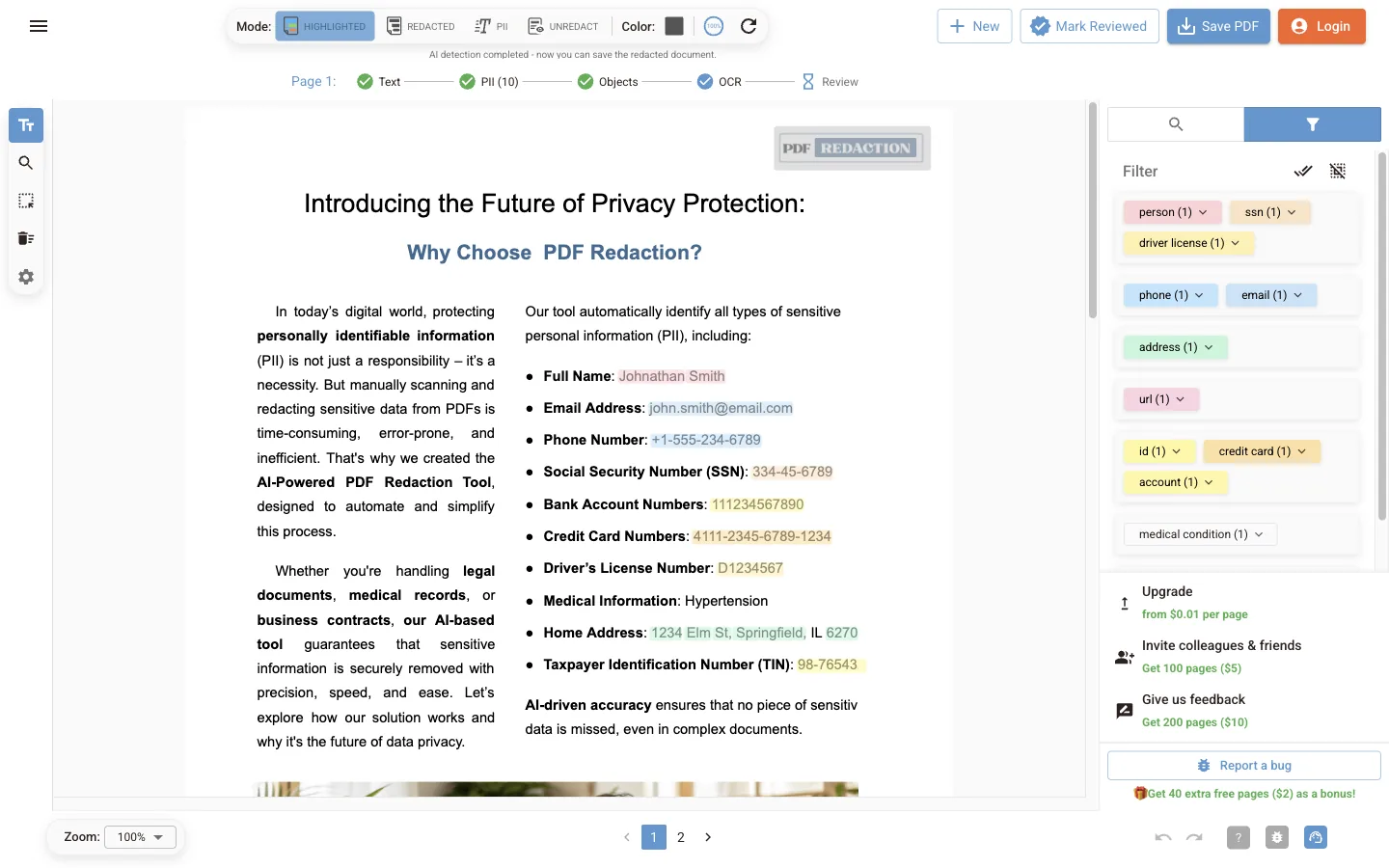
Studio (Chmura)Studio (Self-Hosted)Studio DesktopAPI w ChmurzeAPI Self-HostedBiblioteka do Anonimizacji PDFIntegracja n8nWidgetSerwer MCPWtyczka ObsidianAplikacja dla Dysku Google™PDF Redaction Online to edytor w przeglądarce dostępny pod adresem pdf-redaction.com/redaction. Otwierasz plik PDF, edytor wyszukuje dane osobowe za pomocą AI i reguł wzorców, Ty sprawdzasz wyniki i pobierasz kopię, z której zanonimizowany tekst został naprawdę usunięty, a nie tylko schowany pod czarną ramką. Niczego nie trzeba instalować: OCR, renderowanie i końcowy zanonimizowany plik powstają w Twojej przeglądarce.
Co możesz zrobić bez logowania, a co z kontem
| Bez logowania | Darmowe konto | Płatny plan | |
|---|---|---|---|
| Otwieranie i skanowanie pliku PDF | Pierwsze 10 stron, pliki do 5 MB | Do 25 stron i 25 MB na dokument | Do 100 stron i 50 MB na dokument |
| Przegląd i edycja anonimizacji | Tak | Tak | Tak |
| Pobieranie zanonimizowanego pliku PDF | Tylko dokument przykładowy | Tak | Tak |
| Strony miesięcznie | — | 100 stron miesięcznie | Zależnie od planu, zobacz Cennik |
| Lokalne modele AI | Tylko modele publiczne | Wszystkie modele | Wszystkie modele |
Do pobrania zanonimizowanego pliku potrzebne jest darmowe konto. Sposób liczenia stron opisuje strona Wykorzystanie i limity.
Pierwsze kroki
Szybki start
Zanonimizuj pierwszy dokument w sześciu krokach, od otwarcia pliku do zapisania wyniku.
Jak to działa
Co dzieje się z Twoim plikiem PDF od wyodrębnienia tekstu do końcowego, spłaszczonego wyniku.
Otwieranie i pobieranie plików
Przeciąganie i upuszczanie, Dysk Google™, Dropbox, pliki PDF chronione hasłem i zapisywanie wyniku.
Korzystanie z edytora
Edytor jest wspólny z Redaction Studio i Studio Desktop, dlatego jego przewodnik znajduje się w sekcji Edytor anonimizacji.
Interfejs edytora
Tryby widoku, narzędzia, przyciski paska i skróty klawiszowe.
Przegląd i edycja anonimizacji
Filtr PII, tabela wyników, ręczne zaznaczanie tekstu i rysowane ramki.
Wykrywanie ukrytego tekstu
Tryb Odkryj pokazuje tekst pozostawiony pod ramkami w pliku PDF zanonimizowanym przez kogoś innego.
Ustawienia
Ustawienia wykrywania
PII w chmurze, lokalny NER, reguły wzorców, twarze i podpisy.
Ustawienia OCR
Zeskanowane strony, tekst na obrazach, języki OCR i wątki CPU.
Konto i płatności
Jedno konto i jeden plan obejmują wszystkie produkty PDF Redaction, zobacz Konto i płatności.
Konto i przestrzenie robocze
Metody logowania, profil, powiadomienia, przestrzenie robocze, projekty i dokumenty.
Plany i płatności
Zmiana planu, metody płatności, faktury, kredyty i rezygnacja.
Wykorzystanie i limity
Co liczy się jako strona, okresy miesięczne i limity na dokument.
Pomoc
Szybki start
Szybki start z dokumentacją PDF Redaction. Poznaj opcje wdrożenia anonimizacji PDF z AI, od narzędzia w przeglądarce po lokalne SDK, API i self-hosting.
Szybki start
Pierwsze kroki w edytorze PDF Redaction: otwórz plik PDF, pozwól AI znaleźć dane osobowe, sprawdź wyróżnienia, zobacz podgląd i zapisz zanonimizowany plik.