
OCR-Einstellungen
So führt der Online-Editor OCR in Ihrem Browser aus: automatische OCR für Seiten ohne Text, Text in Bildern lesen, OCR-Sprache und CPU-Threads auswählen.
OCR (optische Zeichenerkennung) verwandelt die Pixel einer gescannten Seite in Wörter, die die Erkennungsverfahren lesen können. Im Online-Editor läuft OCR in Ihrem Browser. Das Seitenbild wird für OCR nie an einen Server gesendet. Eine Schritt-für-Schritt-Anleitung für gescannte Dokumente finden Sie unter So schwärzen Sie eine gescannte PDF.
Öffnen Sie Einstellungen → OCR.
Allgemein
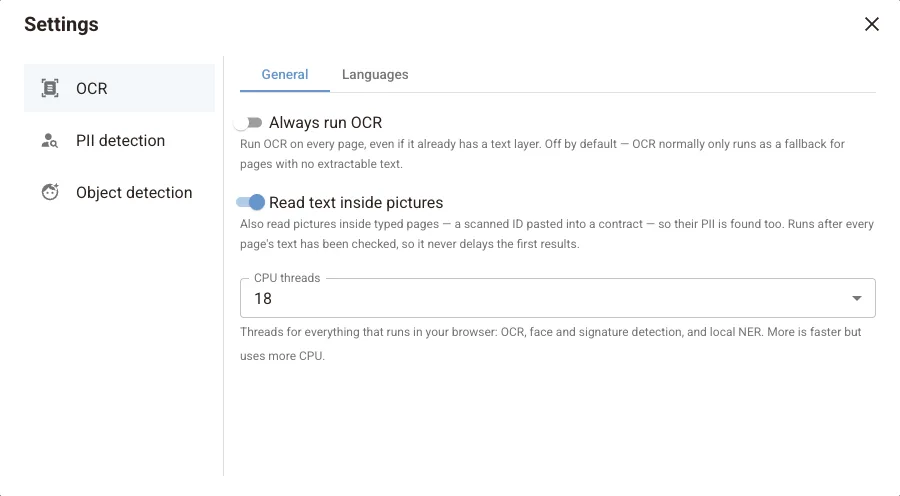
| Einstellung | Standard | Funktion |
|---|---|---|
| OCR immer ausführen | Aus | Führt OCR auf jeder Seite aus, auch auf Seiten, die bereits eine Textebene haben. Normalerweise läuft OCR nur auf Seiten ohne extrahierbaren Text. Schalten Sie die Option ein, wenn eine PDF eine fehlerhafte oder verstümmelte Textebene hat |
| Text in Bildern lesen | Ein | Liest auch Bilder auf getippten Seiten, etwa einen in einen Vertrag eingefügten gescannten Ausweis, damit auch deren personenbezogene Daten gefunden werden. Läuft erst, nachdem der Text aller Seiten geprüft wurde, und verzögert daher nie die ersten Ergebnisse |
| CPU-Threads | Abhängig von Ihrem Gerät | Threads für alles, was in Ihrem Browser läuft: OCR, Gesichts- und Unterschriftenerkennung sowie lokale NER. Mehr Threads sind schneller, belasten aber die CPU stärker |
Sprachen
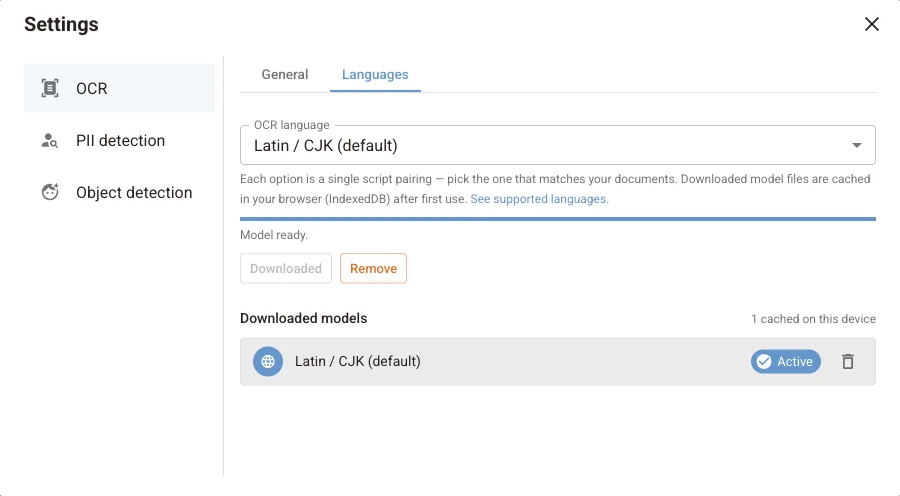
Jede Option unter OCR-Sprache ist ein Sprachpaket für eine Schriftkombination, etwa Latin / CJK (Standard) oder Latin + Cyrillic. Wählen Sie die Option, die zu Ihren Dokumenten passt. Die vollständige Liste der Sprachen jeder Option steht unter OCR-Sprachunterstützung.
Das Modell wird bei der ersten Verwendung heruntergeladen und in Ihrem Browser zwischengespeichert. Heruntergeladene Modelle listet die auf diesem Gerät gespeicherten Modelle auf. Klicken Sie auf das Papierkorbsymbol, um eines zu entfernen und Speicherplatz freizugeben.
OCR-Ergebnisse prüfen
OCR kann kontrastarmen, handschriftlichen oder schiefen Text falsch lesen. Prüfen Sie gescannte Seiten nach der Erkennung im Modus Hervorgehoben und zeichnen Sie Boxen über alles, was übersehen wurde.
Nächste Schritte
Erkennungseinstellungen
So legen Sie fest, wie der Online-Editor personenbezogene Daten findet: Cloud-PII, lokale NER im Browser, regelbasierte Muster, Schwellenwerte, Gesichter.
Konto und Workspaces
Verwalten Sie Ihr PDF Redaction-Konto: Anmeldeoptionen, Profil und Benachrichtigungen, Support-Tickets, Workspaces, Mitglieder, Projekte und Ihre Dokumentliste.