
Prüfung auf Schein-Schwärzung
Prüfen Sie mit dem Modus Aufdecken, ob eine PDF Text unter schwarzen Balken oder unsichtbaren Text enthält, zeigen Sie ihn an und schwärzen Sie ihn richtig.
Ein schwarzes Rechteck, das in Word, Vorschau oder einem einfachen PDF-Editor gezeichnet wurde, versteckt Text oft nur, statt ihn zu entfernen. Jeder kann ihn markieren und wieder herauskopieren. Der Modus Aufdecken des Editors, beschriftet mit Prüfung auf Schein-Schwärzung, findet solchen zurückgebliebenen Text in einer PDF, die Sie erhalten oder mit einem anderen Tool geschwärzt haben.
Hintergründe, warum Schwärzungen scheitern, und weitere Prüfungen von Hand finden Sie unter So prüfen Sie, ob eine PDF richtig geschwärzt ist.
Prüfung starten
- Öffnen Sie die PDF im Editor oder rufen Sie direkt /redaction/?mode=unredact auf.
- Klicken Sie im Modusumschalter auf Aufdecken.
- Das Panel rechts durchsucht jede Seite und meldet, was es gefunden hat.
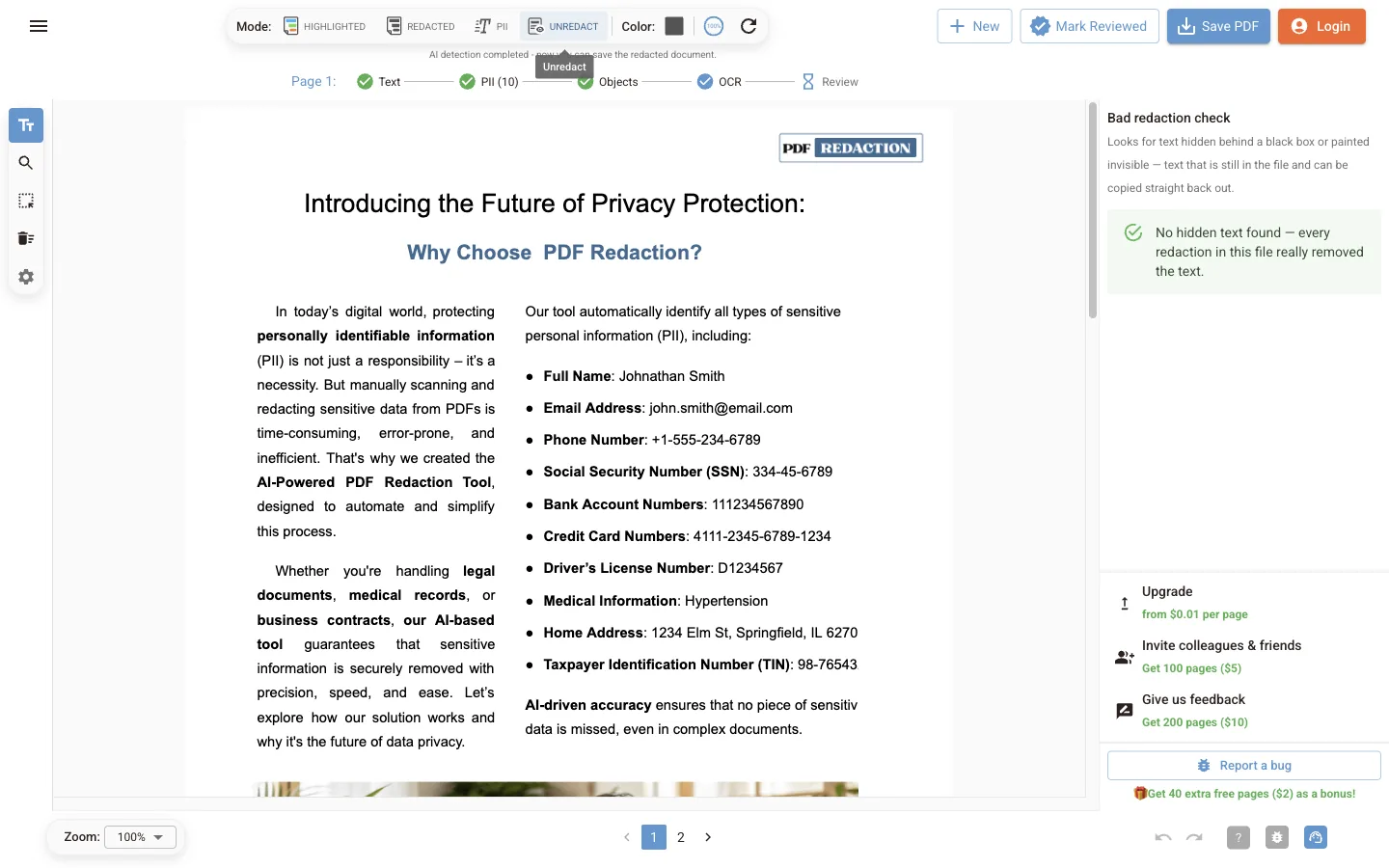
Die Prüfung sucht nach zwei Arten von verstecktem Text:
| Ergebnis | Bedeutung |
|---|---|
| Überdeckt | Text, der unter einer gefüllten Box oder Form liegt. Er ist noch in der Datei |
| Unsichtbar | Text ohne sichtbare Farbe, zum Beispiel Weiß auf Weiß oder in einem transparenten Darstellungsmodus |
Wird nichts gefunden, meldet das Panel Kein versteckter Text gefunden – jede Schwärzung in dieser Datei hat den Text wirklich entfernt.
Wenn versteckter Text gefunden wird
Das Panel listet jeden Eintrag mit seiner Seite auf. Sie können:
- Versteckten Text anzeigen, um ihn auf der Seite sichtbar zu machen und zu sehen, was offengelegt war.
- Versteckten Text kopieren, um ihn in die Zwischenablage zu kopieren, etwa für einen Bericht oder zur Kontrolle.
- Richtig schwärzen, um über jedem versteckten Eintrag echte Schwärzungen anzulegen. Speichern Sie die Datei danach mit PDF speichern, um eine Kopie zu erhalten, in der der Text entfernt ist.
Die Prüfung läuft in Ihrem Browser
Die Prüfung auf Schein-Schwärzung liest die eigene Textebene der PDF in Ihrem Browser. Sie sendet weder die Datei noch ihren Text irgendwohin, unabhängig davon, welchen Erkennungsmodus Sie verwenden.
Nächste Schritte
Schwärzungen prüfen und bearbeiten
Referenz zum Prüfen der Funde im Online-Editor: PII-Filter, Fundtabelle, Suche unter Manuelle Schwärzung, Textauswahl, gezeichnete Boxen und Prüfstatus.
Erkennungseinstellungen
So legen Sie fest, wie der Online-Editor personenbezogene Daten findet: Cloud-PII, lokale NER im Browser, regelbasierte Muster, Schwellenwerte, Gesichter.