
Schnellstart
Einstieg in den PDF Redaction Online-Editor: PDF öffnen, personenbezogene Daten per KI finden, Markierungen prüfen, Vorschau ansehen und geschwärzt speichern.
Diese Anleitung führt Sie mit einem Dokument durch den Online-Editor, vom Öffnen der Datei bis zum Speichern der geschwärzten Kopie. Das dauert etwa drei Minuten. Wenn Sie statt einer Tour durch diesen Editor einen Vergleich von Schwärzungsmethoden und Tools suchen, lesen Sie So schwärzen Sie eine PDF.
Bevor Sie beginnen
Sie können eine PDF ohne Konto öffnen, scannen und bearbeiten. Zum Herunterladen der geschwärzten Datei brauchen Sie ein kostenloses Konto: Melden Sie sich mit Google, Microsoft oder einem E-Mail-Link an, wenn der Editor Sie dazu auffordert. Das integrierte Beispieldokument lässt sich ohne Anmeldung herunterladen.
Editor und PDF öffnen
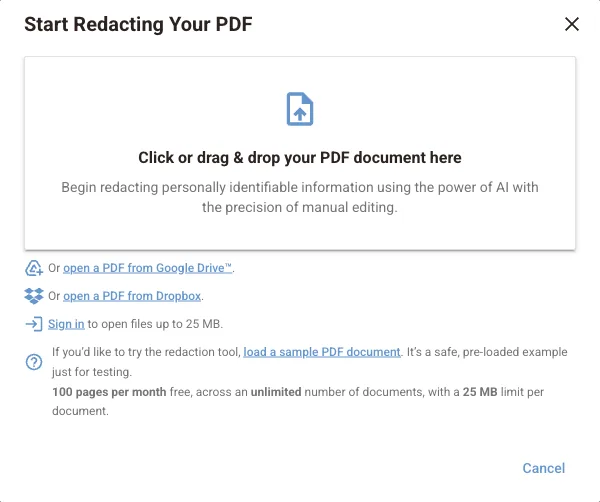
Rufen Sie pdf-redaction.com/redaction auf und klicken Sie auf Neu. Ziehen Sie Ihre PDF auf den Ablagebereich oder klicken Sie darauf, um eine Datei auszuwählen. Sie können eine Datei auch aus Google Drive oder Dropbox öffnen oder auf laden Sie ein Beispiel-PDF-Dokument klicken, um den Editor mit Testdaten auszuprobieren.
Warten, bis die Erkennung fertig ist
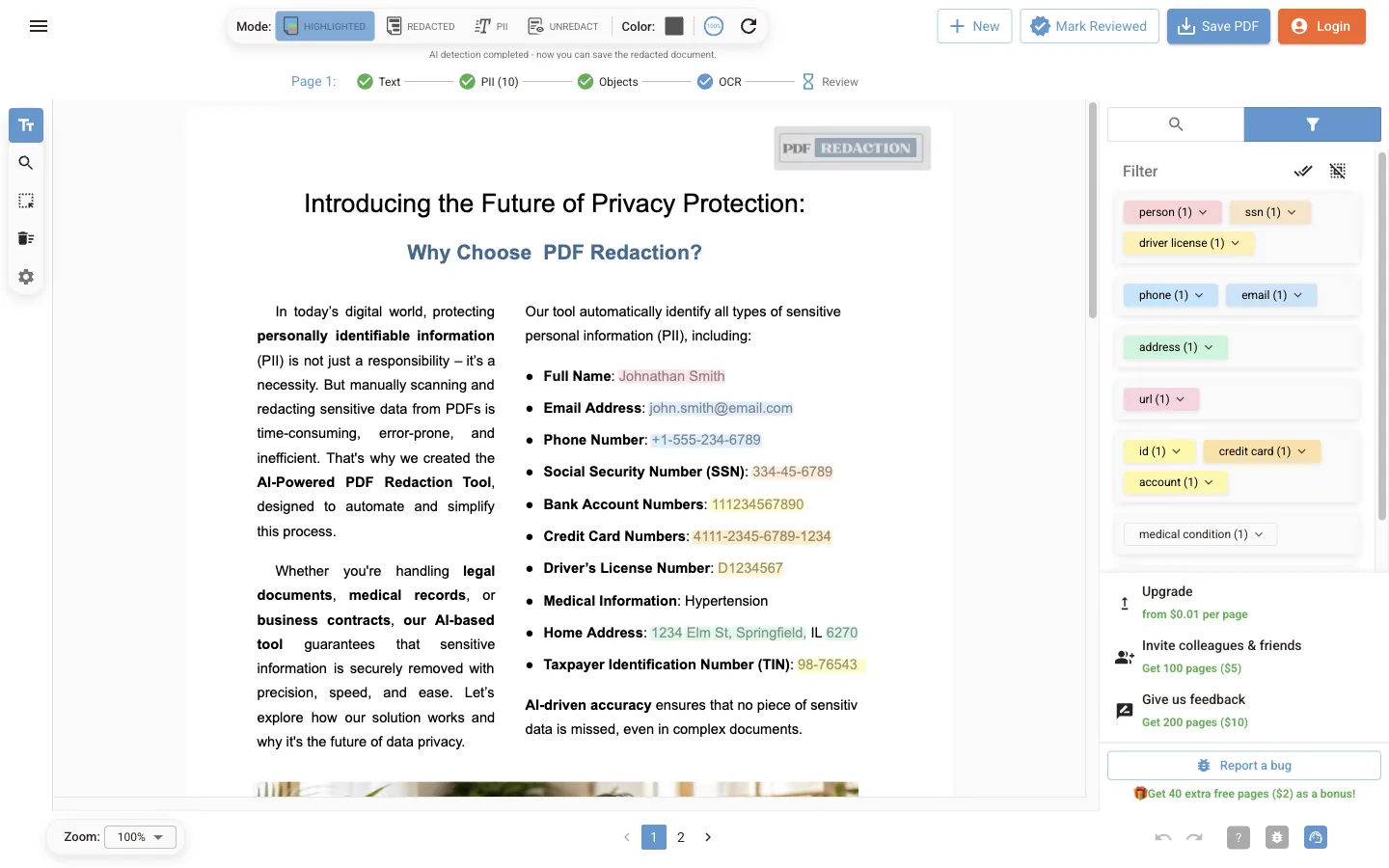
Der Editor liest den Text jeder Seite und führt OCR auf Seiten aus, die gescannte Bilder sind. Danach erkennt er personenbezogene Daten und sucht nach Gesichtern. Die Statuszeile unter der Symbolleiste zeigt jede Phase für die aktuelle Seite: Text, PII, Objekte, OCR und Prüfung. Sobald dort AI-Erkennung abgeschlossen steht, sind alle Seiten gescannt.
Funde prüfen
Im Modus Hervorgehoben ist jeder Fund nach Typ eingefärbt. Der PII-Filter rechts gruppiert die Funde: Person, Telefon, E-Mail, Adresse, ID, Kreditkarte und mehr. Klicken Sie auf einen Typ, um ihn ein- oder auszuschalten, oder öffnen Sie über den Pfeil seine Liste, um einen einzelnen Eintrag zu entfernen.
Ergänzen, was die KI übersehen hat
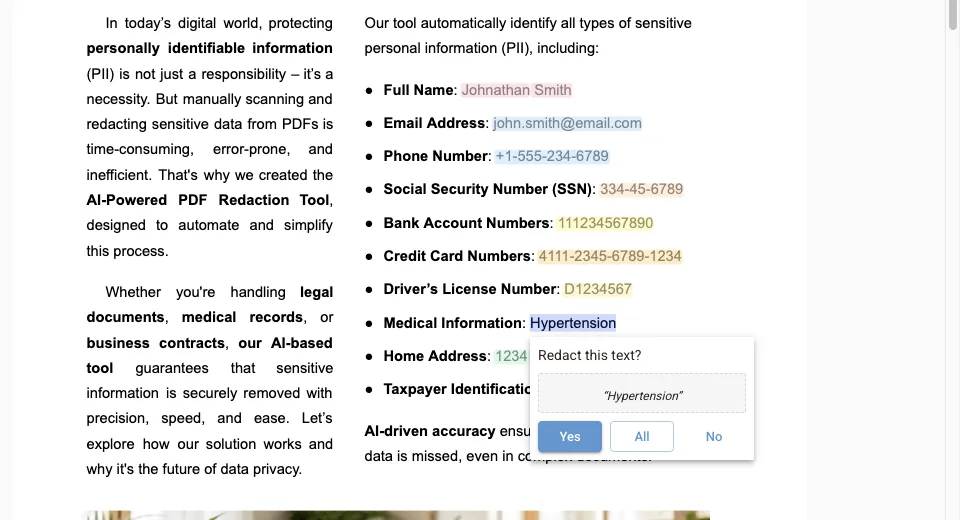
Markieren Sie Text auf der Seite mit dem Werkzeug Text schwärzen und bestätigen Sie Diesen Text schwärzen? mit Ja oder mit Alle, um jedes Vorkommen im Dokument zu schwärzen. Mit Zeichnen oder Boxen bearbeiten decken Sie Bilder, Unterschriften oder beliebige Bereiche ab. Weitere Möglichkeiten finden Sie unter Schwärzungen prüfen und bearbeiten.
Ergebnis in der Vorschau ansehen
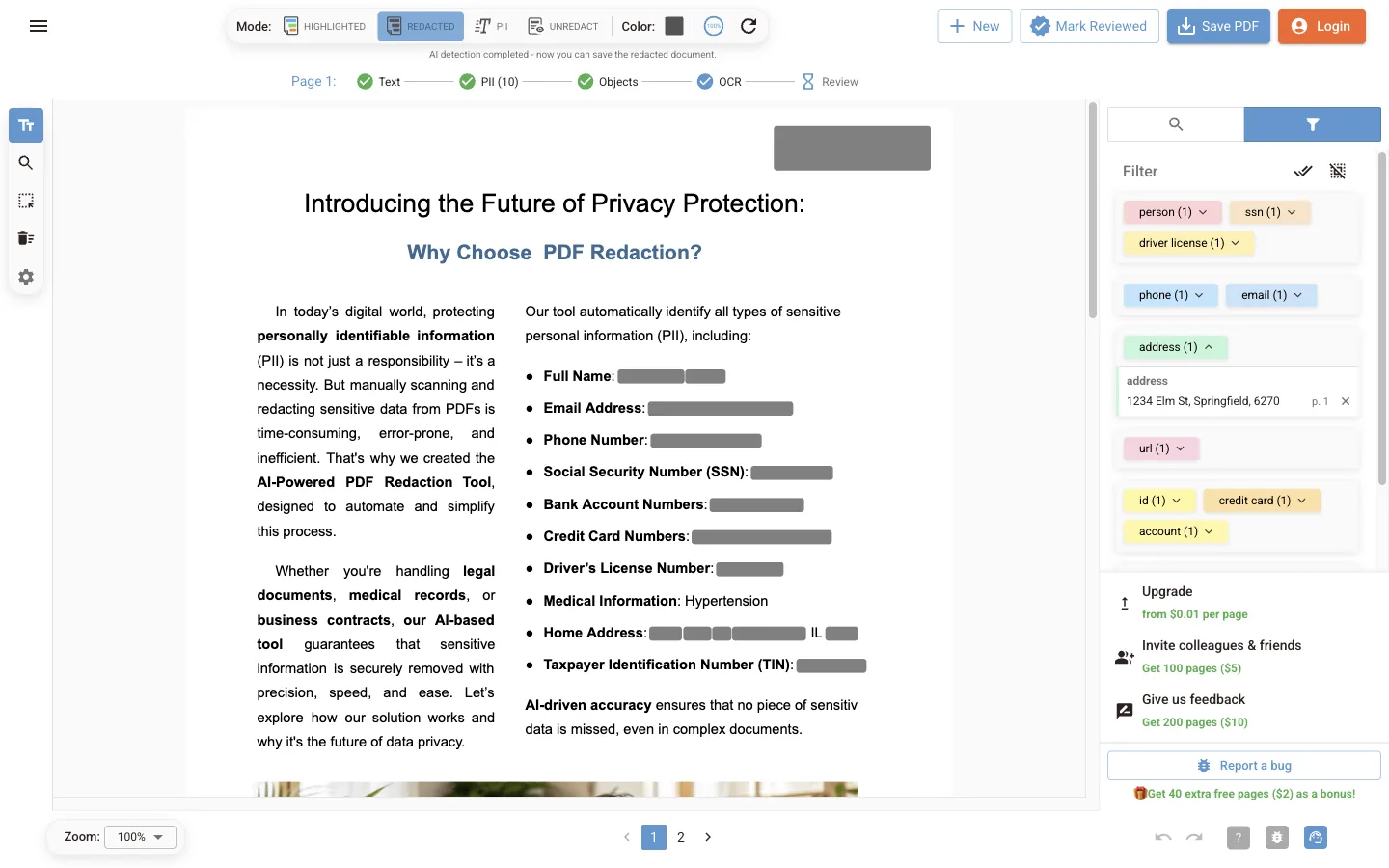
Wechseln Sie in den Modus Geschwärzt, um genau zu sehen, wie die gespeicherte Datei aussehen wird. Jeder aktive Fund und jede Box wird als durchgehender Balken angezeigt.
Geschwärzte PDF speichern
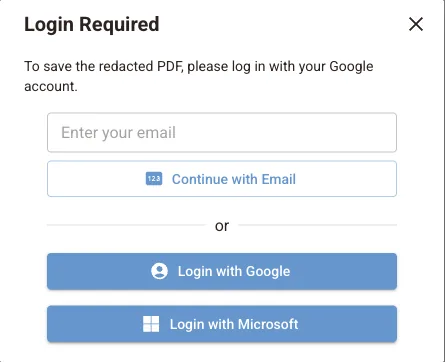
Klicken Sie auf PDF speichern. Wenn Sie nicht angemeldet sind, fordert Sie der Dialog Anmeldung erforderlich zuerst zur Anmeldung auf. Die Datei wird als redacted-<ursprünglicher Name>.pdf gespeichert. Der abgedeckte Text wird aus der Datei entfernt, nicht nur versteckt, und lässt sich daher weder kopieren noch durchsuchen.
Nächste Schritte
So funktioniert es
Was in jeder Phase mit Ihrer Datei passiert und was die Ausgabe enthält.
Editor-Oberfläche
Alle Modi, Werkzeuge und Tastenkürzel auf einen Blick.
Erkennungseinstellungen
Zwischen Cloud- und lokaler KI wechseln oder Musterregeln hinzufügen.
Nutzung und Limits
Seitenlimits pro Dokument und pro Monat.
PDF Redaction Online
Benutzerhandbuch für den PDF Redaction Online-Editor: Schnellstart, Erkennung, Werkzeuge, Einstellungen, Konto, Abrechnung, Seitenlimits und Fehlerbehebung.
So funktioniert es
So verarbeitet der Online-Editor eine PDF: Textextraktion und OCR, Erkennung per Cloud, lokal oder regelbasiert, Prüfung und ein Export ohne abgedeckten Text.