
Ajustes de detección
Configura cómo detecta el editor los datos personales: PII en la nube, modelos NER locales en el navegador, reglas, umbrales, caras y firmas.
Abre Ajustes (el engranaje de la parte inferior de la barra de herramientas izquierda) y elige Detección de PII o Detección de objetos. Los ajustes se guardan en tu navegador y se aplican en la siguiente detección. Haz clic en el botón de actualizar de la barra superior para volver a ejecutar la detección en el documento abierto.
Detección de PII
La sección Detección de PII tiene tres pestañas. Un punto verde en una pestaña indica que ese detector está activado.
PII en la nube
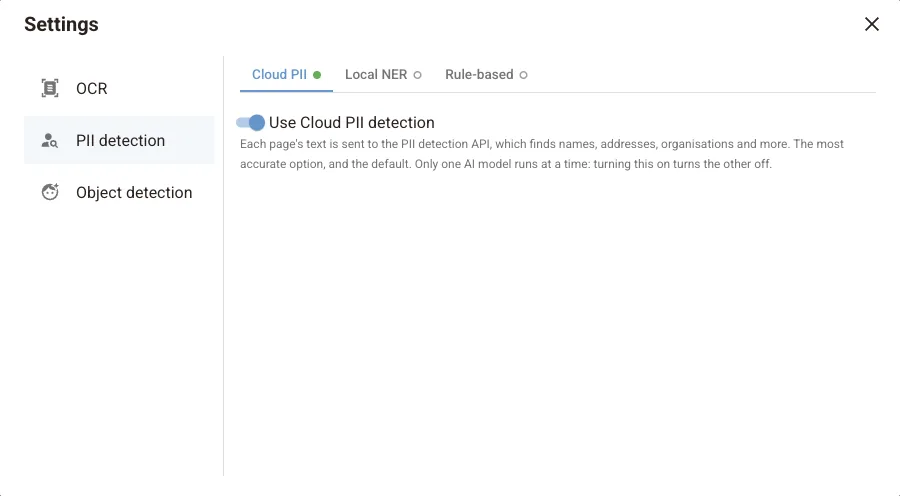
Usar detección de PII en la nube está activado de forma predeterminada. El texto de cada página y las posiciones de las palabras se envían a la API de detección de PII, que devuelve los nombres, direcciones, organizaciones y otras entidades que encuentra. El archivo en sí no se sube y la API no guarda el texto. Es la opción más precisa.
NER local
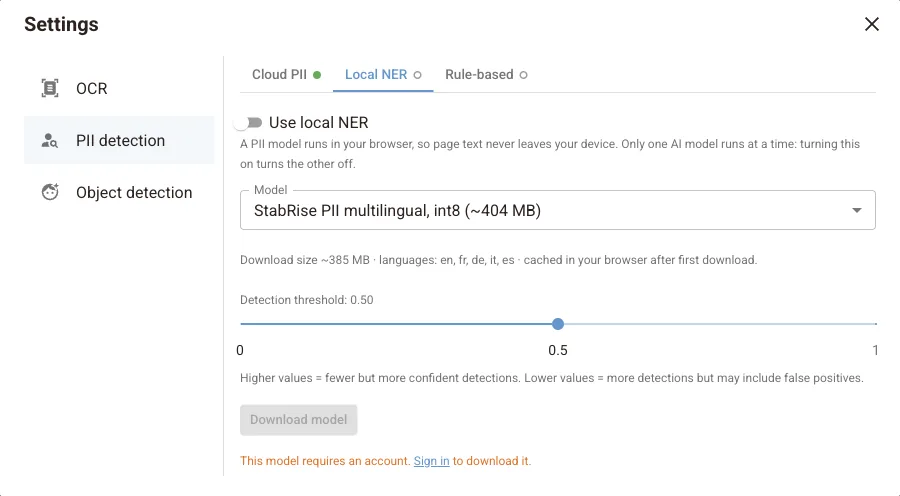
Usar NER local ejecuta en su lugar un modelo de PII en tu navegador, de modo que el texto de las páginas nunca sale de tu dispositivo. Al activarlo se desactiva PII en la nube: solo se ejecuta un modelo de IA a la vez.
- Elige un Modelo.
- Haz clic en Descargar modelo. El modelo se descarga una vez y queda en la caché del navegador.
- Activa Usar NER local.
| Modelo | Descarga | Idiomas | Requiere cuenta |
|---|---|---|---|
| StabRise PII multilingual (predeterminado) | ~404 MB | Inglés, francés, alemán, italiano, español | Sí |
| StabRise PII multilingual GLiNER2 | ~1,2 GB | Inglés, alemán, polaco, español | Sí |
| GLiNER multilingual PII | ~580 MB | Multilingüe | No |
| GLiNER PII edge | ~181 MB | Multilingüe | No |
| GLiNER small English | ~306 MB | Inglés | No |
| GLiNER multilingual | ~580 MB | Multilingüe | No |
Umbral de detección (predeterminado 0,50) define la confianza mínima que debe tener el modelo. Súbelo para obtener menos hallazgos, pero más seguros. Bájalo para detectar más, a costa de más falsos positivos.
Los modelos locales se ejecutan en tu CPU. En un equipo lento o con un documento largo, la detección tarda más que con PII en la nube. El número de hilos de CPU se define en Ajustes de OCR.
Basada en reglas
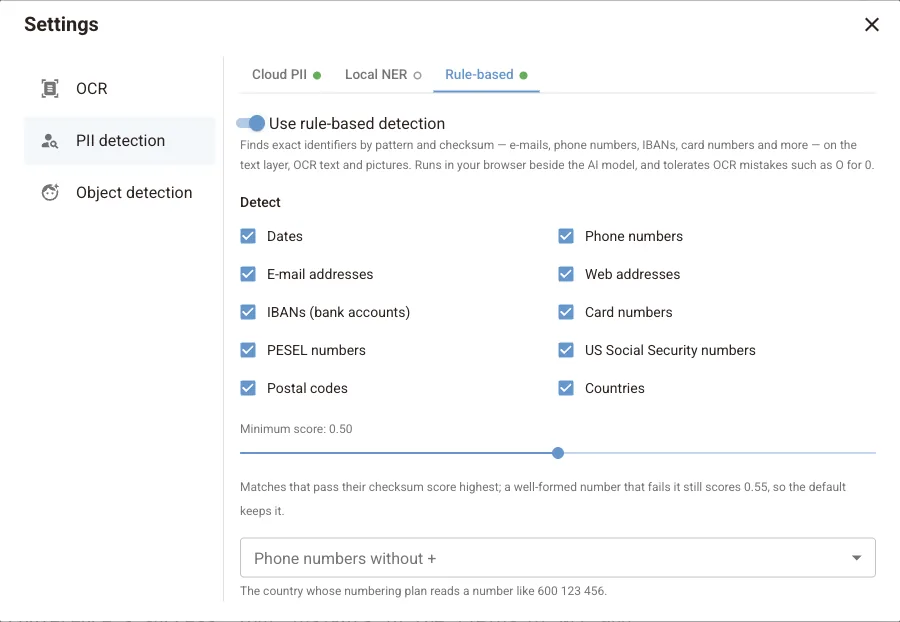
Usar detección basada en reglas encuentra identificadores exactos por patrón y dígito de control. Se ejecuta en tu navegador junto al modelo de IA, sobre la capa de texto, el texto de OCR y el texto de las imágenes, y tolera errores de OCR como la letra O en lugar del cero.
Elige qué detectar: fechas, números de teléfono, correos electrónicos, direcciones web, IBAN, números de tarjeta, números PESEL, números de la Seguridad Social de EE. UU. (SSN), códigos postales y países.
| Ajuste | Qué hace |
|---|---|
| Puntuación mínima (predeterminada 0,50) | Las coincidencias que superan su dígito de control obtienen la puntuación más alta. Un número bien formado que no supera el control obtiene igualmente 0,55, así que el valor predeterminado lo conserva |
| Números de teléfono sin + | El país cuyo plan de numeración se usa para leer números escritos sin prefijo internacional, como 600 123 456 |
Si desactivas los dos modelos de IA, la detección basada en reglas sigue activada para que siempre haya algo buscando datos personales.
¿Qué detector debo usar?
Usa PII en la nube para obtener la mejor precisión con nombres y direcciones. Usa NER local cuando el texto de las páginas no deba salir de tu dispositivo. Añade Basada en reglas cuando tus documentos contengan identificadores estructurados, como extractos bancarios, facturas o formularios de RR. HH. La detección basada en reglas los encuentra con precisión y valida los dígitos de control.
Detección de objetos
| Pestaña | Predeterminado | Qué hace |
|---|---|---|
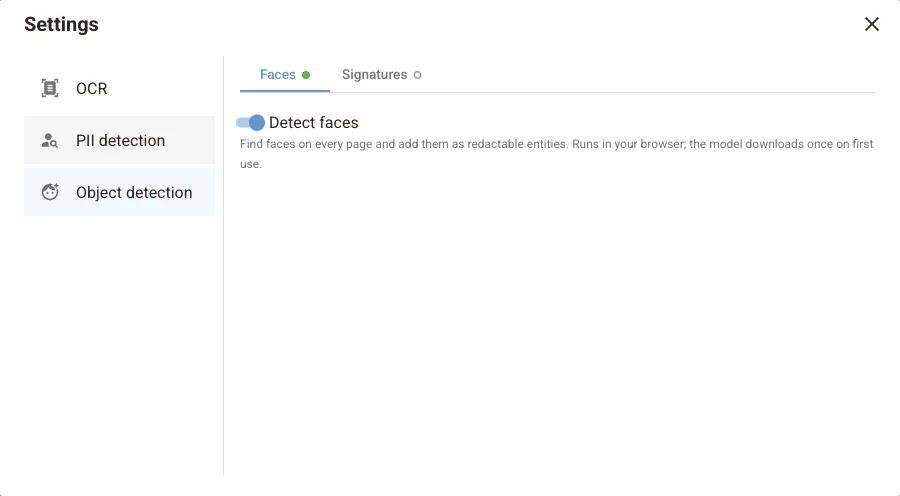
| Caras | Activado | Encuentra caras en todas las páginas y las añade como entidades cara que se pueden censurar |
| Firmas | Desactivado | Encuentra firmas manuscritas y las añade como entidades que se pueden censurar |
Ambas se ejecutan en tu navegador. Cada modelo se descarga una vez, la primera vez que se usa.
Siguientes pasos
Comprobación de censura falsa
Usa el modo Revelar para buscar en un PDF texto oculto bajo recuadros negros o pintado invisible, mostrarlo o copiarlo y censurarlo de verdad.
Ajustes de OCR
Cómo ejecuta el editor en línea el OCR en tu navegador: OCR automático en páginas sin texto, lectura del texto en imágenes, idioma de OCR e hilos de CPU.