
Comprobación de censura falsa
Usa el modo Revelar para buscar en un PDF texto oculto bajo recuadros negros o pintado invisible, mostrarlo o copiarlo y censurarlo de verdad.
Un rectángulo negro dibujado en Word, Vista Previa o un editor de PDF básico a menudo oculta el texto sin eliminarlo. Cualquiera puede seleccionarlo y volver a copiarlo. El modo Revelar del editor, con el título Comprobación de censura falsa, encuentra ese texto residual en un PDF que has recibido o que censuraste con otra herramienta.
Para saber por qué fallan las censuras y qué otras comprobaciones puedes hacer a mano, lee Cómo comprobar si un PDF está bien censurado.
Ejecutar la comprobación
- Abre el PDF en el editor o ve directamente a /redaction/?mode=unredact.
- Haz clic en Revelar en el selector de modo.
- El panel de la derecha analiza todas las páginas e informa de lo que encuentra.
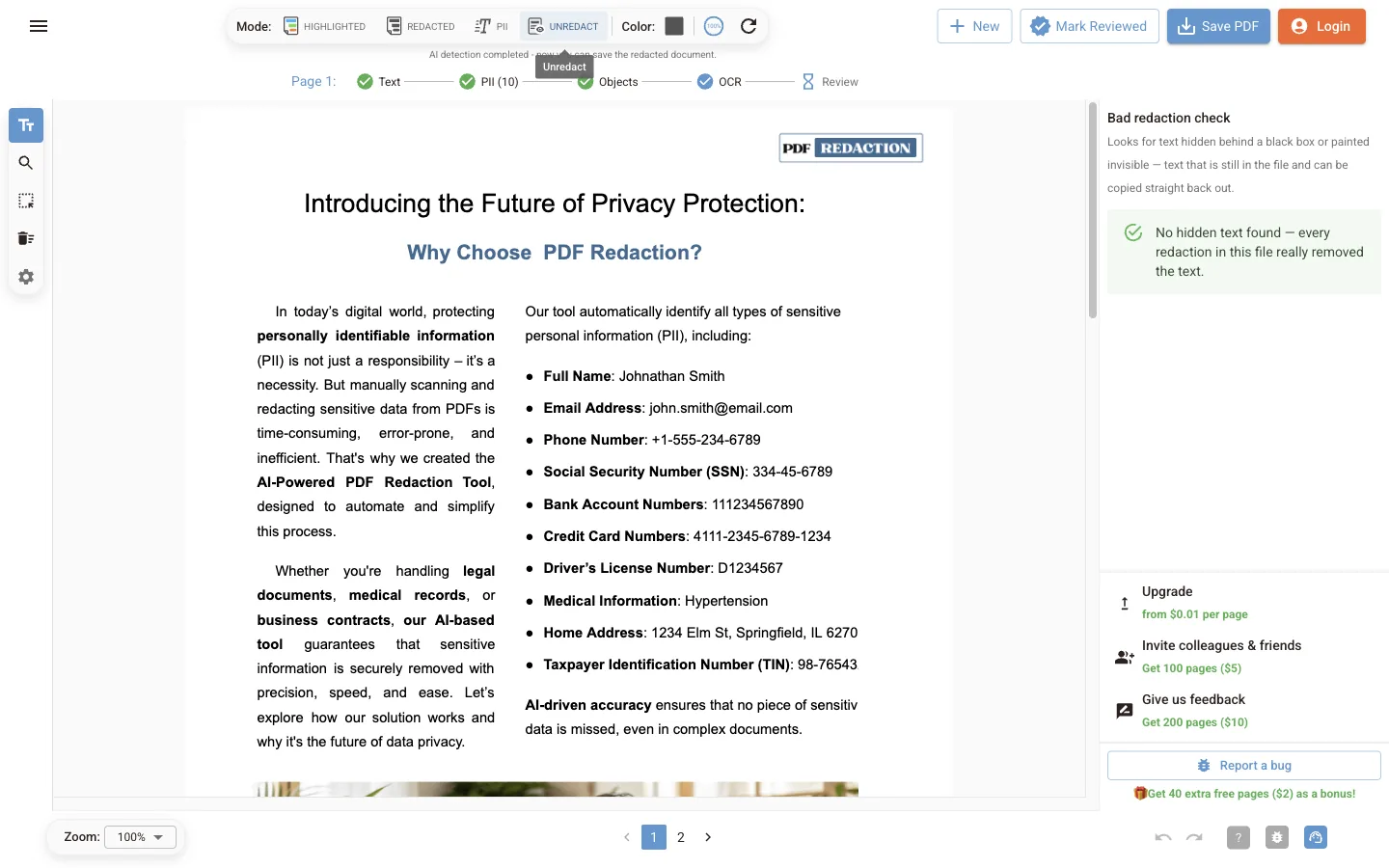
La comprobación busca dos tipos de texto oculto:
| Resultado | Significado |
|---|---|
| Tapado | Texto que está bajo un cuadro o forma rellenos. Sigue estando en el archivo |
| Invisible | Texto dibujado sin color visible, por ejemplo blanco sobre blanco o con un modo de renderizado transparente |
Si no encuentra nada, el panel indica No se encontró texto oculto: todas las censuras de este archivo eliminaron el texto de verdad.
Si se encuentra texto oculto
El panel muestra cada elemento con su página. Puedes:
- Mostrar el texto oculto para verlo en la página y saber qué se ha filtrado.
- Copiar el texto oculto para copiarlo al portapapeles, para un informe o para comprobarlo.
- Censurar de verdad para añadir censuras reales sobre todos los elementos ocultos. Después guarda el archivo con Guardar PDF para obtener una copia en la que el texto ha desaparecido.
La comprobación se ejecuta en tu navegador
La comprobación de censura falsa lee la capa de texto propia del PDF en tu navegador. No envía el archivo ni su texto a ningún sitio, sea cual sea el modo de detección que uses.
Siguientes pasos
Revisar y editar las censuras
Cómo revisar hallazgos en el editor en línea: filtro de PII, tabla de hallazgos, búsqueda de Censura manual, selección de texto, cuadros y revisión.
Ajustes de detección
Configura cómo detecta el editor los datos personales: PII en la nube, modelos NER locales en el navegador, reglas, umbrales, caras y firmas.