
Inicio rápido
Empieza con el editor PDF Redaction Online: abre un PDF, deja que la IA encuentre datos personales, revisa lo resaltado y guarda el archivo censurado.
Esta guía te lleva por un documento en el editor en línea, desde abrir el archivo hasta guardar la copia censurada. Se tarda unos tres minutos. Si buscas una comparación de métodos y herramientas de censura en lugar de un recorrido por este editor, lee Cómo censurar un PDF.
Antes de empezar
Puedes abrir, analizar y editar un PDF sin iniciar sesión. Para descargar el archivo censurado necesitas una cuenta gratuita: inicia sesión con Google, Microsoft o un enlace por correo electrónico cuando el editor te lo pida. El documento de muestra incluido se puede descargar sin iniciar sesión.
Abre el editor y tu PDF
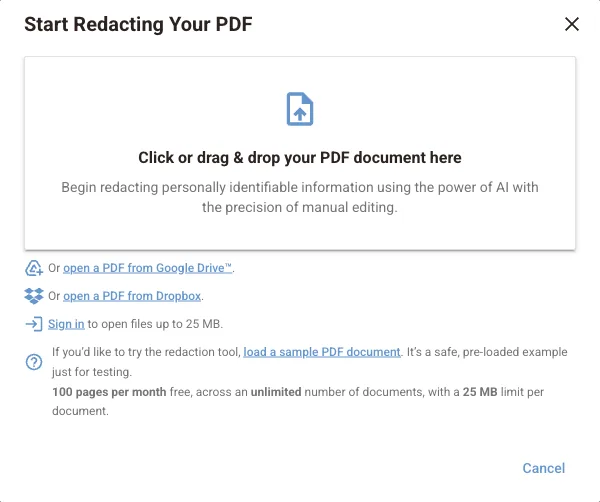
Ve a pdf-redaction.com/redaction y haz clic en Nuevo. Arrastra tu PDF a la zona de carga o haz clic en ella para elegir un archivo. También puedes abrir un archivo desde Google Drive o Dropbox, o hacer clic en carga un PDF de muestra para probar el editor con datos de prueba.
Espera a que termine la detección
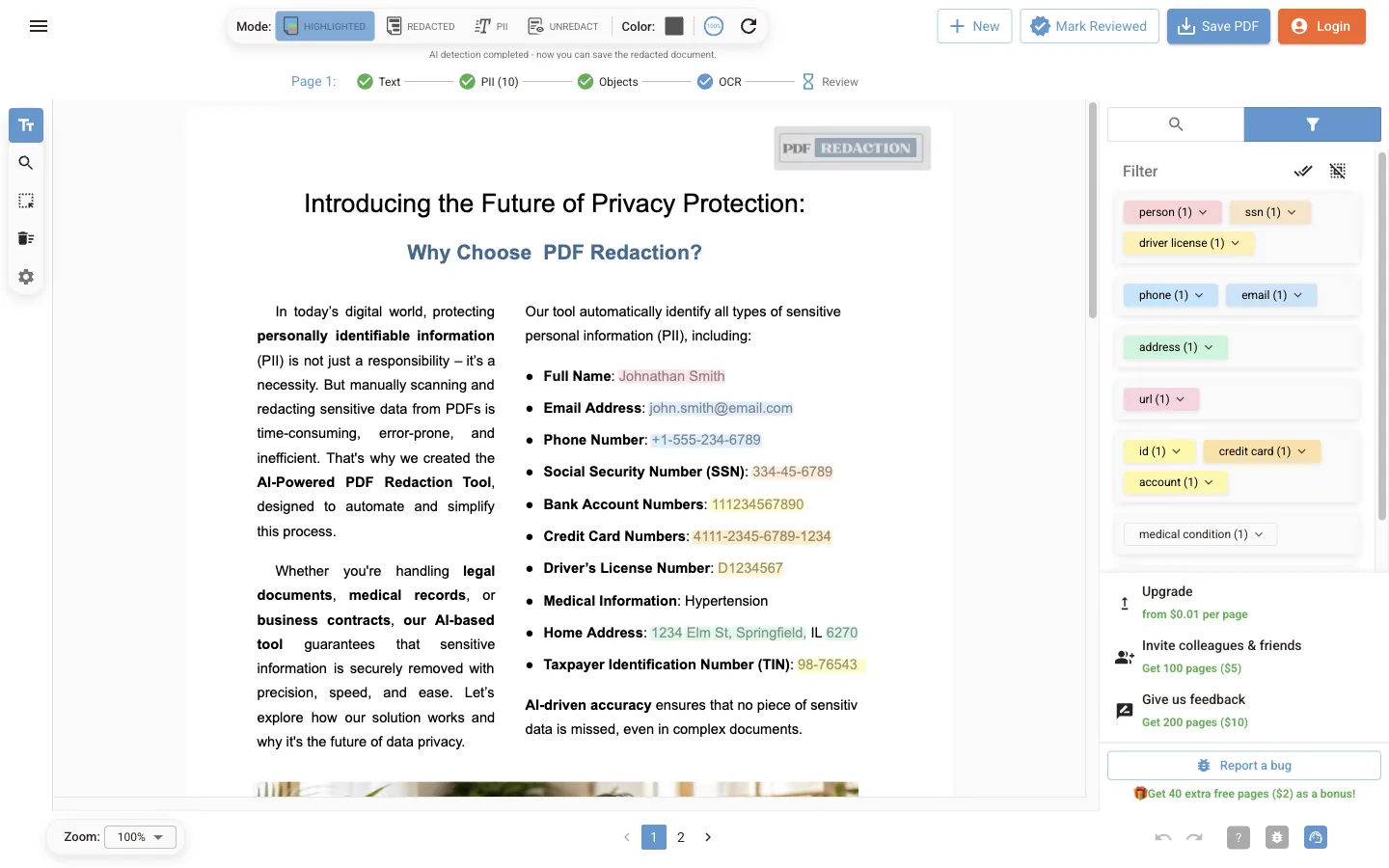
El editor lee el texto de cada página y aplica OCR a las páginas que son imágenes escaneadas. Después detecta los datos personales y busca caras. La línea de estado bajo la barra de herramientas muestra cada etapa de la página actual: Texto, PII, Objetos, OCR y Revisión. Cuando aparece Detección AI completada, se han analizado todas las páginas.
Revisa lo que se ha encontrado
En el modo Destacado cada hallazgo se colorea según su tipo. El Filtro de PII de la derecha agrupa los hallazgos: persona, teléfono, correo electrónico, dirección, identificación, tarjeta de crédito y más. Haz clic en un tipo para activarlo o desactivarlo, o abre su lista con la flecha para quitar un elemento concreto.
Añade lo que la IA no haya detectado
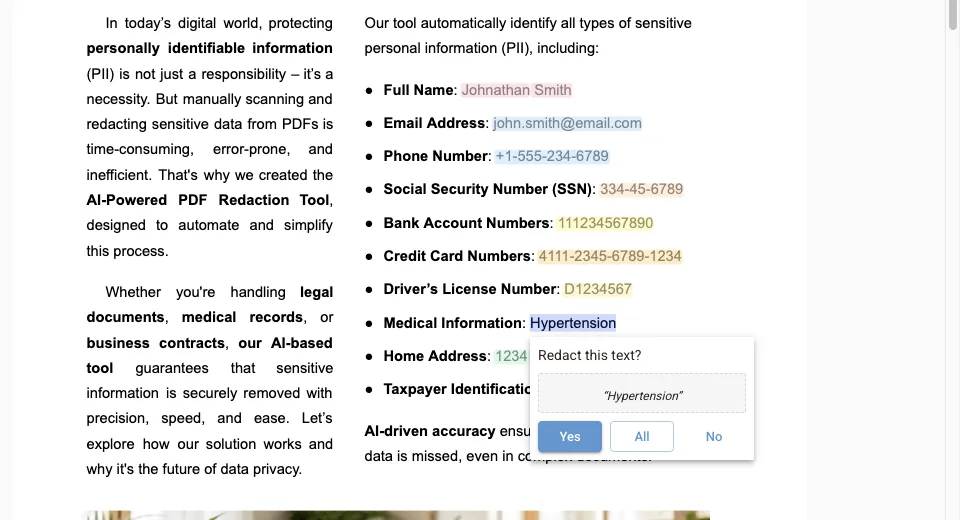
Selecciona texto en la página con la herramienta Censurar texto y confirma ¿Censurar este texto? con Sí, o con Todas para censurar todas las apariciones del documento. Usa Dibujar o editar cuadros para tapar imágenes, firmas o cualquier zona. Tienes más opciones en Revisar y editar las censuras.
Previsualiza el resultado
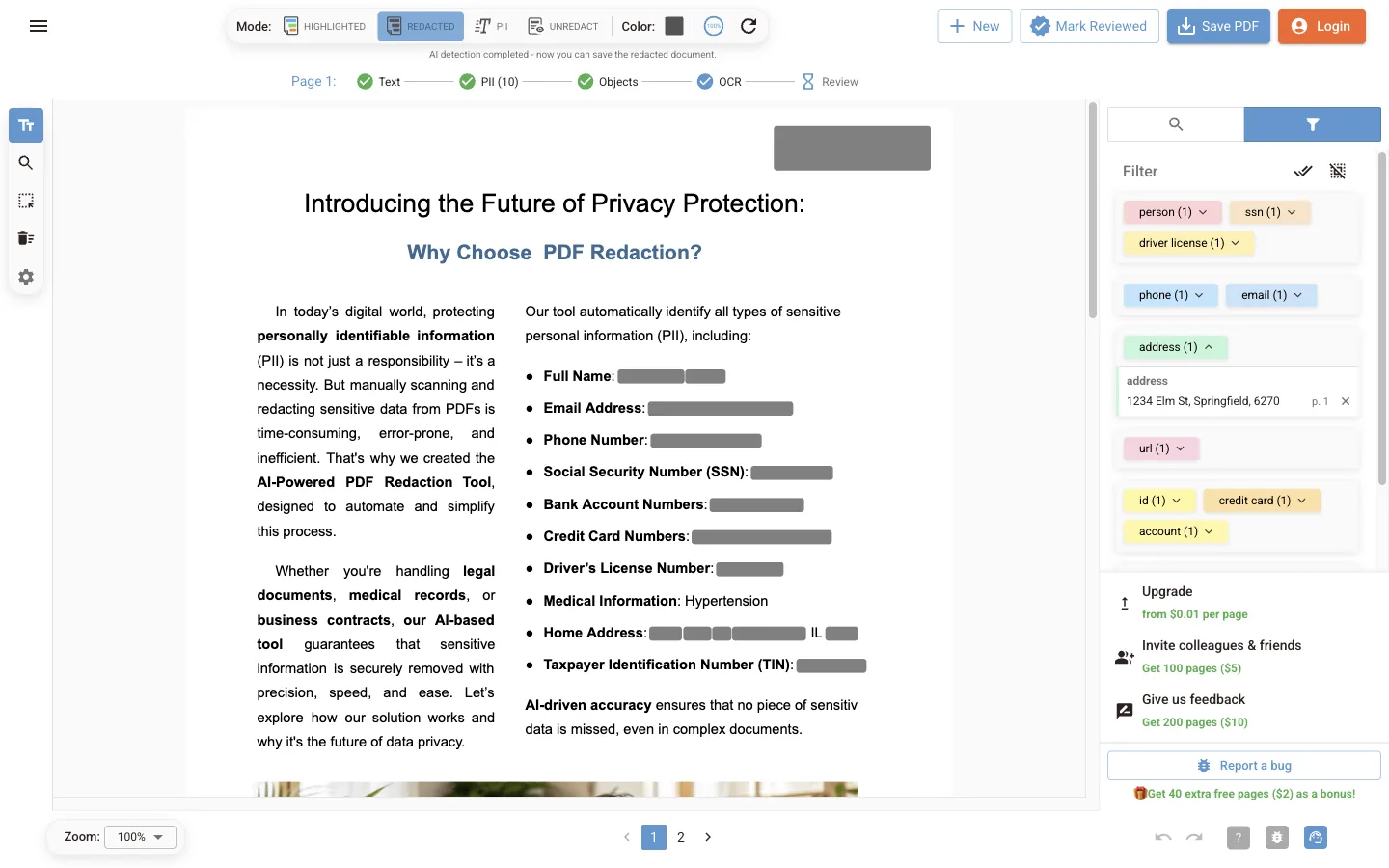
Cambia al modo Censurado para ver exactamente cómo quedará el archivo guardado. Cada hallazgo activo y cada cuadro se muestran como una barra sólida.
Guarda el PDF censurado
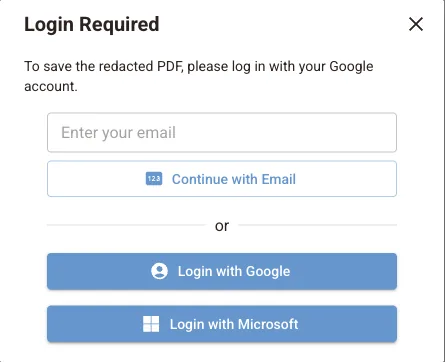
Haz clic en Guardar PDF. Si no has iniciado sesión, el diálogo Inicio de sesión requerido te pide que lo hagas primero. El archivo se guarda como redacted-<nombre original>.pdf. El texto tapado se elimina del archivo, no se oculta, así que no se puede copiar ni buscar.
Siguientes pasos
PDF Redaction Online
Guía del editor PDF Redaction Online: inicio rápido, cómo funciona la detección, herramientas, ajustes, cuenta, facturación, límites y solución de problemas.
Cómo funciona
Cómo procesa un PDF el editor en línea: extracción de texto y OCR, detección en la nube, local o por reglas, revisión y exportación sin el texto tapado.