
Revisar y editar las censuras
Cómo revisar hallazgos en el editor en línea: filtro de PII, tabla de hallazgos, búsqueda de Censura manual, selección de texto, cuadros y revisión.
La detección con IA te da un primer borrador. Esta página describe los controles con los que conviertes ese borrador en el conjunto final de censuras. Para un recorrido explicado con consejos sobre qué revisar, consulta Censura manual.
Filtro de PII
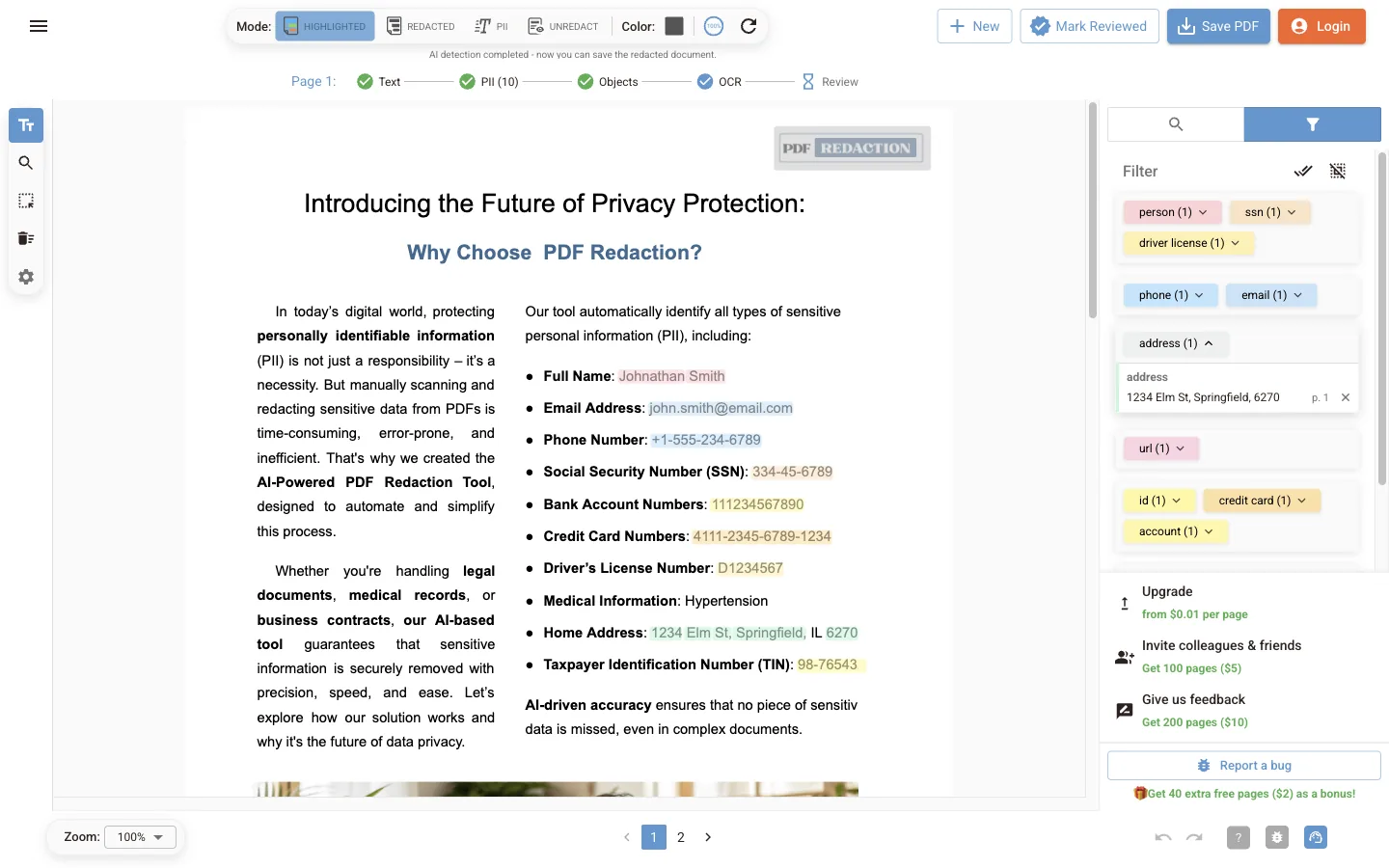
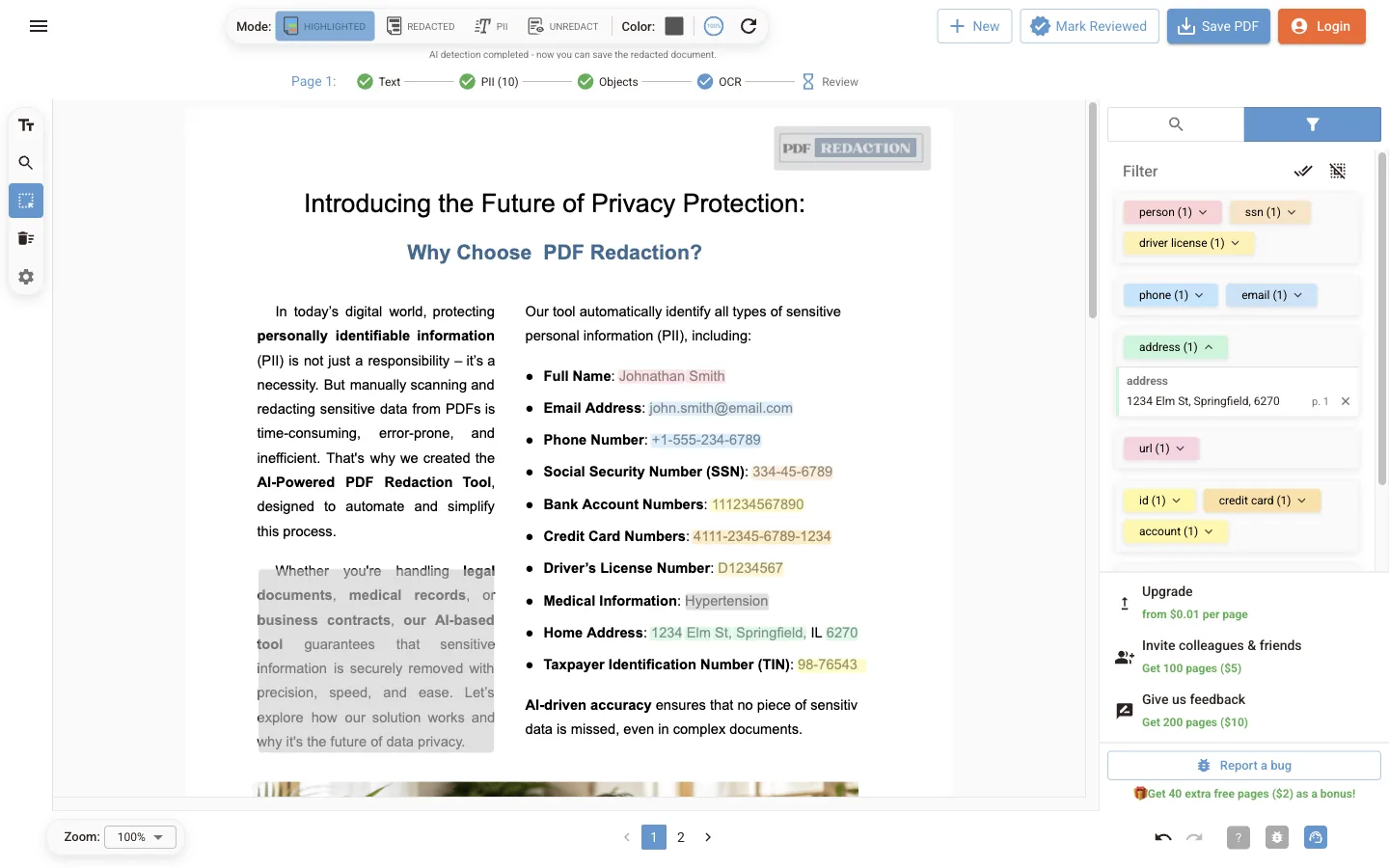
La pestaña Filtro de PII de la derecha muestra cada tipo de dato personal encontrado en el documento, con su recuento, agrupado así:
- Personal: persona, edad, pasaporte, número de seguro social, licencia de conducir, cara
- Contacto: teléfono, correo electrónico
- Ubicación: ubicación, dirección, código postal
- Web: dirección IP, url
- Identificadores: identificación, tarjeta de crédito, cuenta, fecha
- Otros: organización, condición médica
- Manual: texto y cuadros que has añadido tú
Las firmas aparecen como un tipo propio cuando la detección de firmas está activada.
| Acción | Cómo |
|---|---|
| Ocultar un tipo entero | Haz clic en la etiqueta del tipo. Pasa a mostrarse solo con borde y sus cuadros se excluyen del archivo guardado |
| Ver los elementos de un tipo | Haz clic en la flecha de la etiqueta. Cada elemento muestra su texto y su página |
| Quitar un elemento | Abre la lista del tipo y haz clic en × junto al elemento |
| Seleccionar o quitar todos los tipos | Usa los dos iconos junto a Filtrar |
Los tipos ocultos no se borran. Vuelve a hacer clic en la etiqueta para recuperarlos.
Tabla de hallazgos (modo PII)
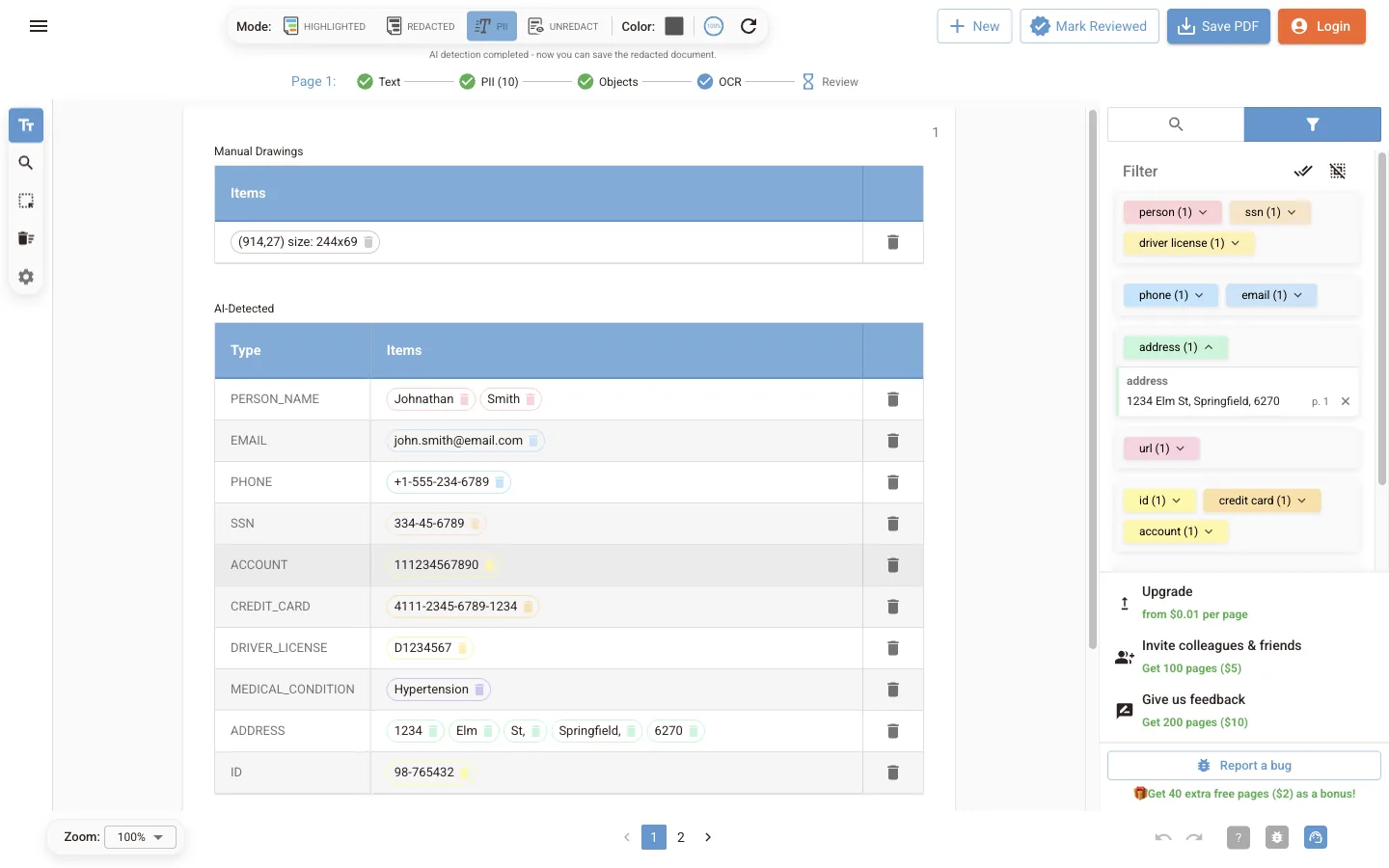
Cambia al modo PII para ver una tabla con todo lo de la página actual, dividida en Dibujos manuales, Detectada por IA y elementos detectados en imágenes. Cada fila tiene el tipo, los elementos y un botón para eliminar. Es la forma más rápida de revisar una página larga.
Censurar texto seleccionándolo
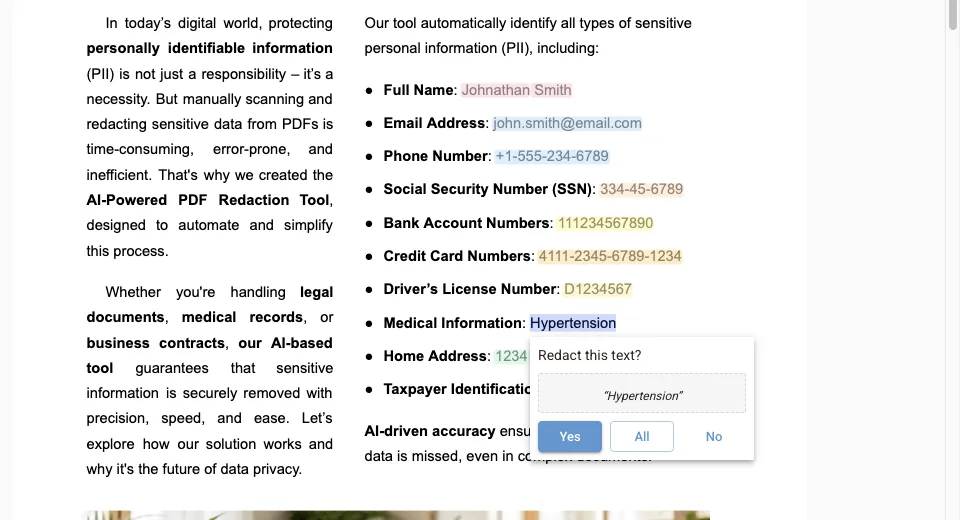
Con la herramienta Censurar texto activa, selecciona cualquier texto de la página. El aviso ¿Censurar este texto? muestra la selección y tres opciones:
- Sí censura esta aparición.
- Todas censura todas las apariciones del documento.
- No cancela.
Buscar y censurar
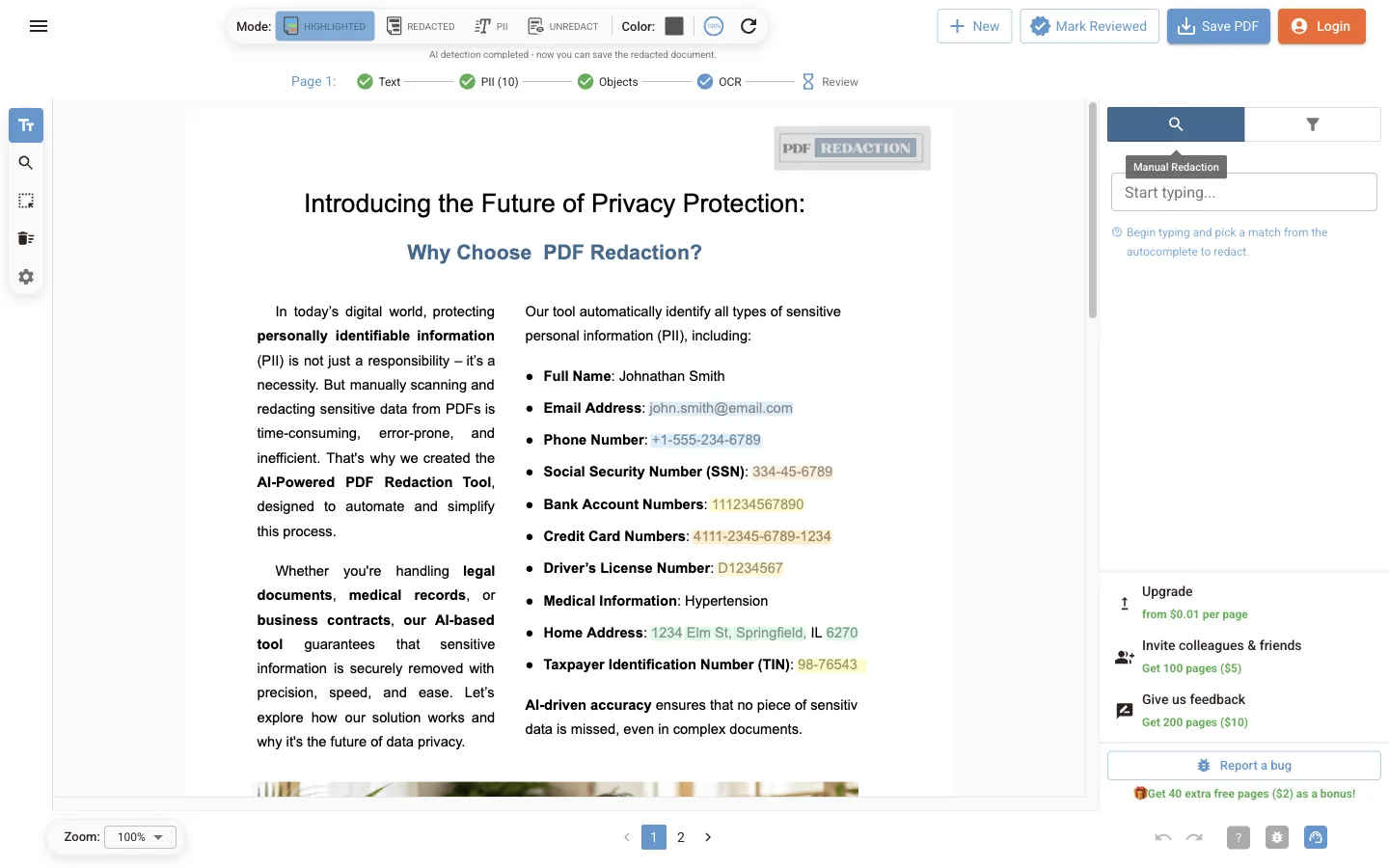
Abre la pestaña Censura manual (la lupa del panel derecho o la herramienta Buscar de la izquierda). Empieza a escribir y elige una coincidencia de la lista de autocompletado para censurarla. Úsala para nombres, números de expediente o códigos de proyecto que la IA no haya marcado.
Dibujar cuadros
Elige Dibujar o editar cuadros y arrastra sobre cualquier zona: una foto, una firma, un logotipo, una nota manuscrita. Arrastra un cuadro existente para moverlo o arrastra sus bordes para cambiar su tamaño. Para borrar un cuadro, usa Eliminar cuadros y haz clic en él, o selecciónalo y pulsa Delete.
Los cuadros dibujados aparecen en Manual en el filtro y en Dibujos manuales en la tabla de PII.
Color de los cuadros
El botón Color de la barra superior cambia todos los cuadros entre gris (predeterminado) y blanco. El blanco es útil cuando el archivo censurado se va a imprimir o cuando las barras negras distraerían del diseño. En ambos casos, el texto bajo el cuadro se elimina.
Marcar páginas como revisadas
Haz clic en Revisión en la línea de estado para marcar la página actual como comprobada, o en Marcar como revisado en la barra superior para todo el documento. Es una lista de control para ti; no cambia el resultado.
Volver a ejecutar la detección
El botón de actualizar de la barra superior vuelve a ejecutar la detección con IA en todas las páginas, por ejemplo después de cambiar los ajustes de detección.
Siguientes pasos
Interfaz del editor
Referencia del editor PDF Redaction Online: modos Destacado, Censurado, PII y Revelar, barra de herramientas, barra superior y atajos de teclado.
Comprobación de censura falsa
Usa el modo Revelar para buscar en un PDF texto oculto bajo recuadros negros o pintado invisible, mostrarlo o copiarlo y censurarlo de verdad.