
Ajustes de OCR
Cómo ejecuta el editor en línea el OCR en tu navegador: OCR automático en páginas sin texto, lectura del texto en imágenes, idioma de OCR e hilos de CPU.
El OCR (reconocimiento óptico de caracteres) convierte los píxeles de una página escaneada en palabras que los detectores pueden leer. En el editor en línea, el OCR se ejecuta en tu navegador. La imagen de la página nunca se envía a un servidor para el OCR. Para una guía paso a paso sobre documentos escaneados, consulta Cómo censurar un PDF escaneado.
Abre Ajustes → OCR.
General
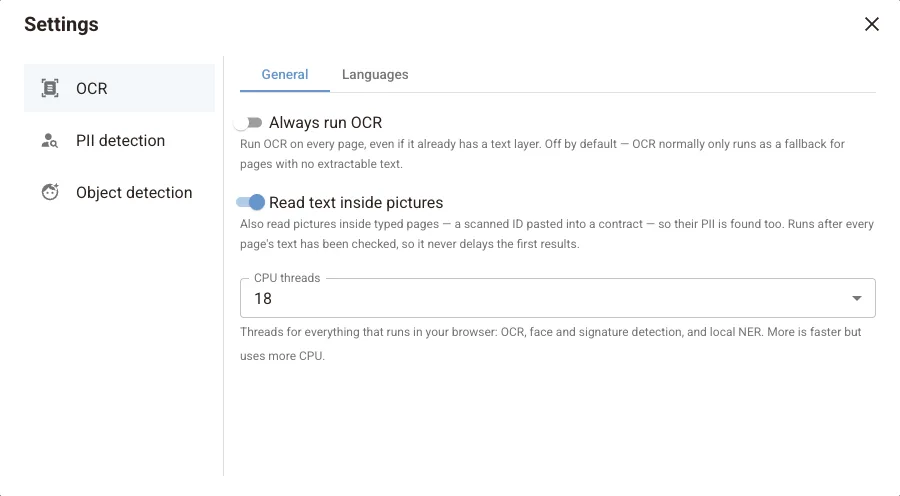
| Ajuste | Predeterminado | Qué hace |
|---|---|---|
| Ejecutar siempre OCR | Desactivado | Ejecuta el OCR en todas las páginas, incluso en las que ya tienen capa de texto. Normalmente el OCR solo se ejecuta en páginas sin texto extraíble. Actívalo cuando un PDF tenga una capa de texto rota o ilegible |
| Leer texto dentro de imágenes | Activado | Lee también las imágenes dentro de páginas mecanografiadas, como un documento de identidad escaneado pegado en un contrato, para encontrar también sus datos personales. Se ejecuta después de revisar el texto de todas las páginas, así que nunca retrasa los primeros resultados |
| Hilos de CPU | Depende de tu dispositivo | Hilos que usa todo lo que se ejecuta en tu navegador: OCR, detección de caras y firmas, y NER local. Más hilos es más rápido, pero consume más CPU |
Idiomas
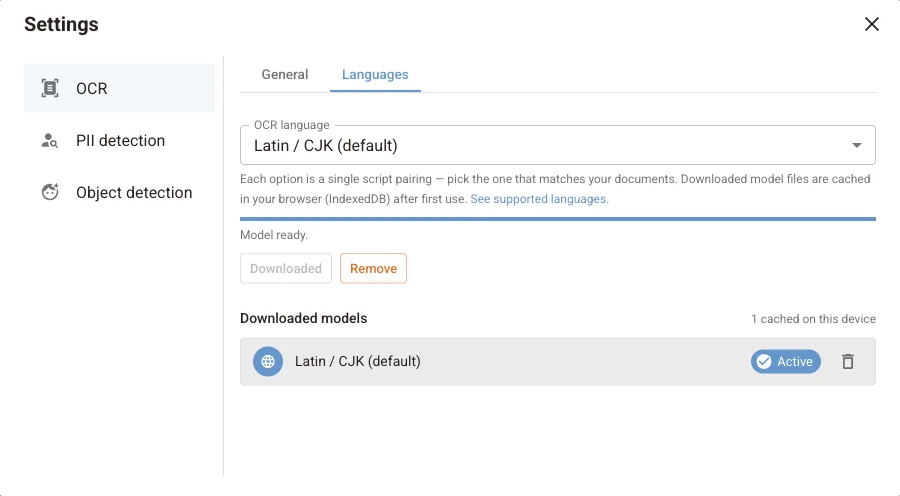
Cada opción de Idioma de OCR es un paquete de idioma para una combinación de alfabetos, como Latin / CJK (la predeterminada) o Latin + Cyrillic. Elige la que corresponda a tus documentos. La lista completa de idiomas que cubre cada opción está en Idiomas de OCR compatibles.
El modelo se descarga la primera vez que se usa y queda en la caché del navegador. Modelos descargados muestra los modelos guardados en este dispositivo. Haz clic en el icono de la papelera para quitar uno y liberar espacio.
Revisa los resultados del OCR
El OCR puede leer mal texto con poco contraste, manuscrito o torcido. Después de la detección, revisa las páginas escaneadas en el modo Destacado y dibuja cuadros sobre todo lo que no se haya detectado.
Siguientes pasos
Ajustes de detección
Configura cómo detecta el editor los datos personales: PII en la nube, modelos NER locales en el navegador, reglas, umbrales, caras y firmas.
Cuenta y espacios de trabajo
Gestiona tu cuenta de PDF Redaction: inicio de sesión, perfil, notificaciones, tickets de soporte, espacios de trabajo, miembros, proyectos y documentos.