
Interfaz del editor
Referencia del editor PDF Redaction Online: modos Destacado, Censurado, PII y Revelar, barra de herramientas, barra superior y atajos de teclado.
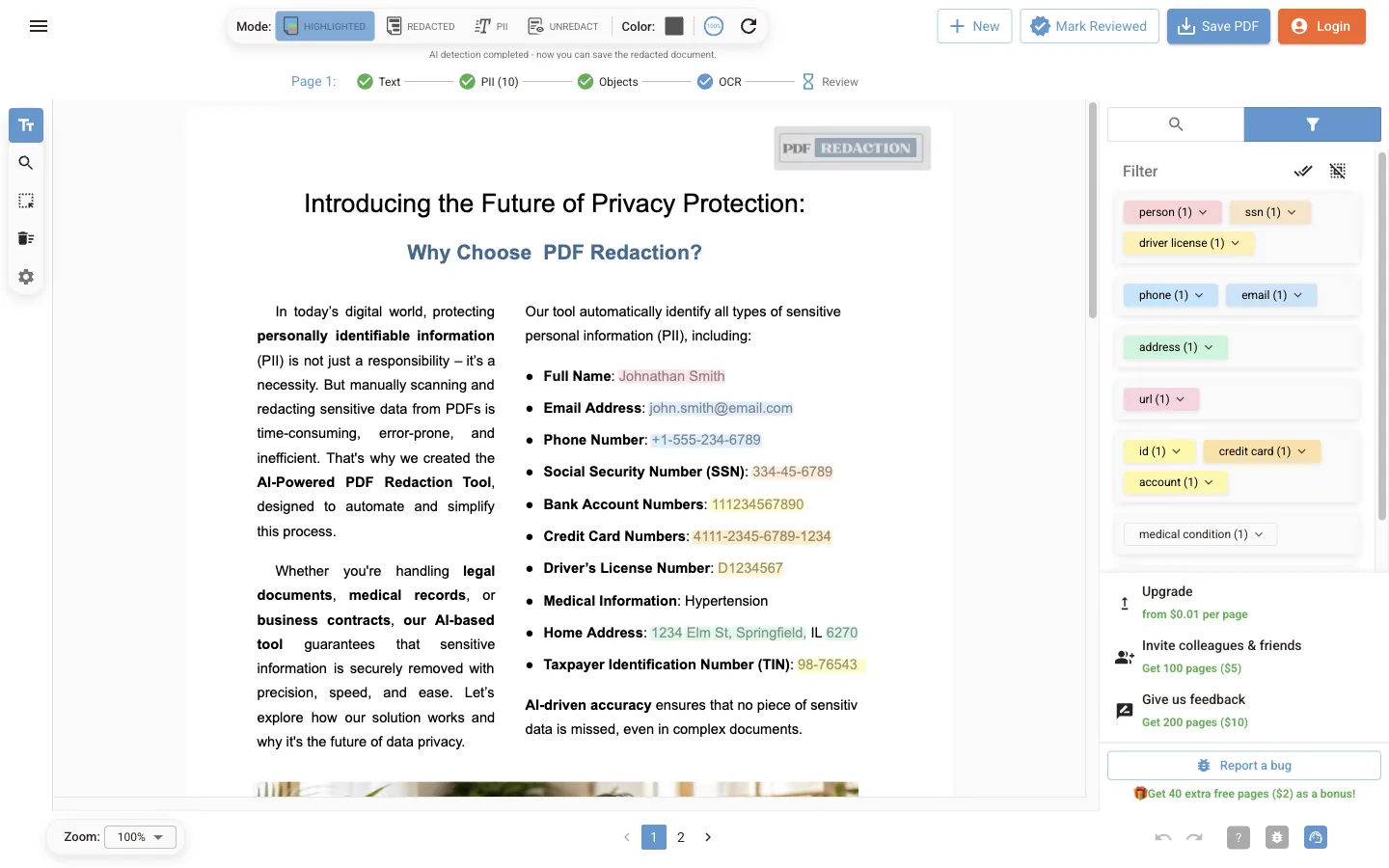
El editor tiene cuatro áreas:
- Barra superior: modo de vista, color de los cuadros, progreso de la detección y botones del documento.
- Barra de herramientas izquierda: la herramienta activa y los Ajustes.
- Documento: las páginas, con los hallazgos dibujados encima.
- Panel derecho: pestañas Censura manual (búsqueda) y Filtro de PII.
Modos de vista
Cambia de modo con los botones de Modo de la barra superior.
| Modo | Qué muestra | Para qué sirve |
|---|---|---|
| Destacado | La página original con cada hallazgo coloreado según su tipo | Revisar lo que se ha encontrado |
| Censurado | La página tal como se guardará, con barras sólidas | Comprobar el resultado final antes de guardar |
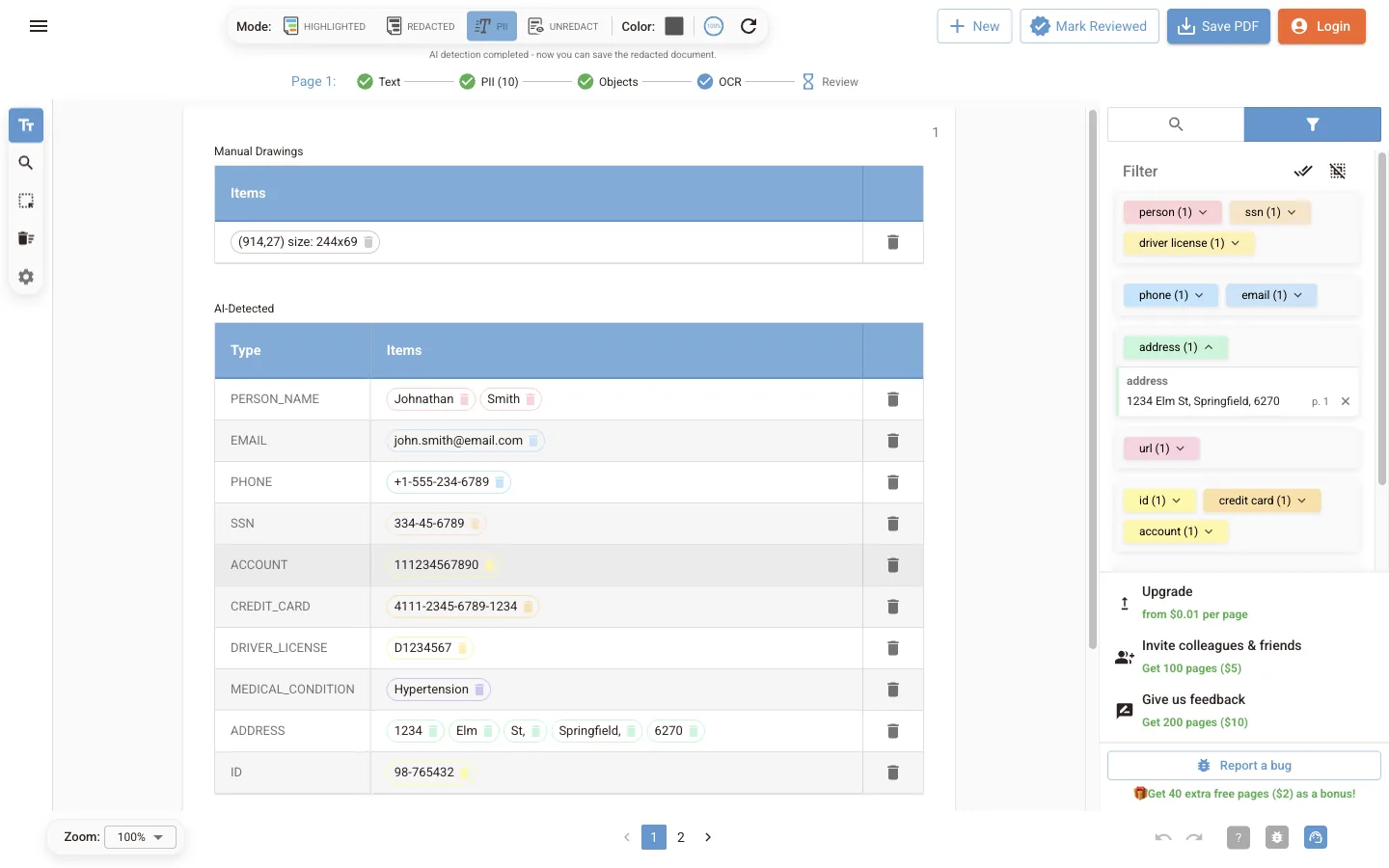
| PII | Una tabla de hallazgos por página: cuadros dibujados, elementos detectados por IA y detectados en imágenes | Revisar rápido documentos largos y eliminar filas |
| Revelar | Texto oculto bajo cuadros existentes o pintado de forma invisible en el PDF | Comprobar un archivo censurado con otra herramienta |
Herramientas
| Herramienta | Qué hace |
|---|---|
| Censurar texto | Selecciona texto en la página. El aviso ¿Censurar este texto? ofrece Sí, Todas (todas las apariciones del documento) o No |
| Buscar | Abre la pestaña Censura manual para buscar una palabra o frase y censurar las coincidencias |
| Dibujar o editar cuadros | Arrastra para dibujar un cuadro sobre cualquier zona. Arrastra un cuadro existente para moverlo o cambiar su tamaño |
| Eliminar cuadros | Haz clic en un cuadro para borrarlo |
| Ajustes | Abre los ajustes de detección y de OCR |
Barra superior
| Control | Qué hace |
|---|---|
| Color | Cambia el color de los cuadros de censura entre gris (predeterminado) y blanco |
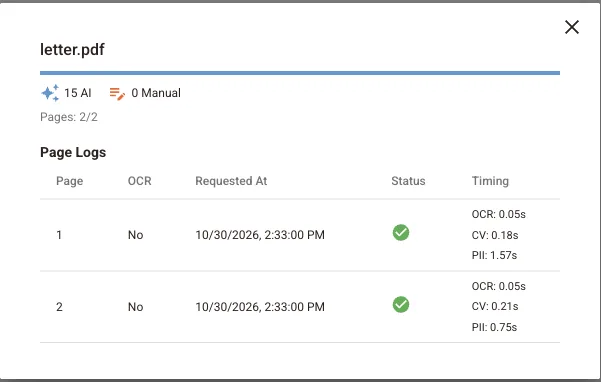
| Anillo de progreso | Muestra el progreso de la detección. Haz clic en él para ver los detalles del documento y el registro por página |
| Actualizar | Vuelve a ejecutar la detección de PII en el documento |
| Nuevo | Abre otro PDF |
| Marcar como revisado | Marca todo el documento como revisado |
| Guardar PDF | Crea y descarga el archivo censurado |
Bajo la barra superior, la línea de estado de la página actual muestra cada etapa: Texto, PII (con el número de hallazgos), Objetos, OCR y Revisión. Haz clic en Revisión para marcar esa página como comprobada.
El diálogo de detalles indica cuántos elementos ha encontrado la IA y cuántos se han añadido a mano, además de un registro con los tiempos de OCR, detección en imágenes y PII de cada página. Las páginas que fallaron tienen un botón para reintentar.
Barra inferior
- Zoom ajusta el zoom de la página.
- Los números de página permiten moverse entre páginas.
- Deshacer y Rehacer recorren tus cambios.
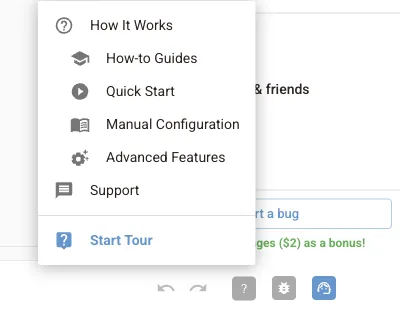
- ? abre el menú de ayuda, con enlaces a las guías y a Iniciar recorrido, una visita interactiva por el editor.
- El botón de soporte abre un chat con el equipo de soporte.
Atajos de teclado
| Atajo | Acción |
|---|---|
| Ctrl + Z (⌘ + Z en Mac) | Deshacer |
| Ctrl + Shift + Z (⌘ + Shift + Z en Mac) | Rehacer |
| Delete o Backspace | Eliminar el cuadro seleccionado |
| Esc | Borrar la selección de texto |
Idioma de la interfaz y tema
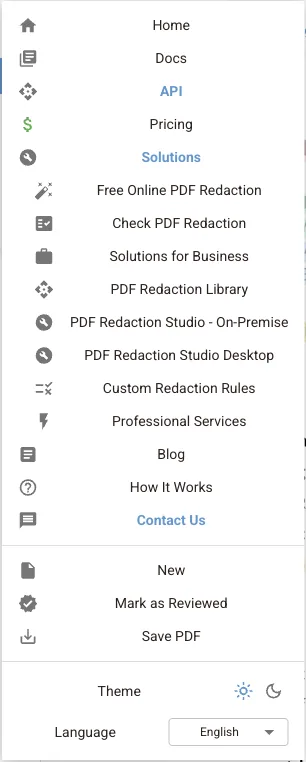
El menú principal (☰, arriba a la izquierda) tiene enlaces al resto del sitio, las acciones Nuevo, Marcar como revisado y Guardar PDF, un selector de Tema para el modo claro y oscuro, y un selector de Idioma: English, Deutsch, Español o Polski.
Siguientes pasos
Abrir y descargar archivos
Cómo abrir un PDF en el editor en línea (arrastrar, Google Drive, Dropbox, muestra), desbloquear PDF con contraseña y guardar el resultado censurado.
Revisar y editar las censuras
Cómo revisar hallazgos en el editor en línea: filtro de PII, tabla de hallazgos, búsqueda de Censura manual, selección de texto, cuadros y revisión.