
Samouczek instalacji i konfiguracji
Zainstaluj węzeł społecznościowy n8n PDF Redaction, utwórz poświadczenie API i skonfiguruj operacje Anonymize, Anonymize with Custom Prompt oraz Detect PII.
Ten samouczek przeprowadzi Cię przez instalację węzła społecznościowego PDF Redaction, utworzenie potrzebnego poświadczenia oraz konfigurację każdej z trzech operacji: Anonymize, Anonymize with Custom Prompt i Detect PII.
1. Zainstaluj węzeł
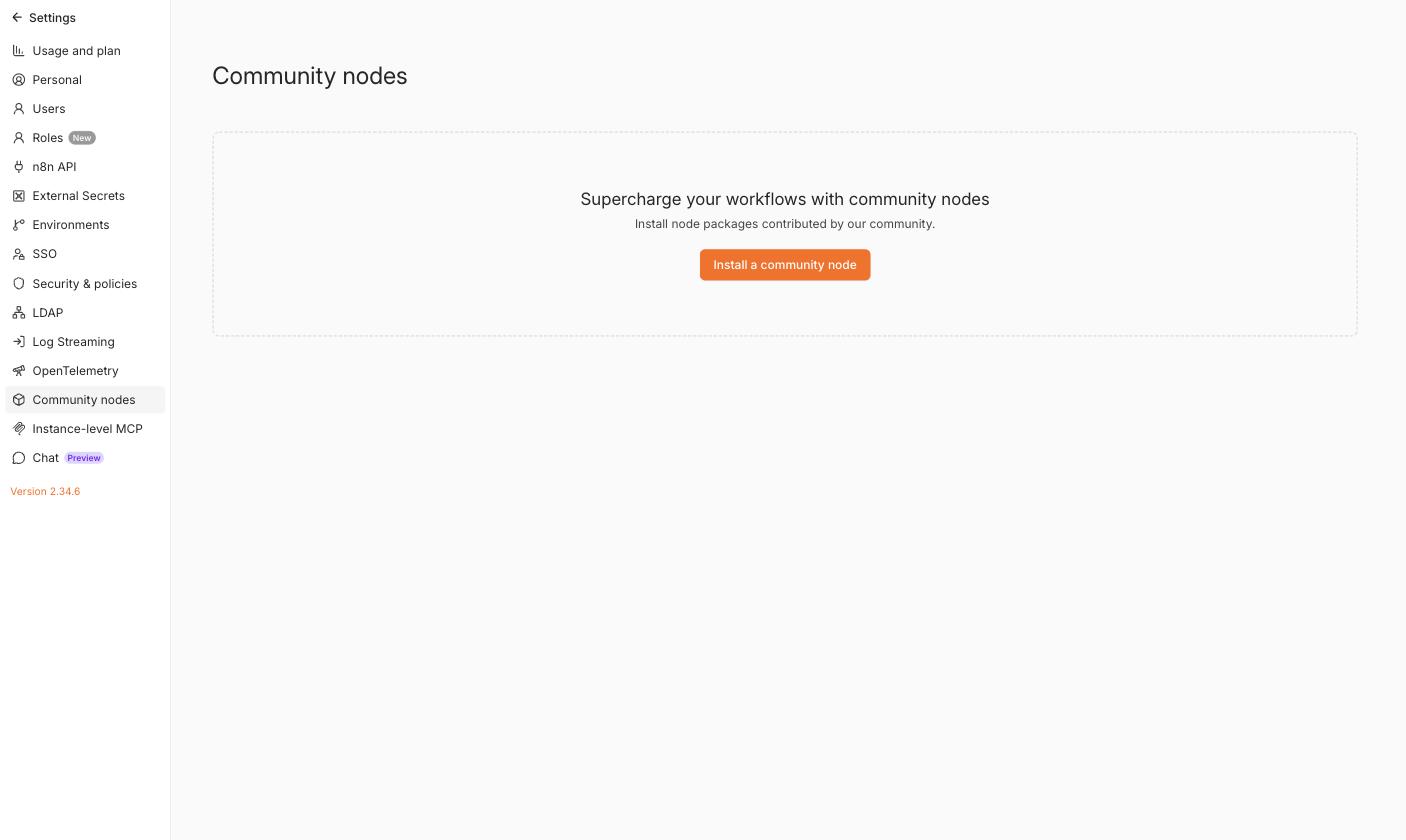
W swojej instancji n8n przejdź do Ustawienia → Węzły społecznościowe.
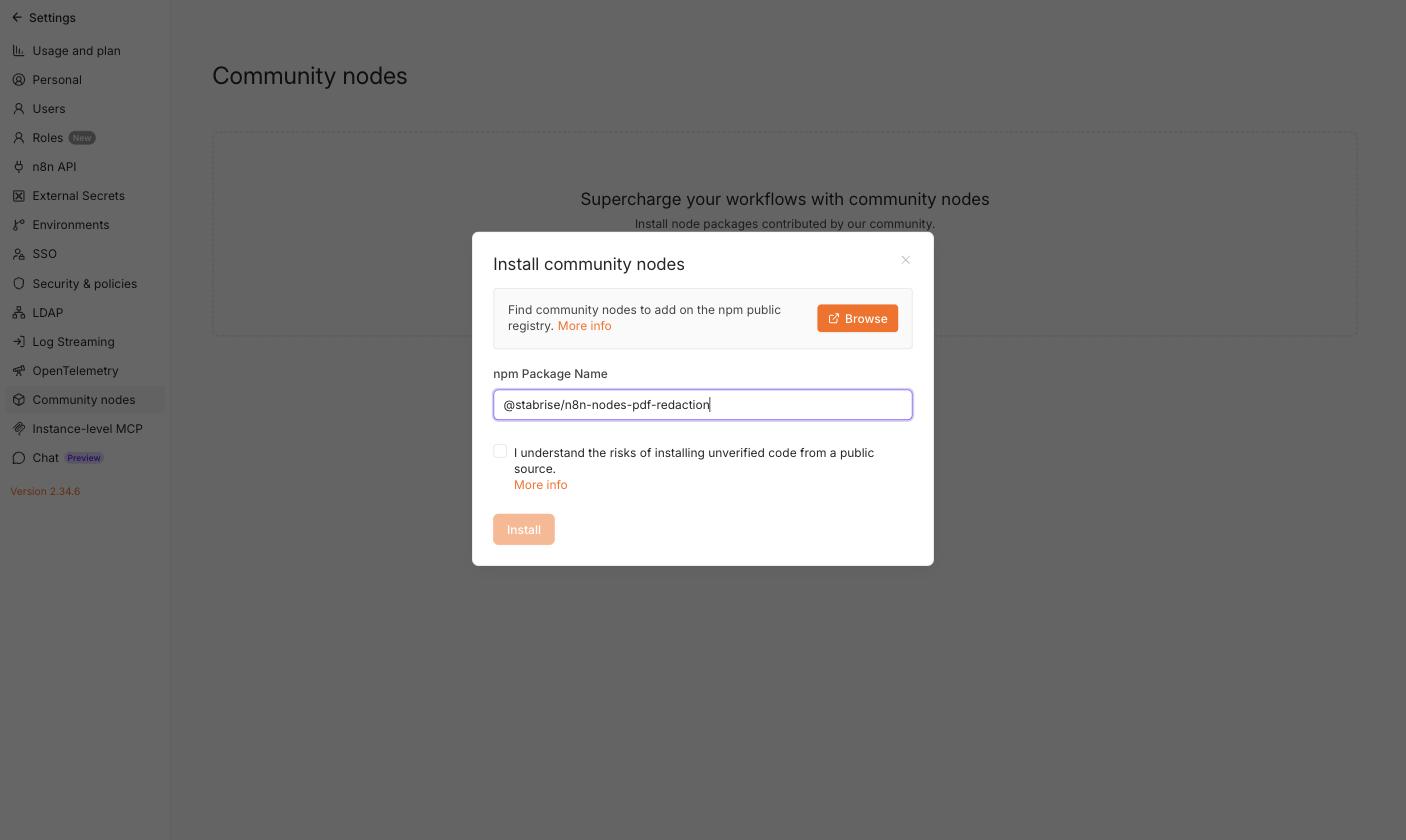
Kliknij Zainstaluj węzeł społecznościowy, wpisz nazwę pakietu @stabrise/n8n-nodes-pdf-redaction, zaakceptuj powiadomienie o ryzyku i kliknij Zainstaluj.
Po instalacji węzeł PDF Redaction jest dostępny w panelu węzłów, a typ poświadczenia PDF Redaction API jest dostępny podczas tworzenia poświadczeń.
2. Utwórz poświadczenie API
Węzeł uwierzytelnia się z API PDF Redaction za pomocą klucza API.
-
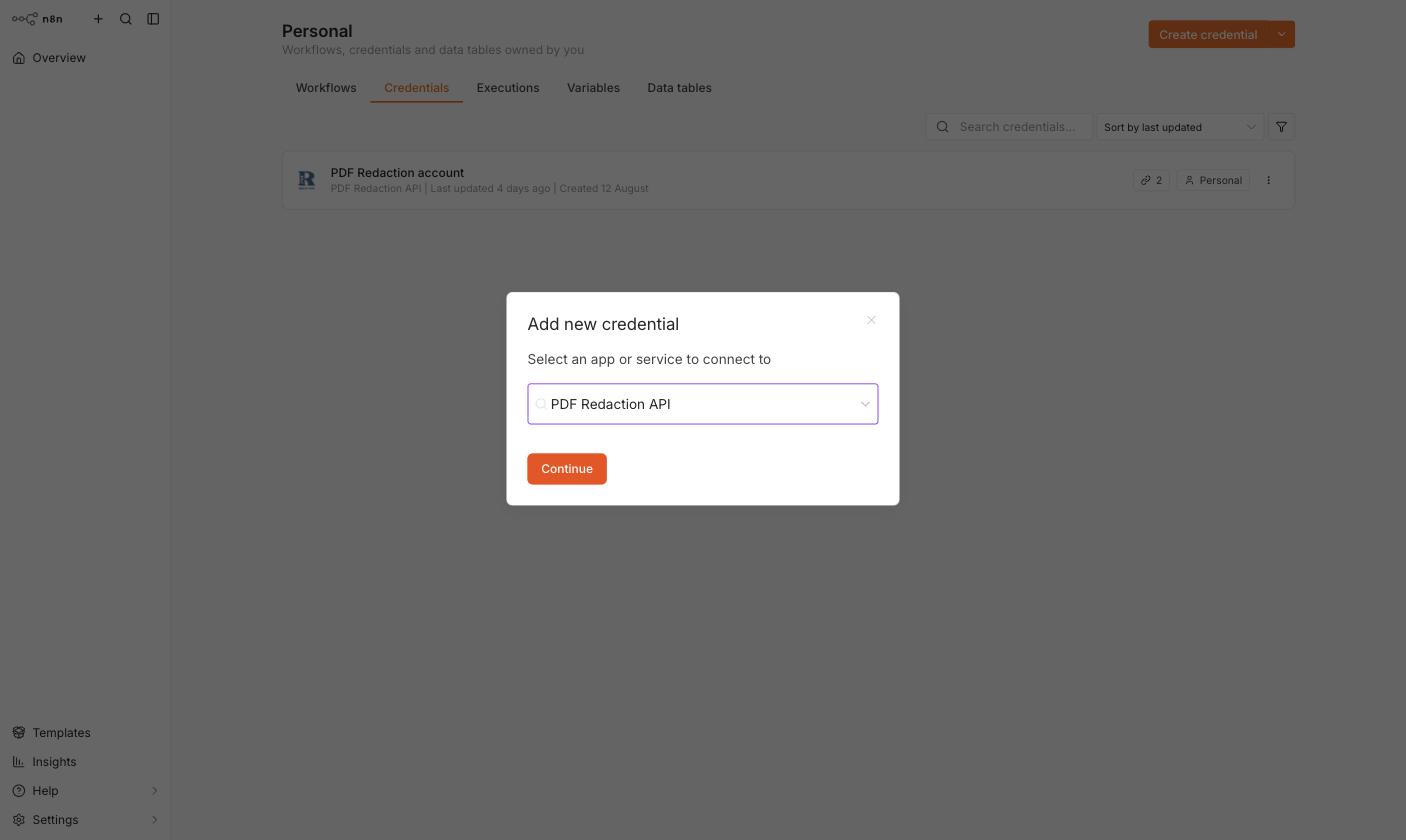
W n8n przejdź do Poświadczenia → Utwórz poświadczenie i wyszukaj PDF Redaction API.
-
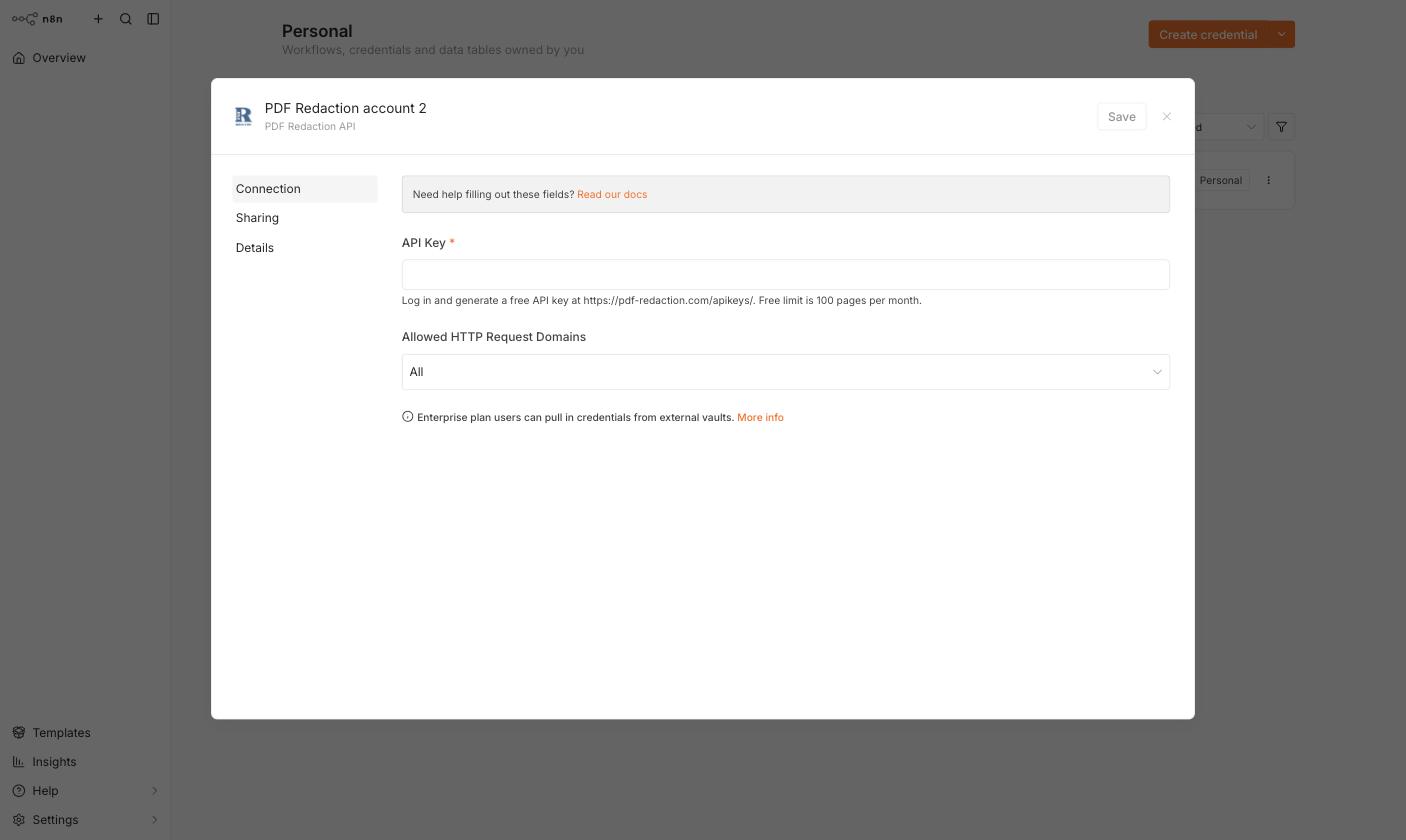
Zaloguj się i wygeneruj darmowy klucz API na stronie pdf-redaction.com/apikeys — darmowy plan obejmuje 100 stron/miesiąc.
-
Wklej klucz w pole API Key i zapisz.
3. Dodaj węzeł do workflow
Dodaj węzeł PDF Redaction po kroku, który dostarcza plik PDF jako dane binarne (np. HTTP Request, Read/Write File from Disk lub trigger z załącznikiem pliku), i wybierz swoje poświadczenie PDF Redaction API.
Pole Operation węzła kontroluje, co on robi. Domyślnie ustawione jest na Anonymize.
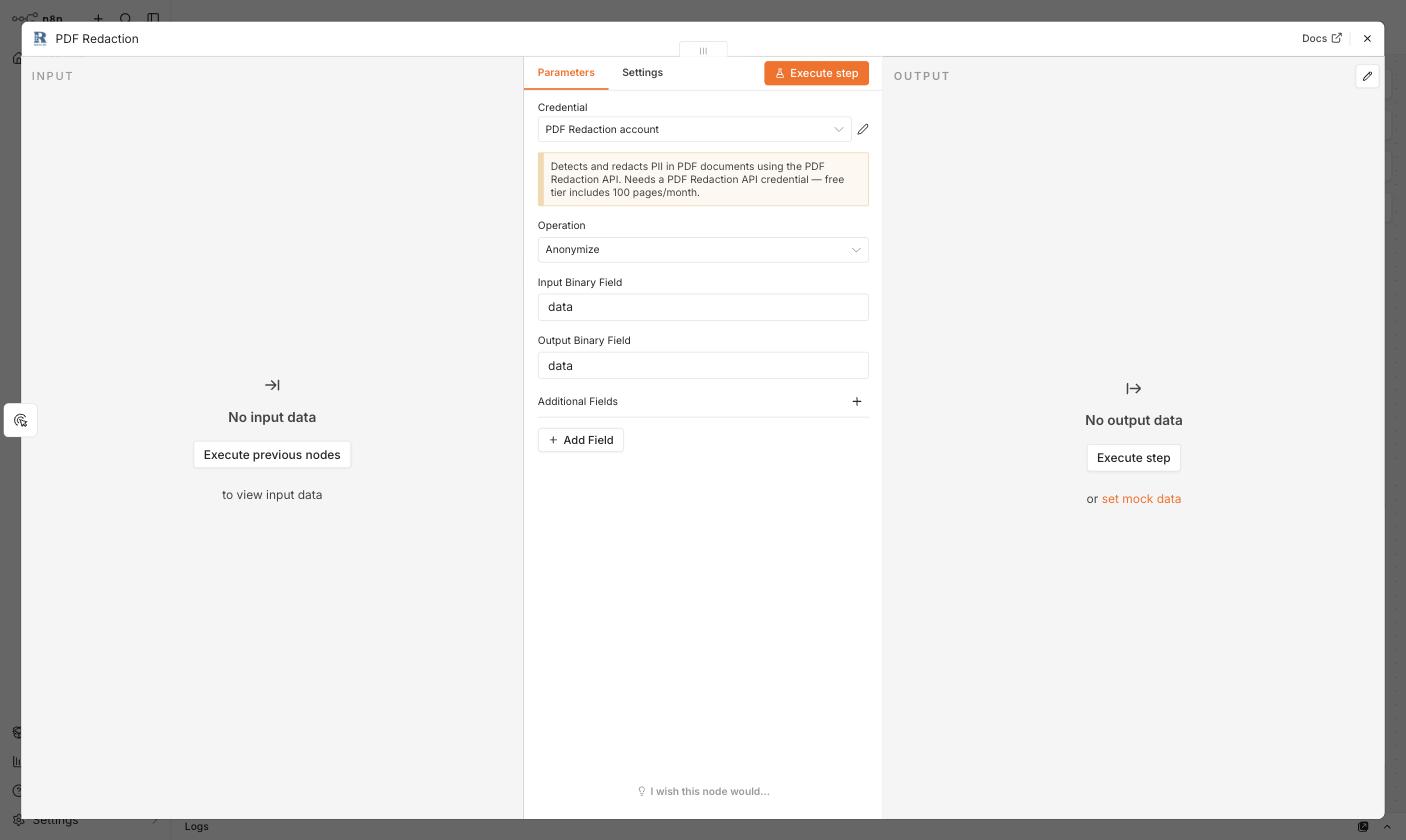
- Input Binary Field / Output Binary Field — nazwy właściwości binarnych, z których odczytywany jest plik źródłowy PDF i do których zapisywany jest wynik (obie domyślnie
data).
4. Skonfiguruj "Anonymize"
Użyj Anonymize, aby zredagować dane PII przy użyciu predefiniowanego zestawu tagów. Otwórz Additional Fields → Tags i wybierz typy PII do zredagowania (daty, imiona i nazwiska, e-maile, adresy, karty kredytowe i inne).
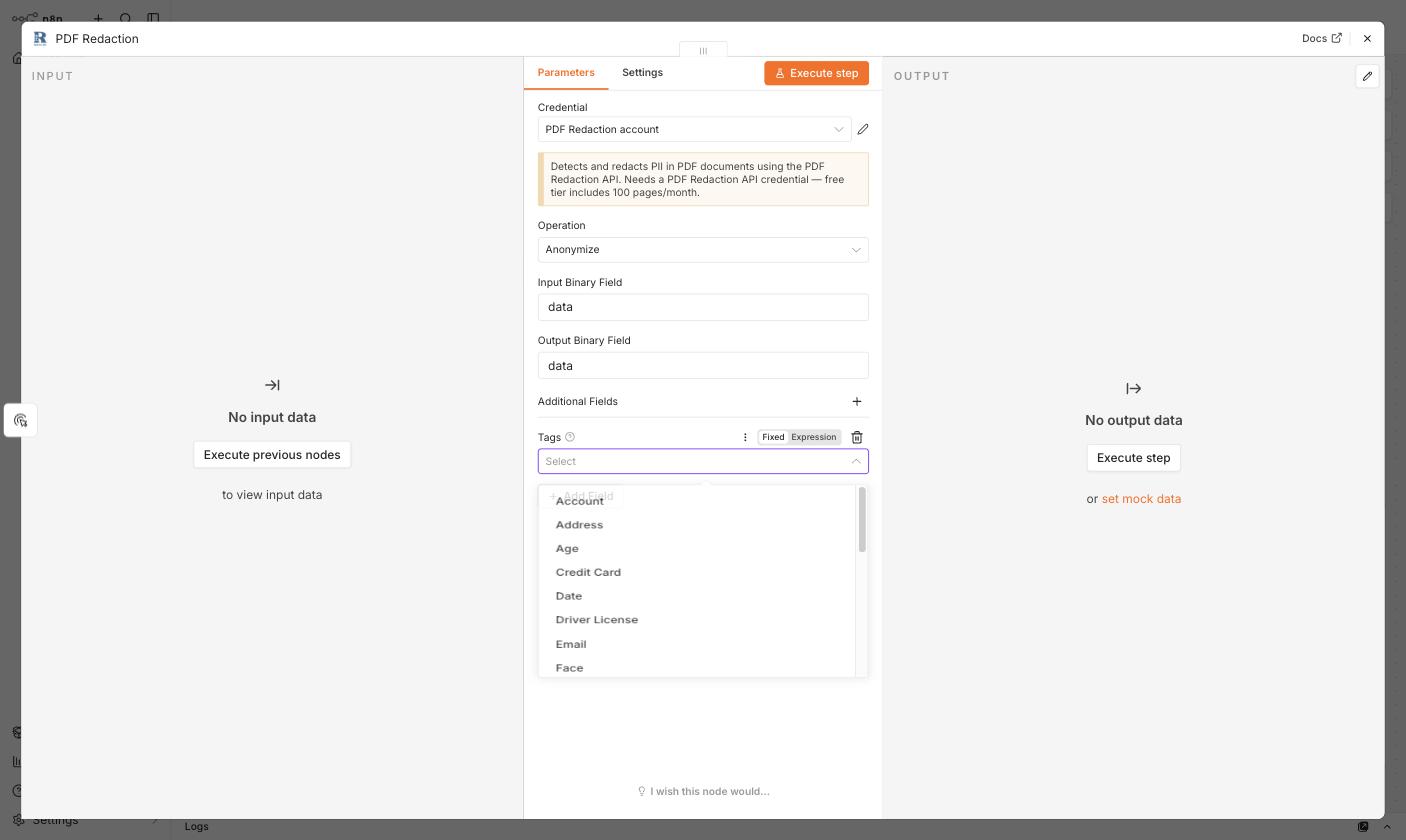
Po wybraniu tagi pojawiają się jako etykiety w polu:
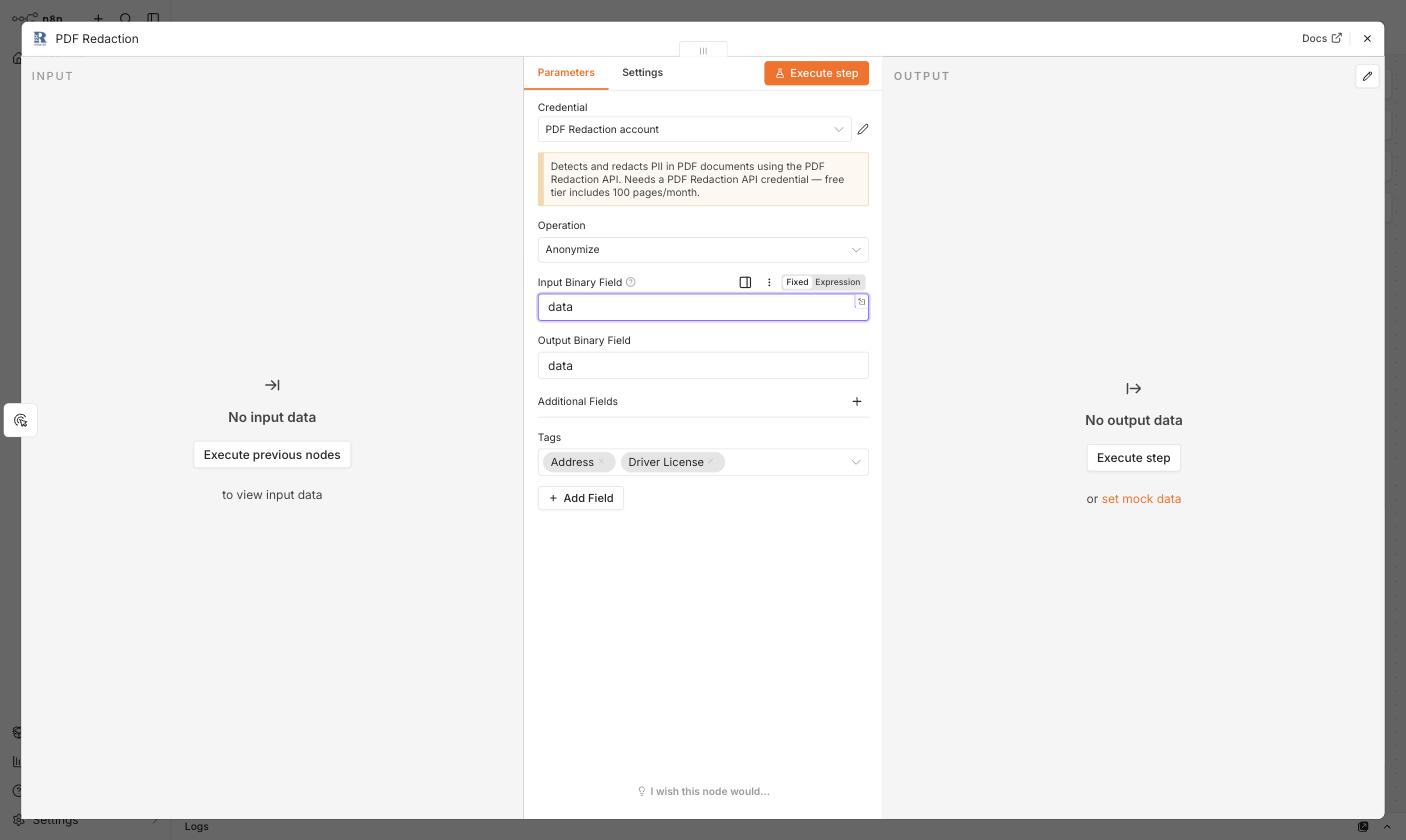
Inne Additional Fields pozwalają dostroić wykrywanie: Custom Tags (własne etykiety), Force OCR, OCR Languages, Redact Text, Rotated Text i Min Chunk Size.
5. Skonfiguruj "Anonymize with Custom Prompt"
Zamiast wybierać tagi, opisz co ma zostać zredagowane w zwykłym języku w polu Prompt:
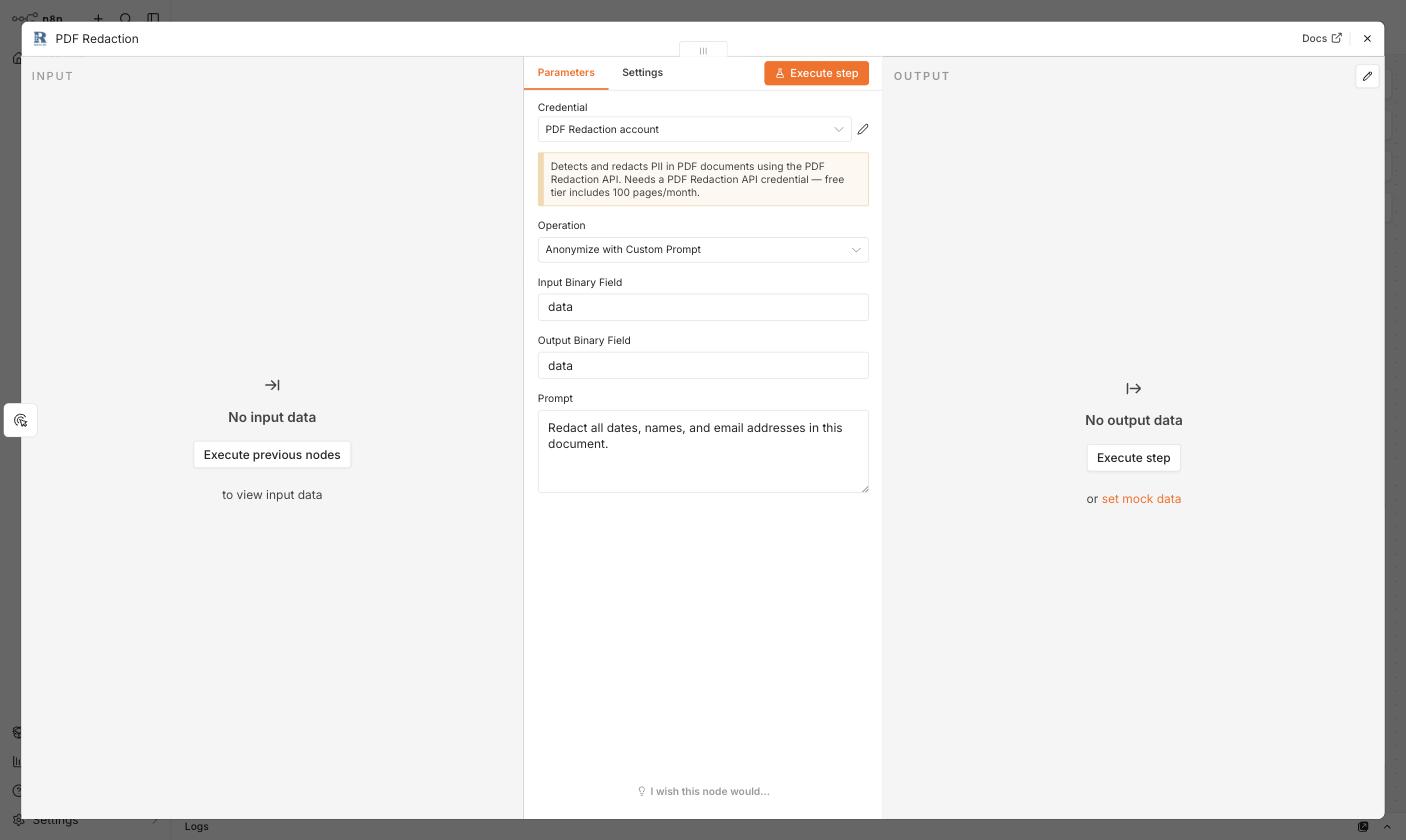
Jest to przydatne dla reguł redakcji, które nie mapują się bezpośrednio na predefiniowane tagi (np. „zredaguj wszystko, co wygląda jak wewnętrzny kryptonim projektu").
6. Skonfiguruj "Detect PII"
Użyj Detect PII, aby przeskanować dokument i otrzymać wykryte encje (wraz z ramkami ograniczającymi) bez modyfikowania pliku PDF — przydatne do audytów lub budowania kroku weryfikacji przed redakcją.
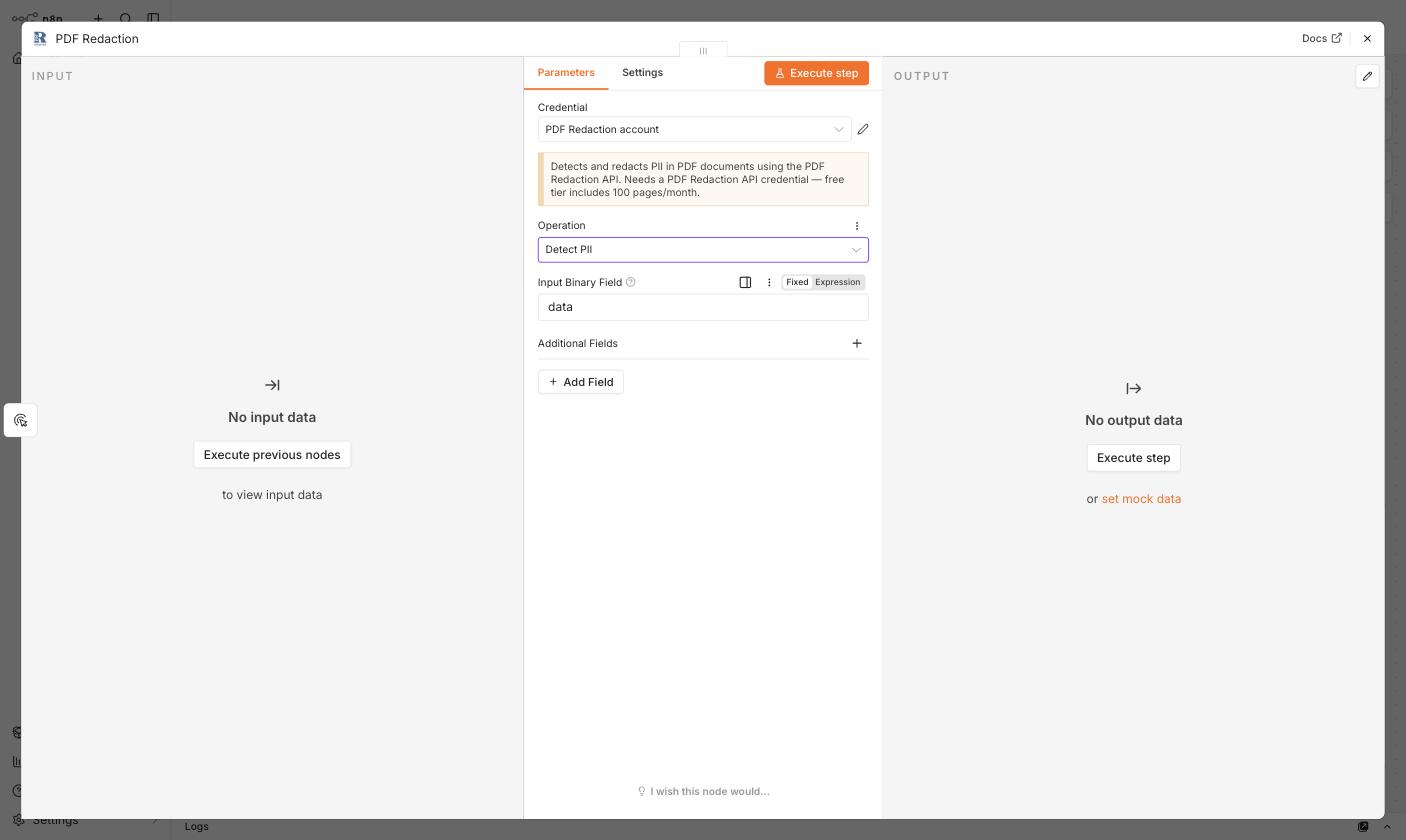
7. Uruchom workflow
Każda operacja odczytuje źródłowy plik PDF ze skonfigurowanego wejściowego pola binarnego. Operacje anonimizacji zapisują zredagowany plik PDF do wyjściowego pola binarnego; wszystkie operacje zwracają również detected_pii (encje z ramkami ograniczającymi) i processing_time w wyjściowym JSON-ie.
Kliknij Execute step (lub uruchom cały workflow), aby przetworzyć plik PDF i sprawdzić panel wyjściowy pod kątem zredagowanego pliku i wykrytych encji.
Limity
Przetwarzanych jest tylko pierwszych 10 stron dokumentu na żądanie. Konta darmowego planu mają dodatkowe limity (w chwili pisania: 10 stron/żądanie, 100 żądań/miesiąc, 5 żądań/minutę) — aktualne limity sprawdzisz na pdf-redaction.com/apikeys.
Zobacz też
Pełny, gotowy do uruchomienia przykład, który pobiera prawdziwy plik PDF przez HTTP i redaguje go od początku do końca, znajdziesz w Redagowanie pliku PDF pobranego przez HTTP. Aby przeskanować dokument w poszukiwaniu danych PII bez jego modyfikowania, zobacz Wykrywanie danych PII bez redagowania.
Więcej zasobów
n8n
Wykrywaj i redaguj dane PII w plikach PDF jako krok w swoich workflow n8n, korzystając z oficjalnego węzła społecznościowego PDF Redaction.
Samouczek: Redagowanie pliku PDF pobranego przez HTTP
Kompletny, gotowy do uruchomienia workflow n8n, który pobiera plik PDF przez HTTP i redaguje na nim twarz za pomocą węzła PDF Redaction.