
Einrichtungs- und Konfigurations-Tutorial
Installieren Sie den PDF Redaction n8n Community-Node, erstellen Sie die API-Anmeldeinformation und konfigurieren Sie die Operationen Anonymisieren, Anonymisieren mit benutzerdefinierter Eingabeaufforderung und PII erkennen.
Dieses Tutorial führt Sie durch die Installation des PDF Redaction Community-Nodes, die Erstellung der benötigten Anmeldeinformation und die Konfiguration seiner drei Operationen: Anonymisieren, Anonymisieren mit benutzerdefinierter Eingabeaufforderung und PII erkennen.
1. Node installieren
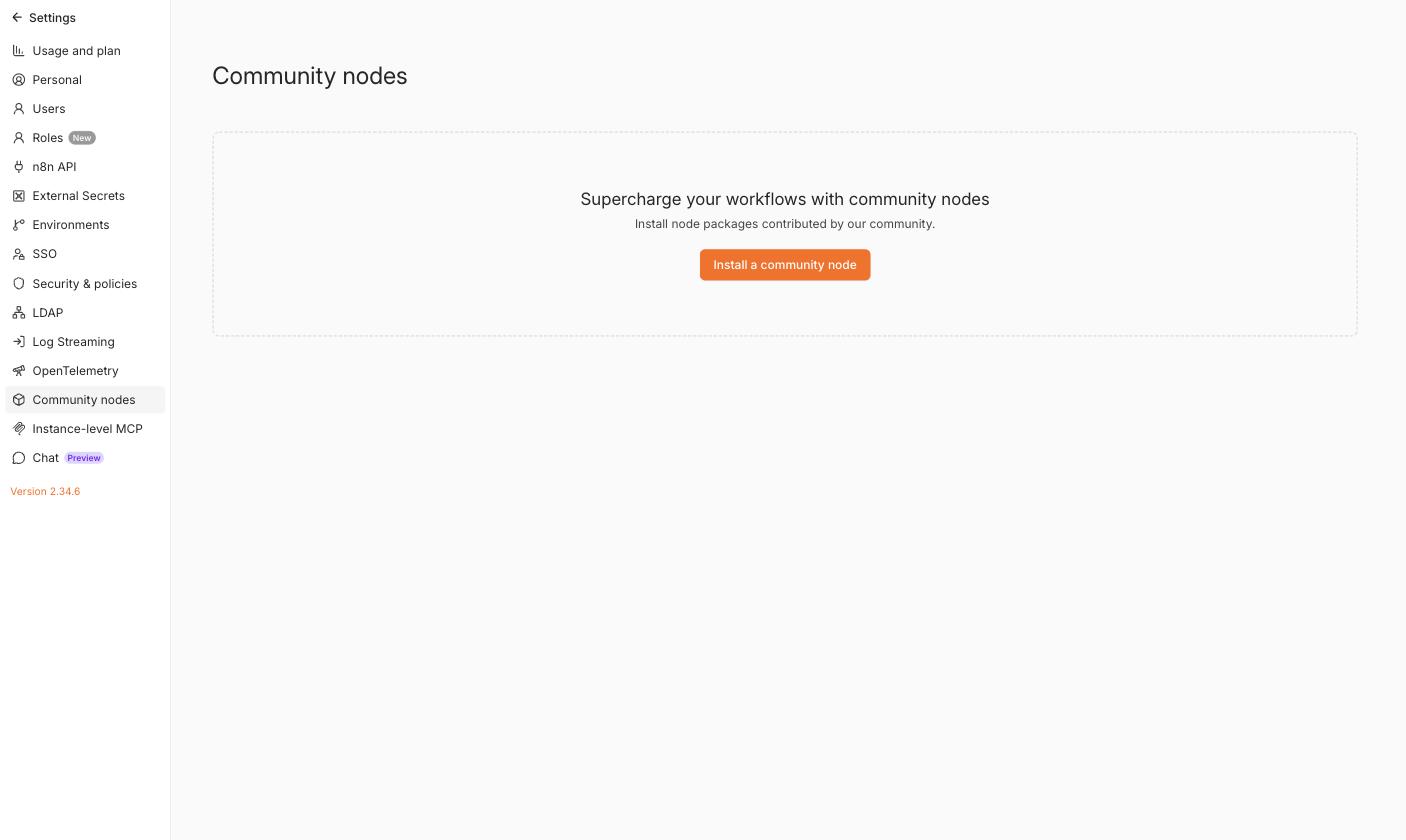
Gehen Sie in Ihrer n8n-Instanz zu Einstellungen → Community-Nodes.
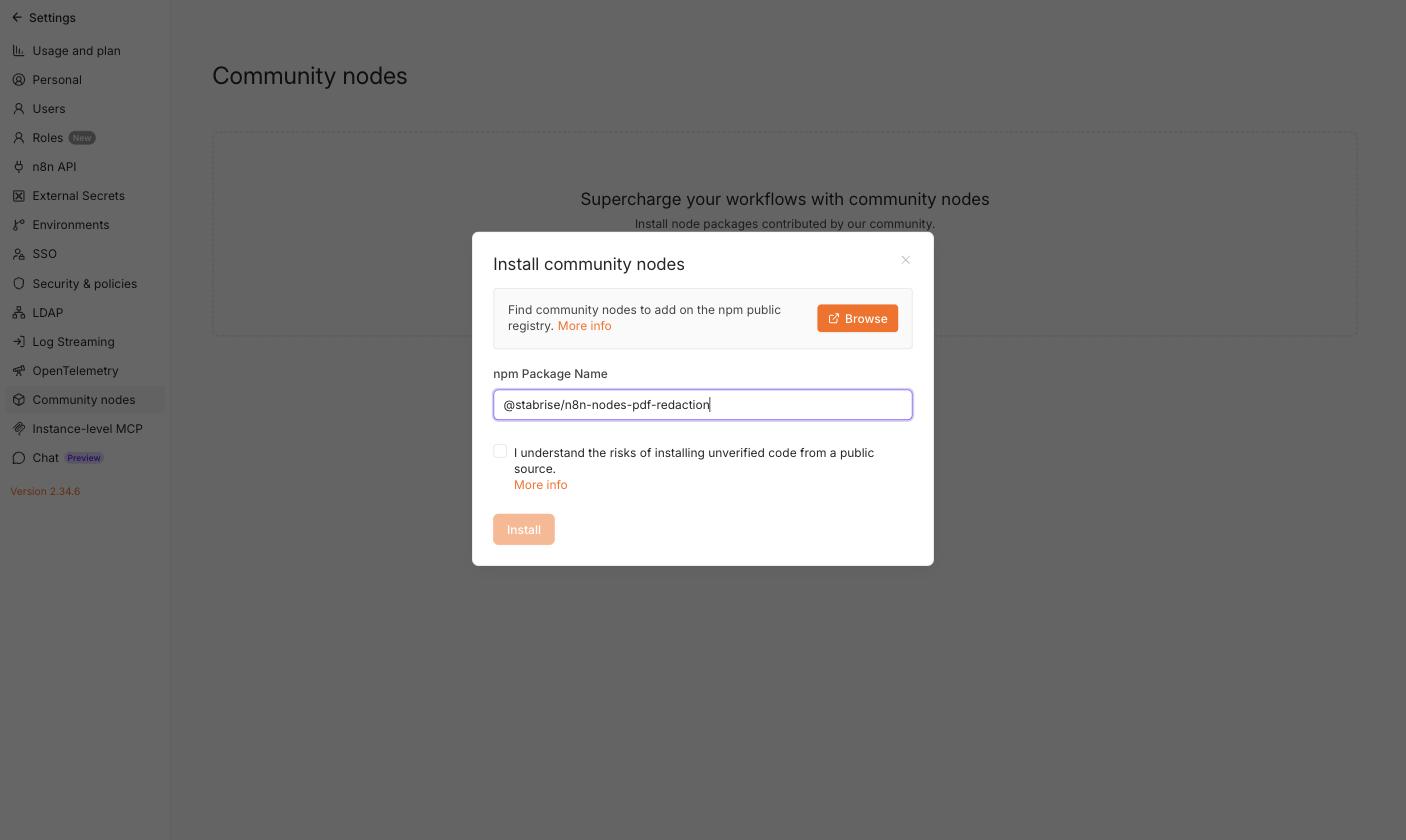
Klicken Sie auf Community-Node installieren, geben Sie den Paketnamen @stabrise/n8n-nodes-pdf-redaction ein, akzeptieren Sie den Risikohinweis und klicken Sie auf Installieren.
Nach der Installation ist der PDF Redaction-Node im Node-Panel verfügbar, und der Anmeldeinformationstyp PDF Redaction API kann beim Erstellen von Anmeldeinformationen ausgewählt werden.
2. API-Anmeldeinformation erstellen
Der Node authentifiziert sich mit der PDF Redaction API über einen API-Schlüssel.
-
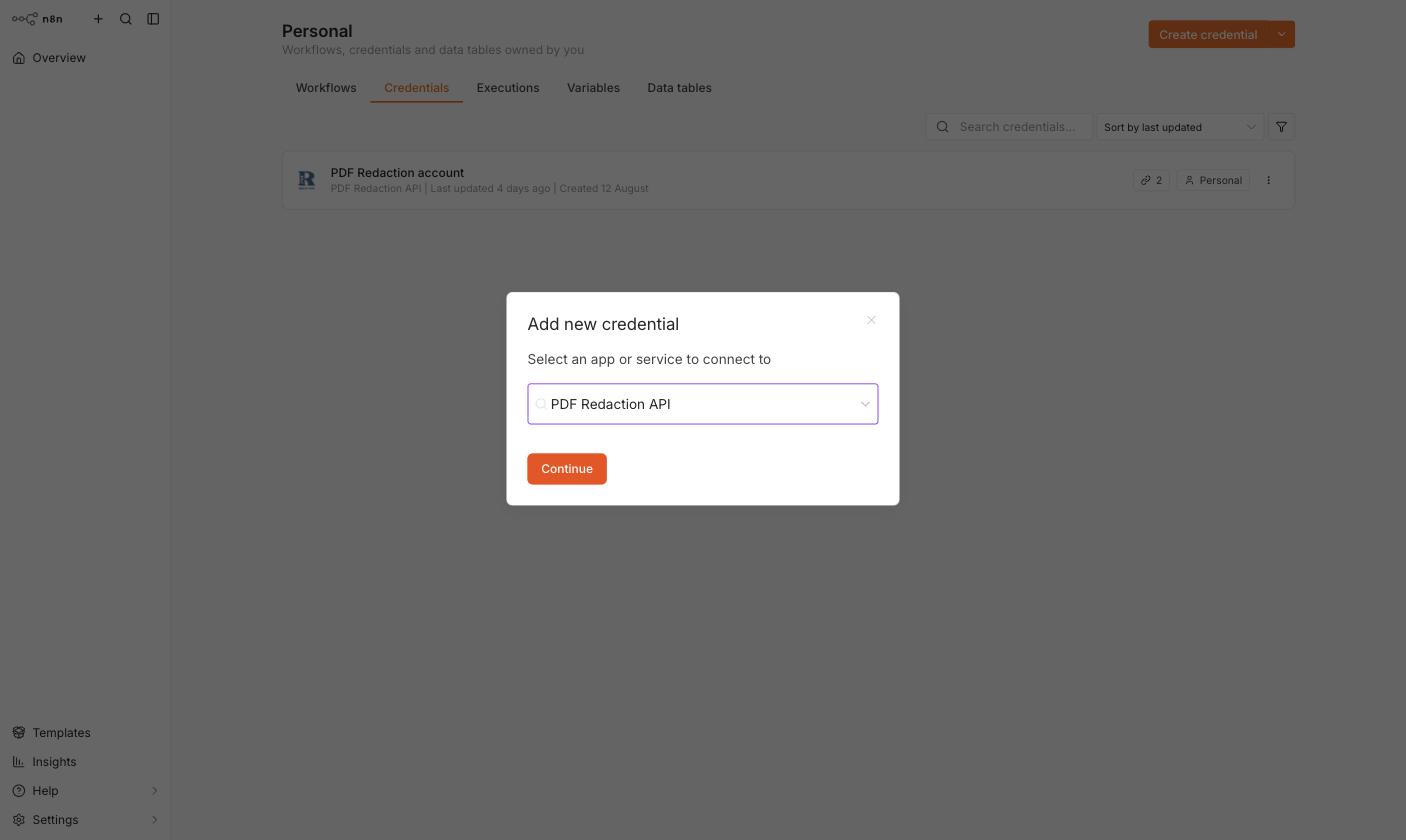
Gehen Sie in n8n zu Anmeldeinformationen → Anmeldeinformation erstellen und suchen Sie nach PDF Redaction API.
-
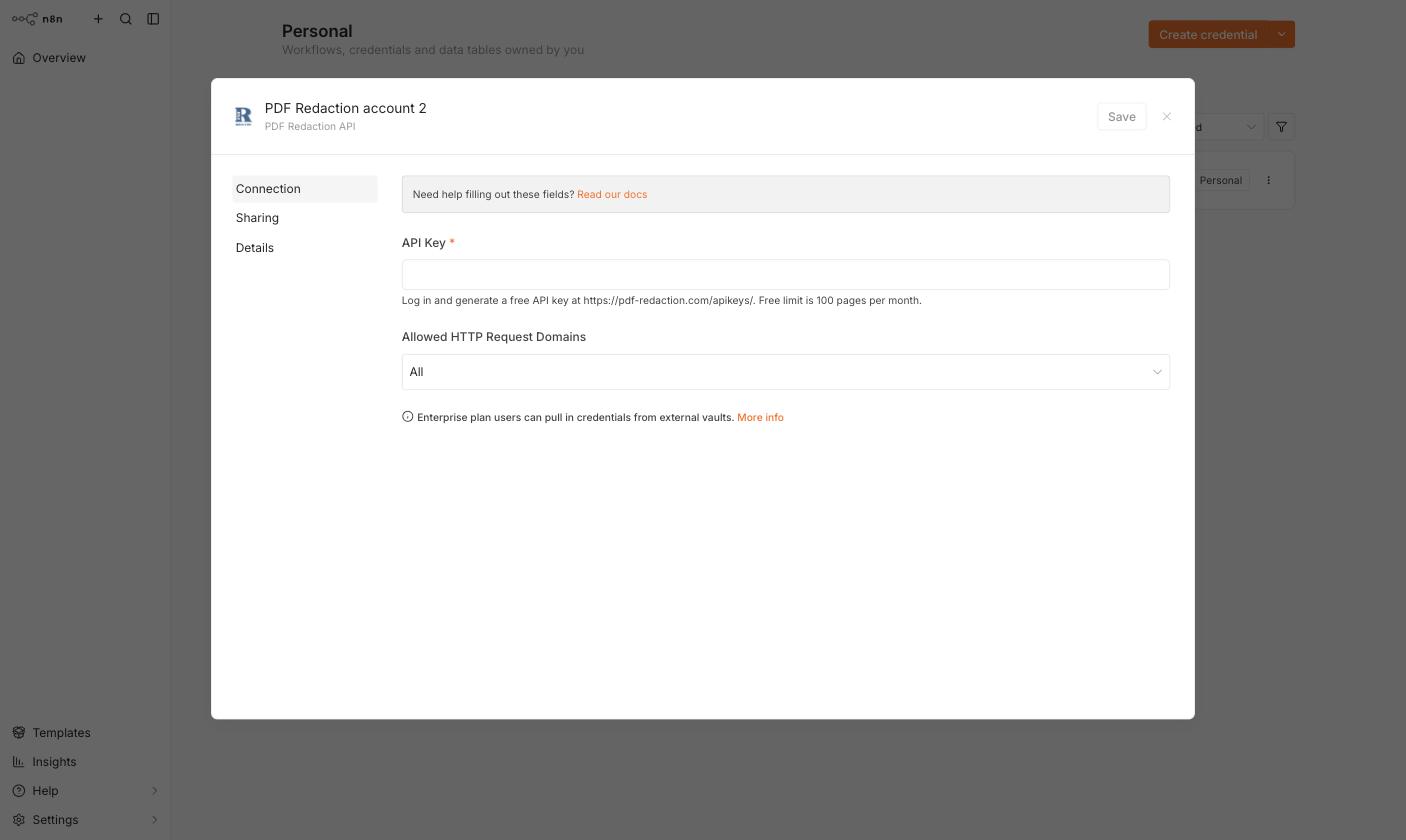
Melden Sie sich an und generieren Sie einen kostenlosen API-Schlüssel unter pdf-redaction.com/apikeys — der kostenlose Plan umfasst 100 Seiten/Monat.
-
Fügen Sie den Schlüssel in das Feld API Key ein und speichern Sie.
3. Node zu einem Workflow hinzufügen
Fügen Sie einen PDF Redaction-Node nach einem Schritt hinzu, der ein PDF als Binärdaten liefert (z. B. ein HTTP Request, Read/Write File from Disk oder ein Trigger mit Dateianhang), und wählen Sie Ihre PDF Redaction API-Anmeldeinformation aus.
Das Feld Operation des Nodes steuert, was er tut. Standardmäßig ist es auf Anonymisieren gesetzt.
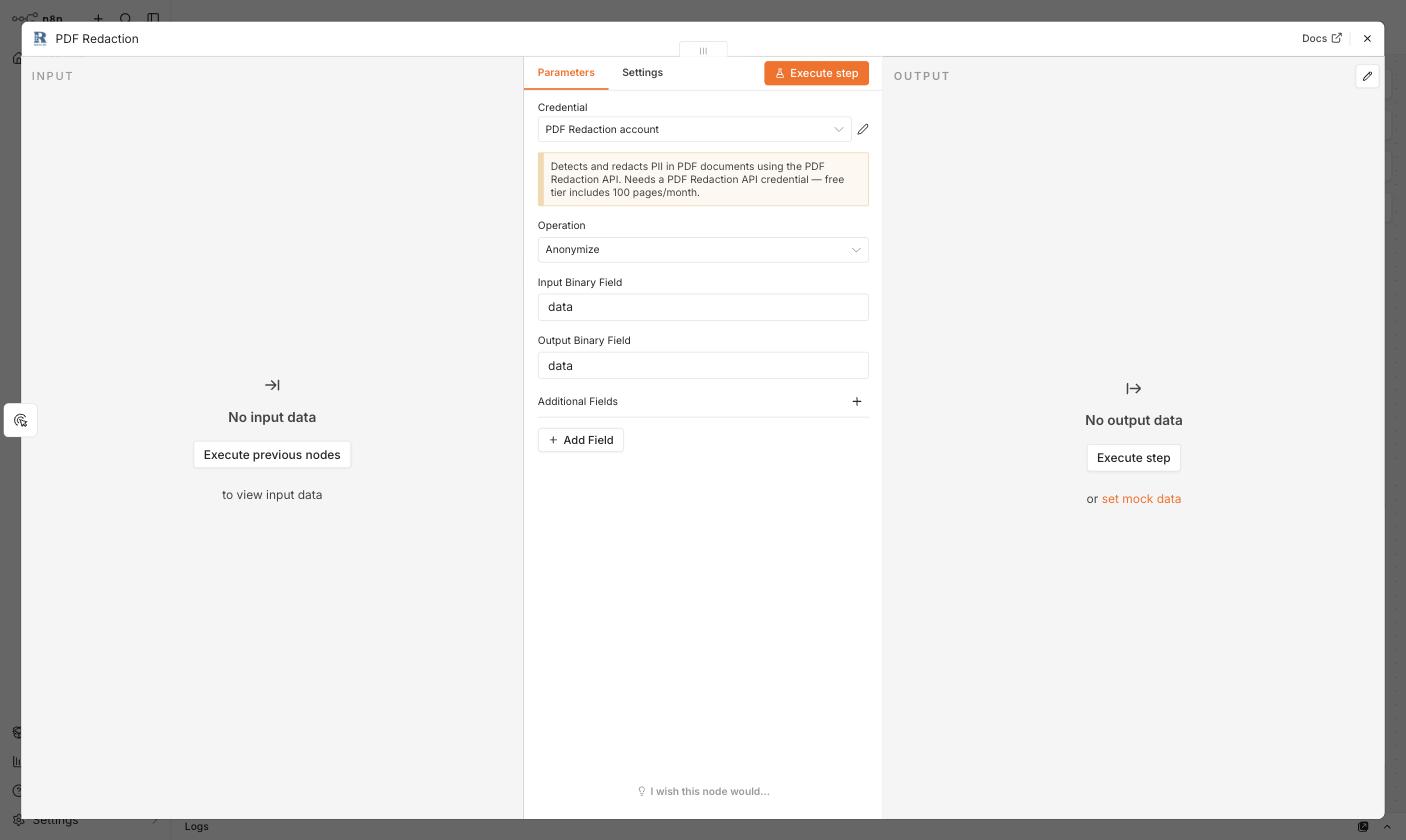
- Input Binary Field / Output Binary Field — die Namen der Binärproperty, aus der das Quell-PDF gelesen und in die das Ergebnis geschrieben wird (beide standardmäßig
data).
4. "Anonymisieren" konfigurieren
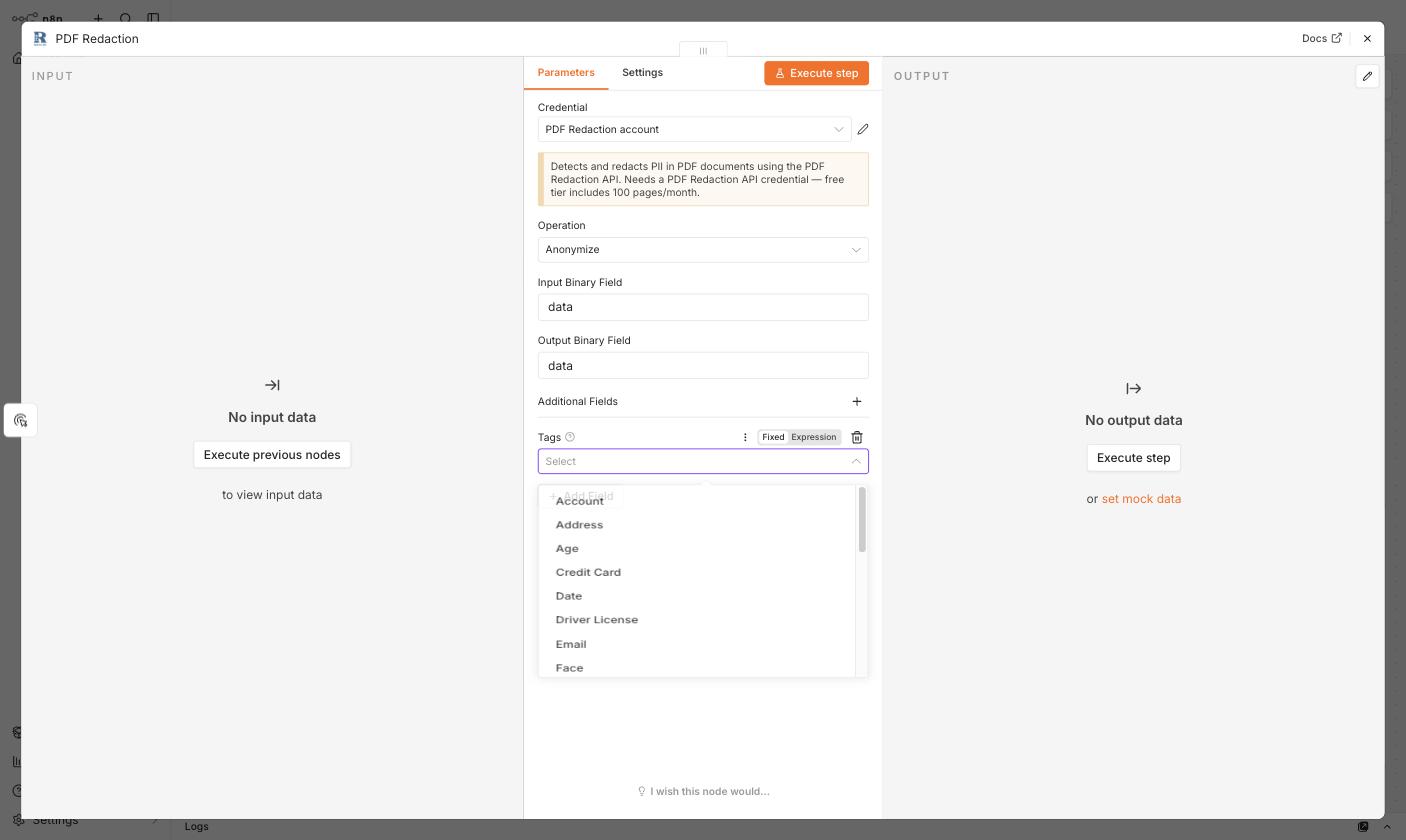
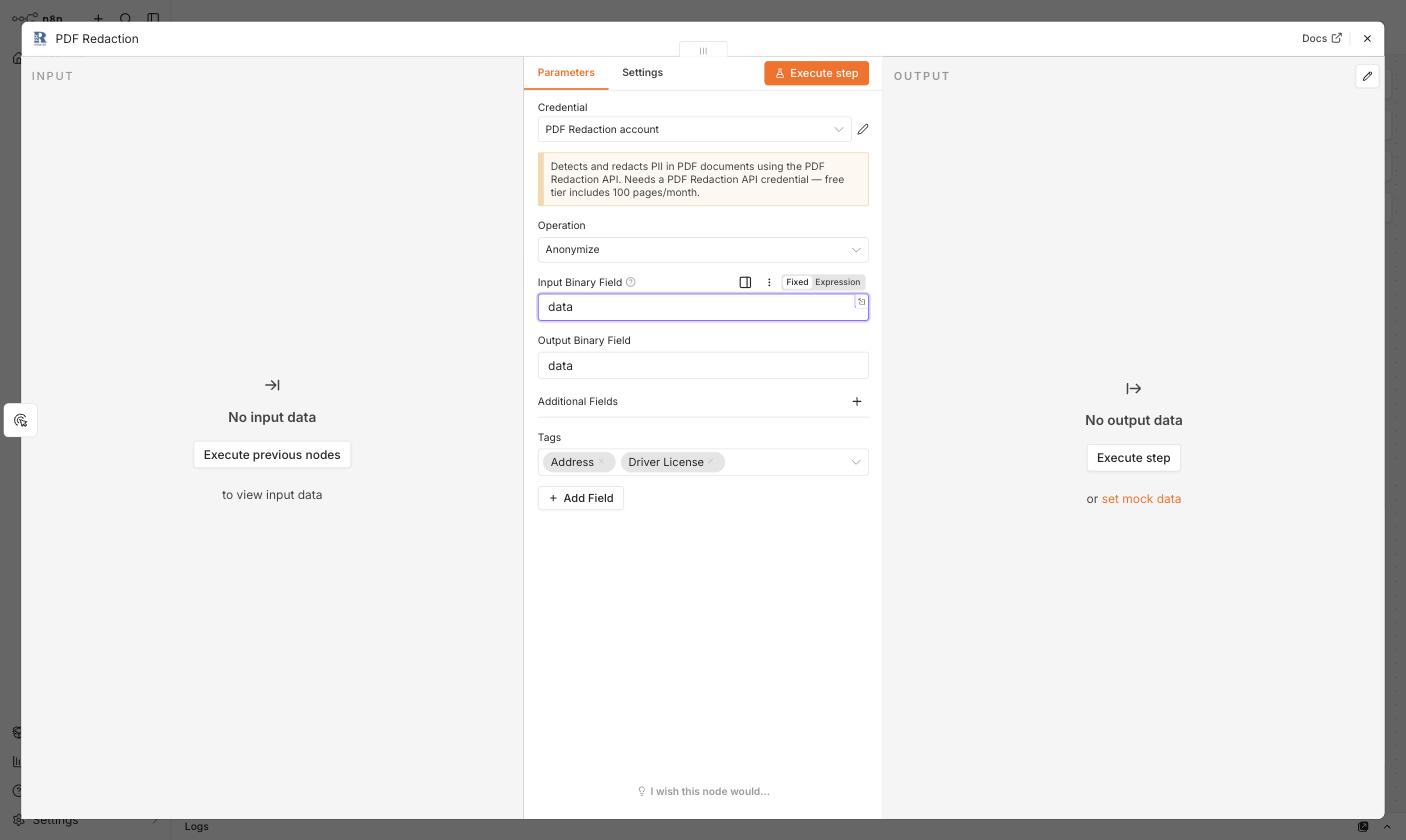
Verwenden Sie Anonymisieren, um PII anhand einer vordefinierten Menge von Tags zu schwärzen. Öffnen Sie Additional Fields → Tags und wählen Sie die zu schwärzenden PII-Typen aus (Daten, Namen, E-Mails, Adressen, Kreditkarten und mehr).
Nach der Auswahl erscheinen die Tags als Chips im Feld:
Weitere Additional Fields ermöglichen eine Feinabstimmung der Erkennung: Custom Tags (eigene Labels), Force OCR, OCR Languages, Redact Text, Rotated Text und Min Chunk Size.
5. "Anonymisieren mit benutzerdefinierter Eingabeaufforderung" konfigurieren
Statt Tags auszuwählen, beschreiben Sie im Feld Prompt in natürlicher Sprache, was geschwärzt werden soll:
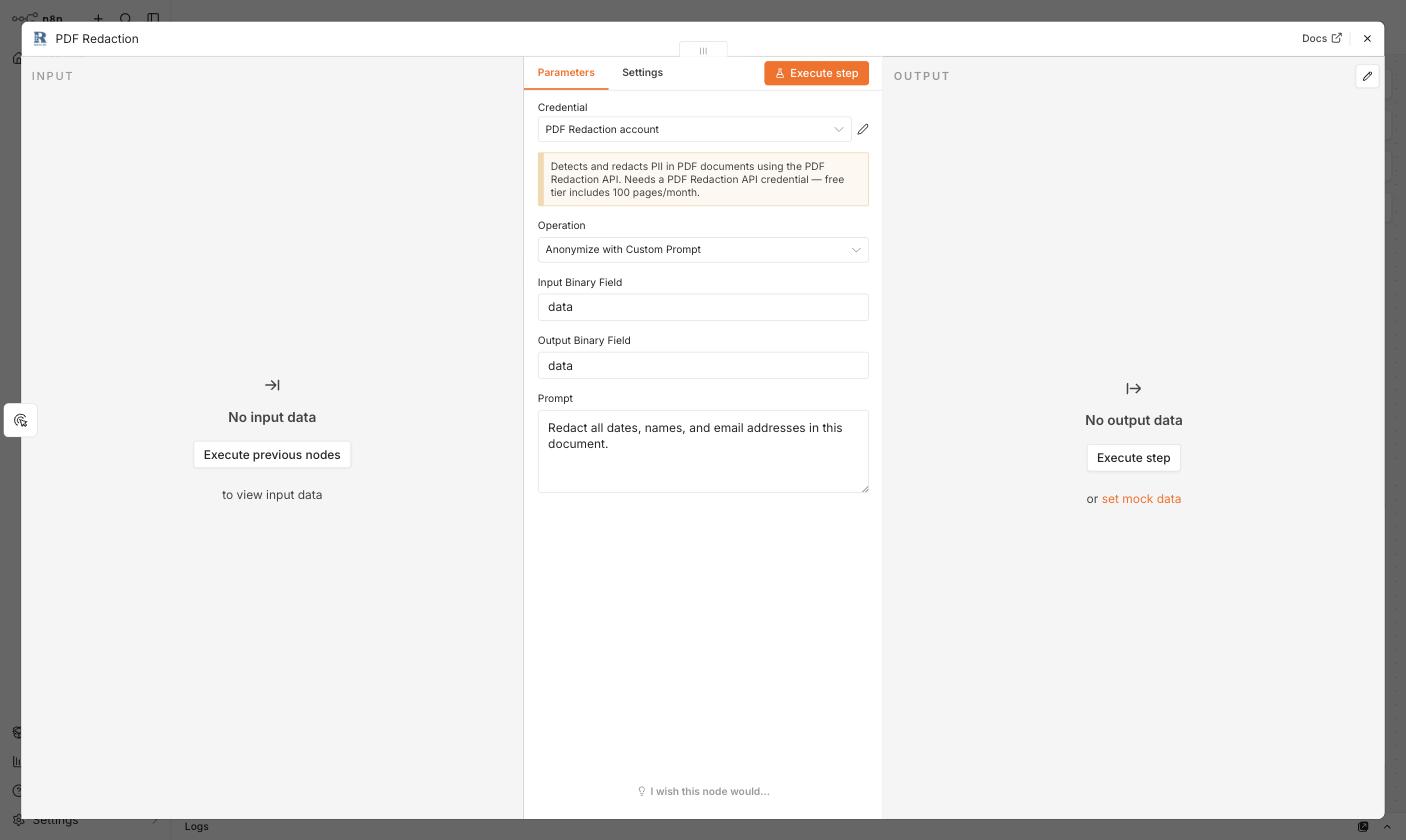
Das ist nützlich für Schwärzungsregeln, die sich nicht sauber auf die vordefinierten Tags abbilden lassen (z. B. „schwärze alles, was wie ein interner Projekt-Codename aussieht").
6. "PII erkennen" konfigurieren
Verwenden Sie PII erkennen, um ein Dokument zu scannen und die erkannten Entitäten (mit Bounding Boxes) zu erhalten, ohne das PDF zu verändern — nützlich für Audits oder einen Prüfschritt vor dem Schwärzen.
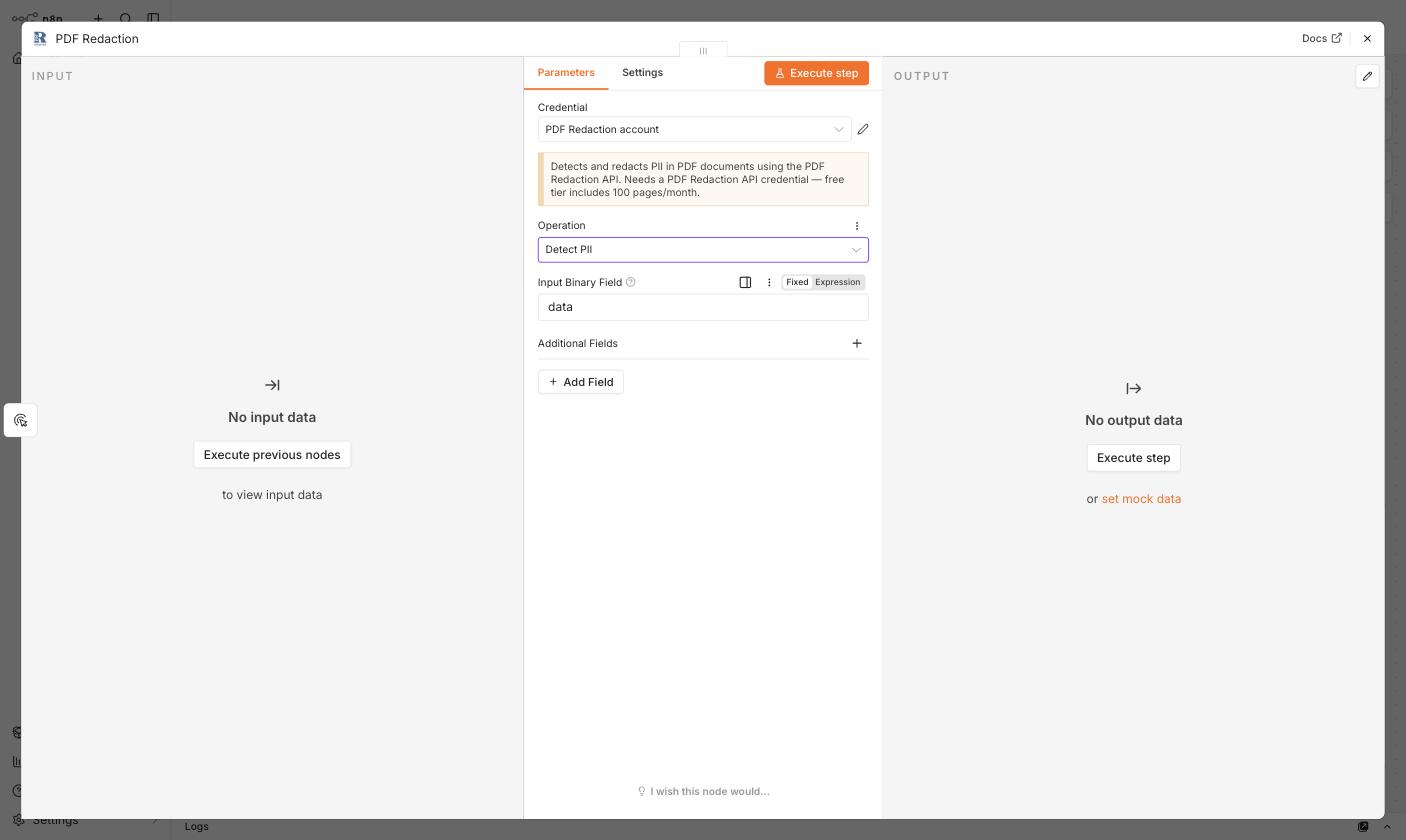
7. Workflow ausführen
Jede Operation liest das Quell-PDF aus dem konfigurierten Input-Binärfeld. Die Anonymisieren-Operationen schreiben das geschwärzte PDF in das Output-Binärfeld; alle Operationen geben zusätzlich detected_pii (Entitäten mit Bounding Boxes) und processing_time in der Ausgabe-JSON zurück.
Klicken Sie auf Execute step (oder führen Sie den gesamten Workflow aus), um das PDF zu verarbeiten und das Ausgabe-Panel für die geschwärzte Datei und die erkannten Entitäten zu prüfen.
Limits
Es werden nur die ersten 10 Seiten eines Dokuments pro Anfrage verarbeitet. Für kostenlose Konten gelten zusätzliche Limits (zum Zeitpunkt der Erstellung: 10 Seiten/Anfrage, 100 Anfragen/Monat, 5 Anfragen/Minute) — aktuelle Limits finden Sie unter pdf-redaction.com/apikeys.
Siehe auch
Ein vollständiges, lauffähiges Beispiel, das ein echtes PDF per HTTP abruft und komplett schwärzt, finden Sie unter Ein per HTTP abgerufenes PDF schwärzen. Um ein Dokument nach PII zu durchsuchen, ohne es zu verändern, siehe PII erkennen, ohne zu schwärzen.
Weitere Ressourcen
n8n
Erkennen und schwärzen Sie PII in PDFs als Schritt in Ihren n8n-Workflows mit dem offiziellen PDF Redaction Community-Node.
Tutorial: Ein per HTTP abgerufenes PDF schwärzen
Ein vollständiger, lauffähiger n8n-Workflow, der ein PDF per HTTP abruft und ein Gesicht darin mit dem PDF Redaction Node schwärzt.