
Tutorial de instalación y configuración
Instala el nodo comunitario de n8n de PDF Redaction, crea la credencial de la API y configura las operaciones Anonymize, Anonymize with Custom Prompt y Detect PII.
Este tutorial explica cómo instalar el nodo comunitario PDF Redaction, crear la credencial que necesita y configurar cada una de sus tres operaciones: Anonymize, Anonymize with Custom Prompt y Detect PII.
1. Instala el nodo
En tu instancia de n8n, ve a Configuración → Nodos comunitarios.
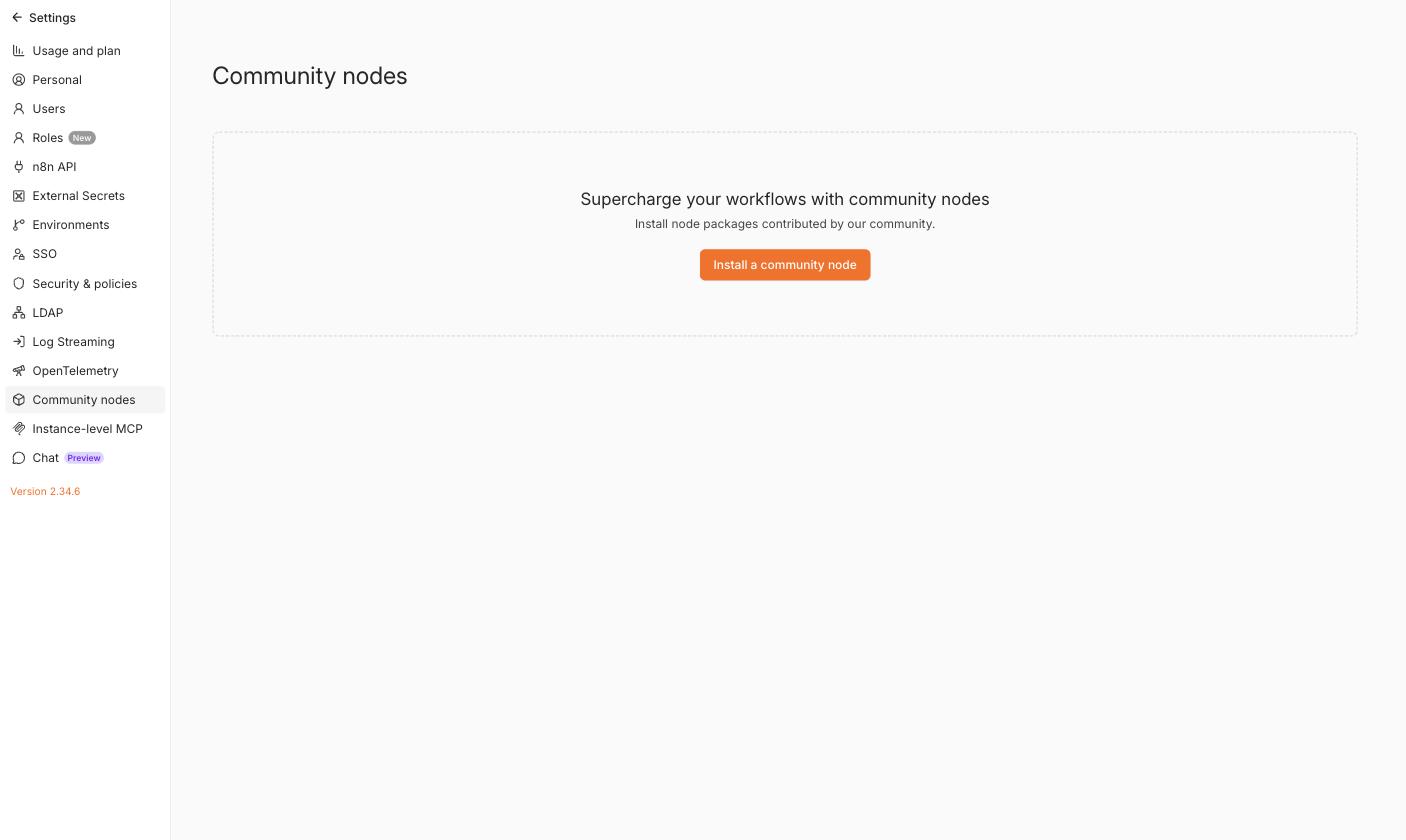
Haz clic en Instalar un nodo comunitario, introduce el nombre del paquete @stabrise/n8n-nodes-pdf-redaction, acepta el aviso de riesgo y haz clic en Instalar.
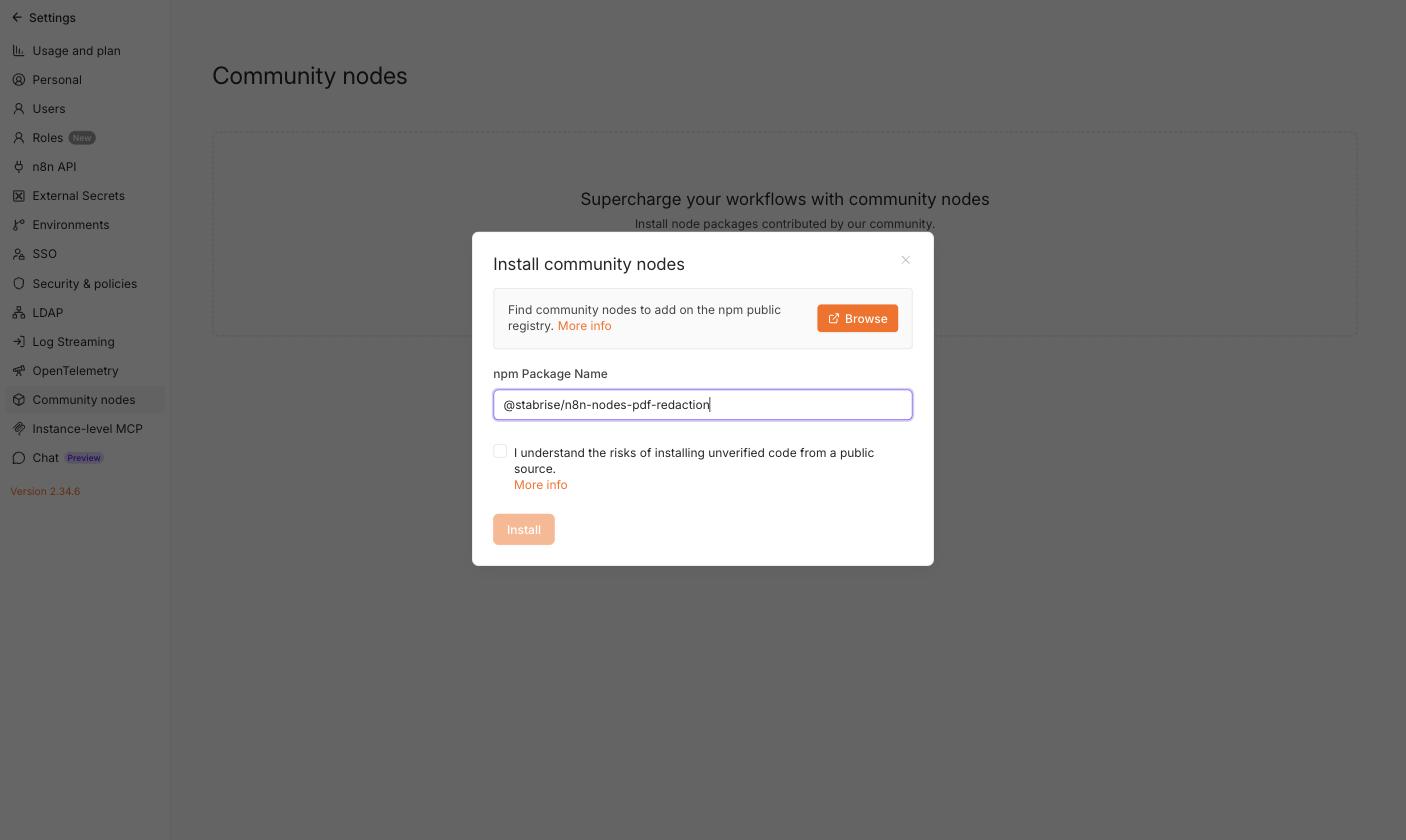
Una vez instalado, el nodo PDF Redaction está disponible en el panel de nodos, y el tipo de credencial PDF Redaction API está disponible al crear credenciales.
2. Crea la credencial de la API
El nodo se autentica con la API de PDF Redaction usando una clave de API.
-
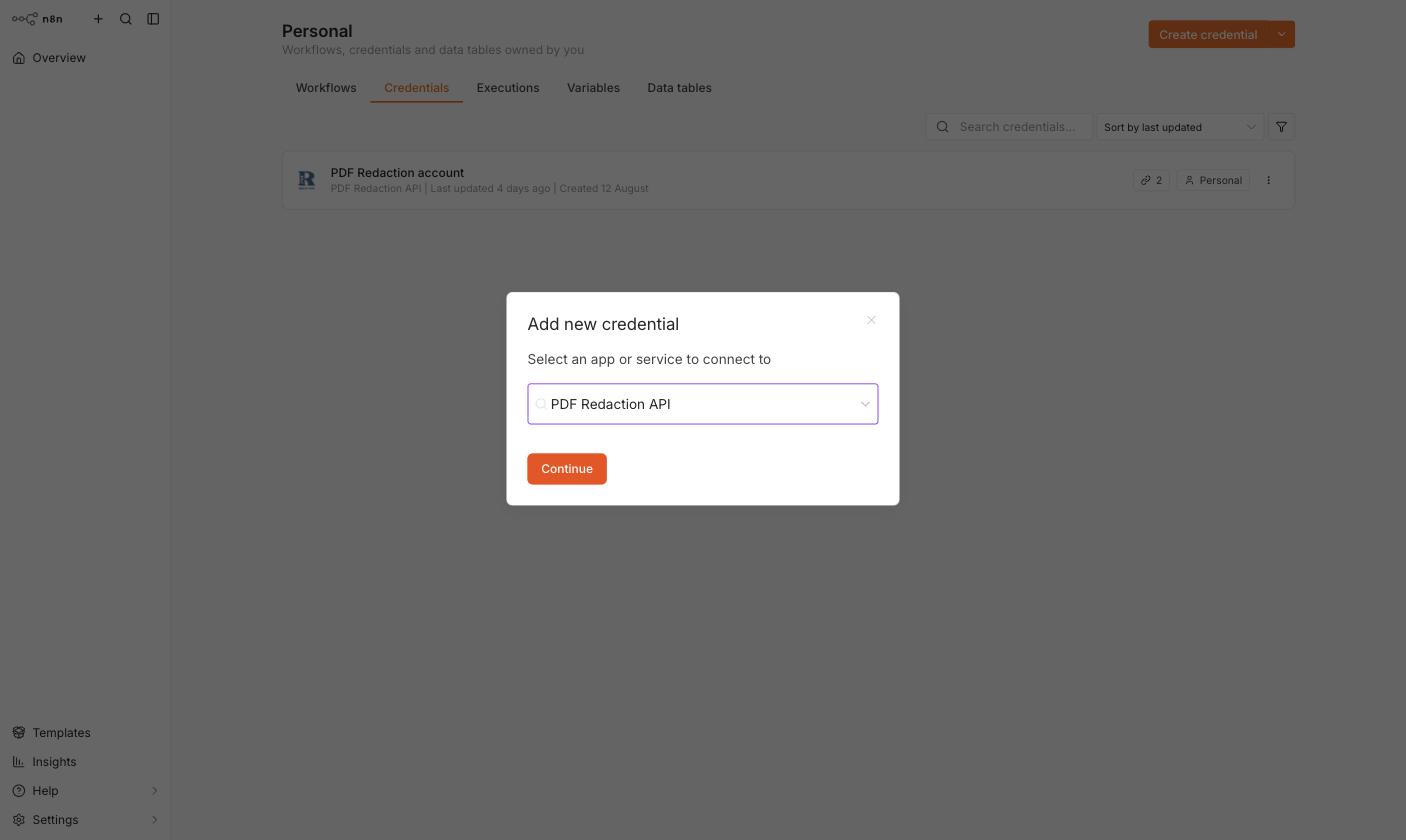
En n8n, ve a Credenciales → Crear credencial y busca PDF Redaction API.
-
Inicia sesión y genera una clave de API gratuita en pdf-redaction.com/apikeys — el plan gratuito incluye 100 páginas/mes.
-
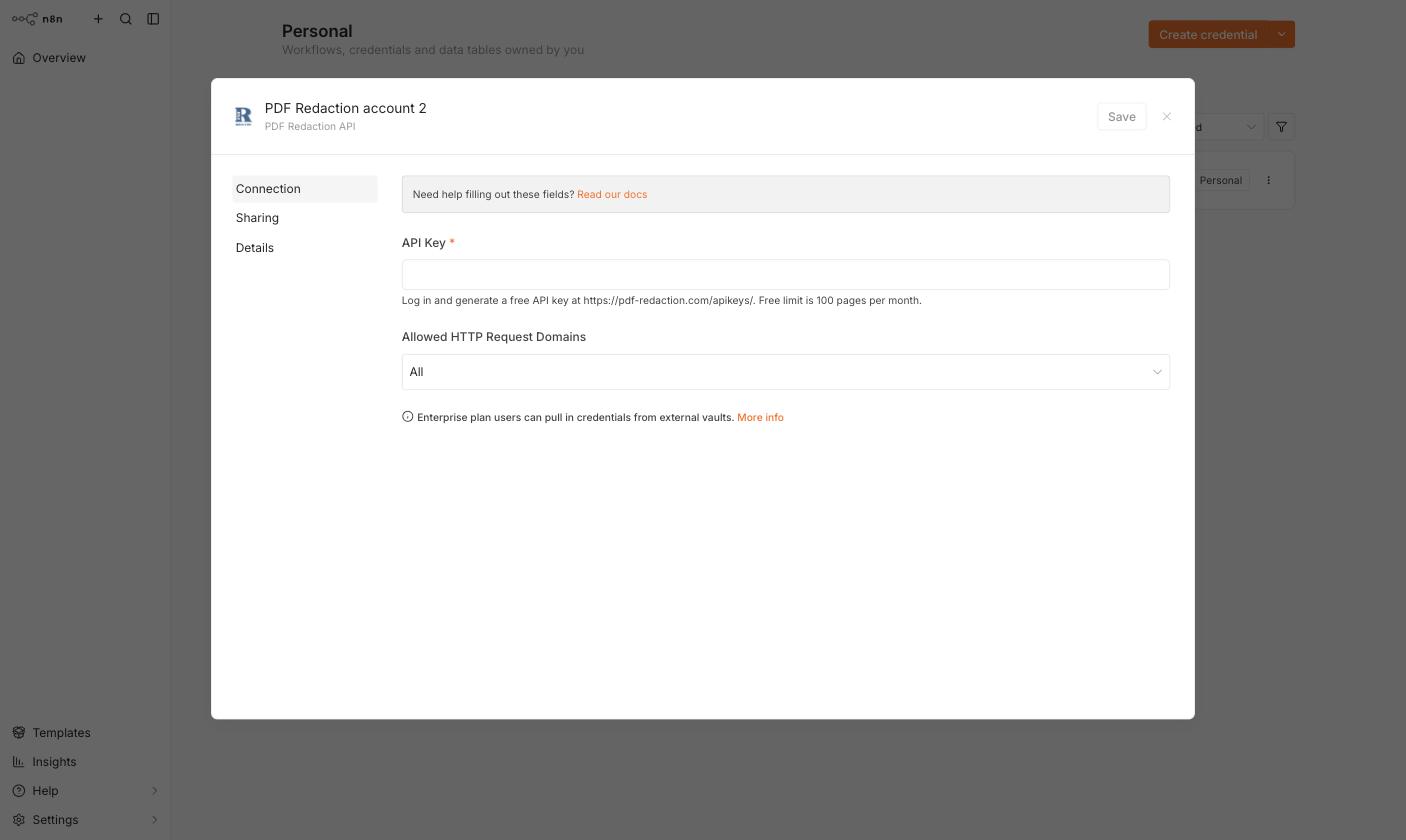
Pega la clave en el campo API Key y guarda.
3. Añade el nodo a un flujo de trabajo
Añade un nodo PDF Redaction después de un paso que proporcione un PDF como datos binarios (p. ej. HTTP Request, Read/Write File from Disk, o un disparador con un archivo adjunto), y selecciona tu credencial PDF Redaction API.
El campo Operation del nodo controla lo que hace. Por defecto está configurado en Anonymize.
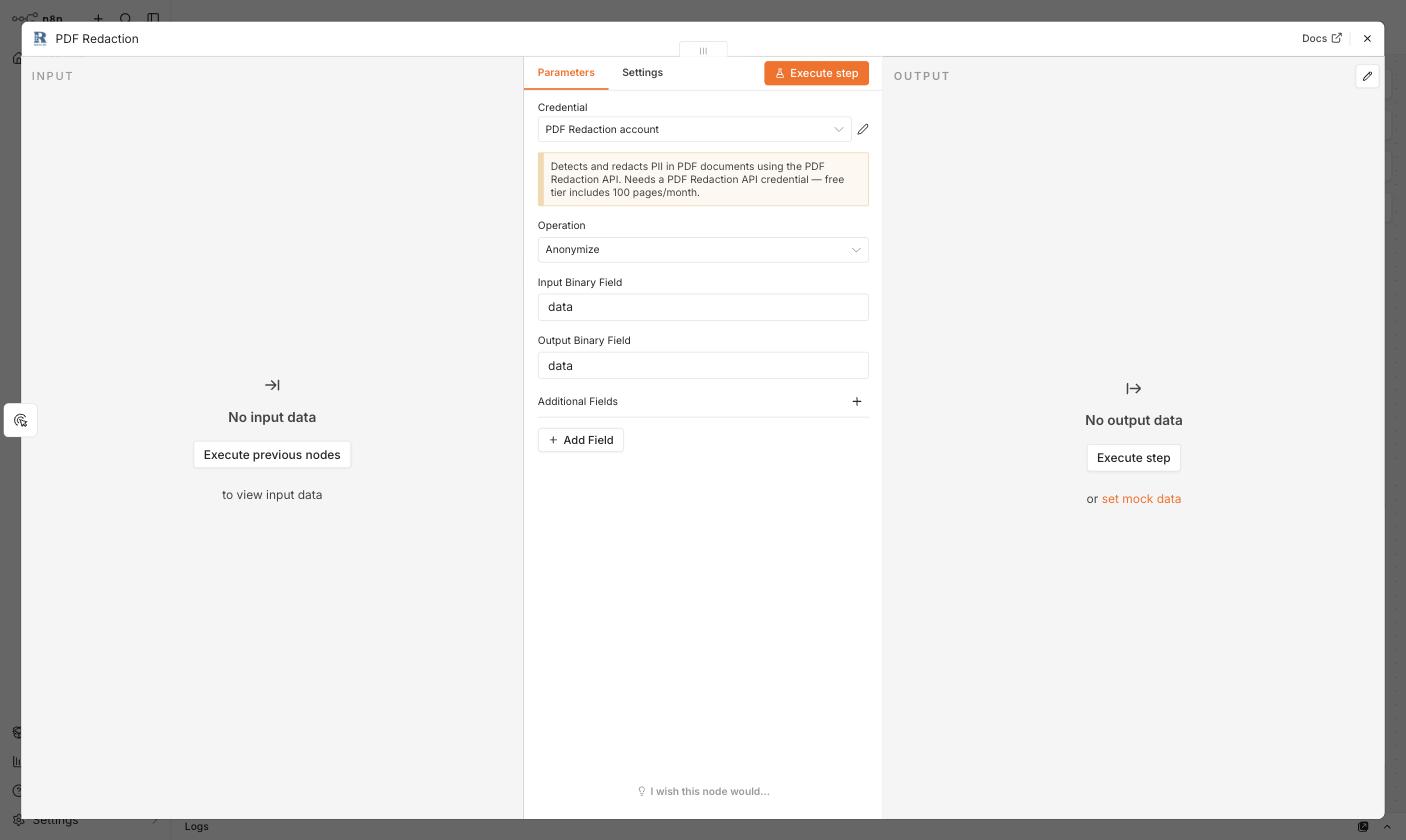
- Input Binary Field / Output Binary Field — los nombres de propiedad binaria desde donde se lee el PDF de origen y donde se escribe el resultado (ambos por defecto
data).
4. Configura "Anonymize"
Usa Anonymize para redactar PII usando un conjunto predefinido de etiquetas. Abre Additional Fields → Tags y elige los tipos de PII a redactar (fechas, nombres, correos electrónicos, direcciones, tarjetas de crédito y más).
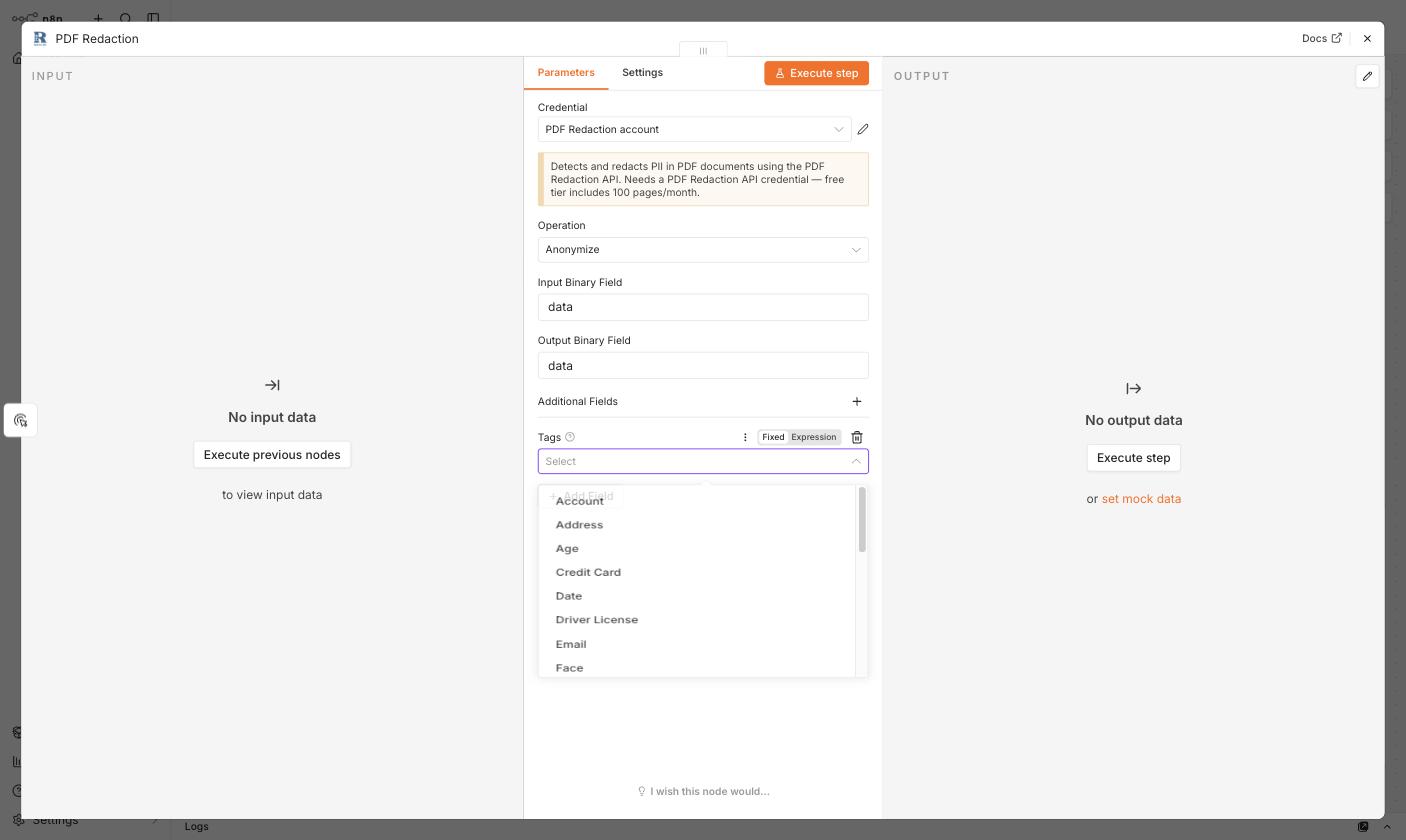
Una vez seleccionadas, las etiquetas aparecen como chips en el campo:
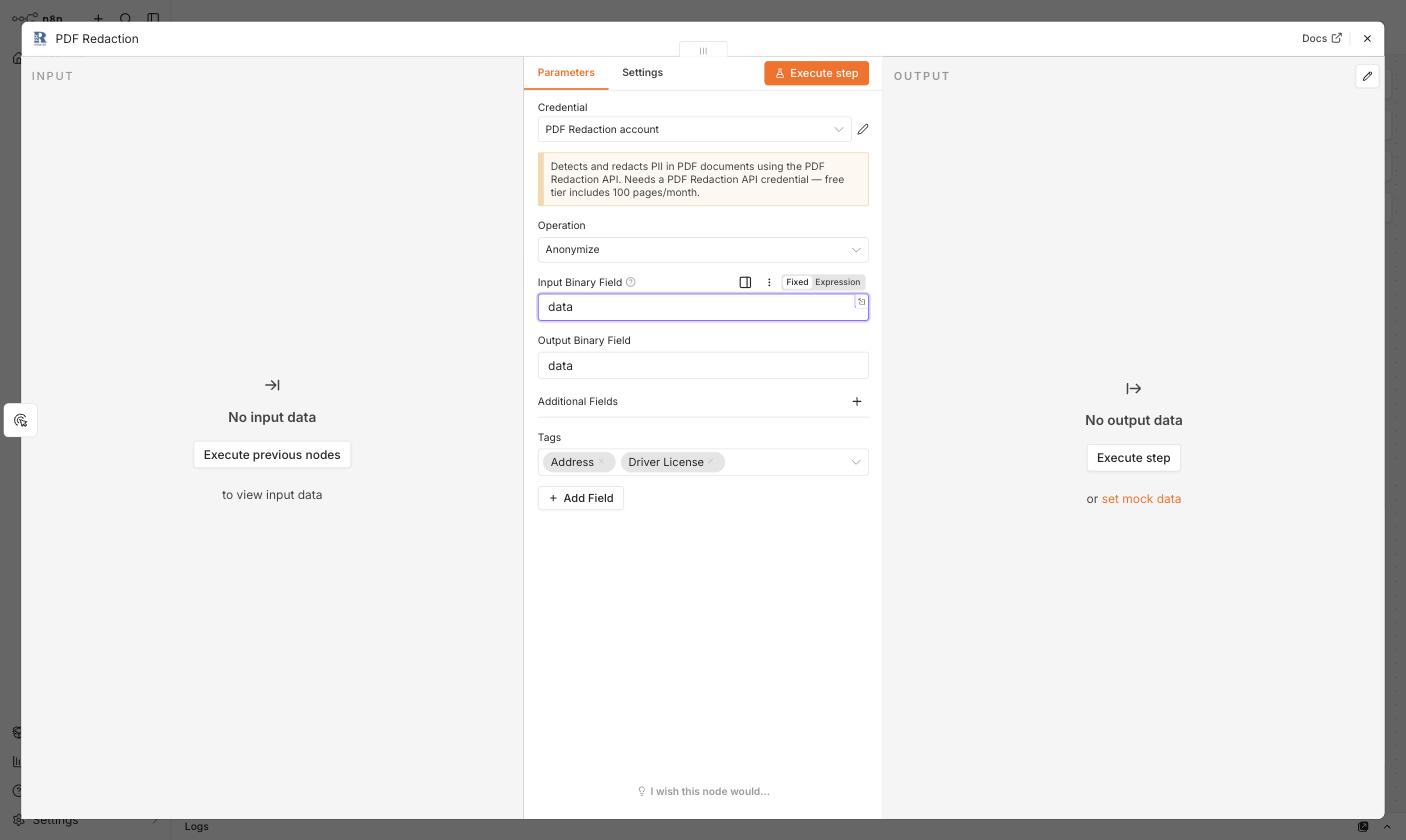
Otros Additional Fields te permiten ajustar la detección: Custom Tags (tus propias etiquetas), Force OCR, OCR Languages, Redact Text, Rotated Text y Min Chunk Size.
5. Configura "Anonymize with Custom Prompt"
En lugar de elegir etiquetas, describe qué redactar en lenguaje natural mediante el campo Prompt:
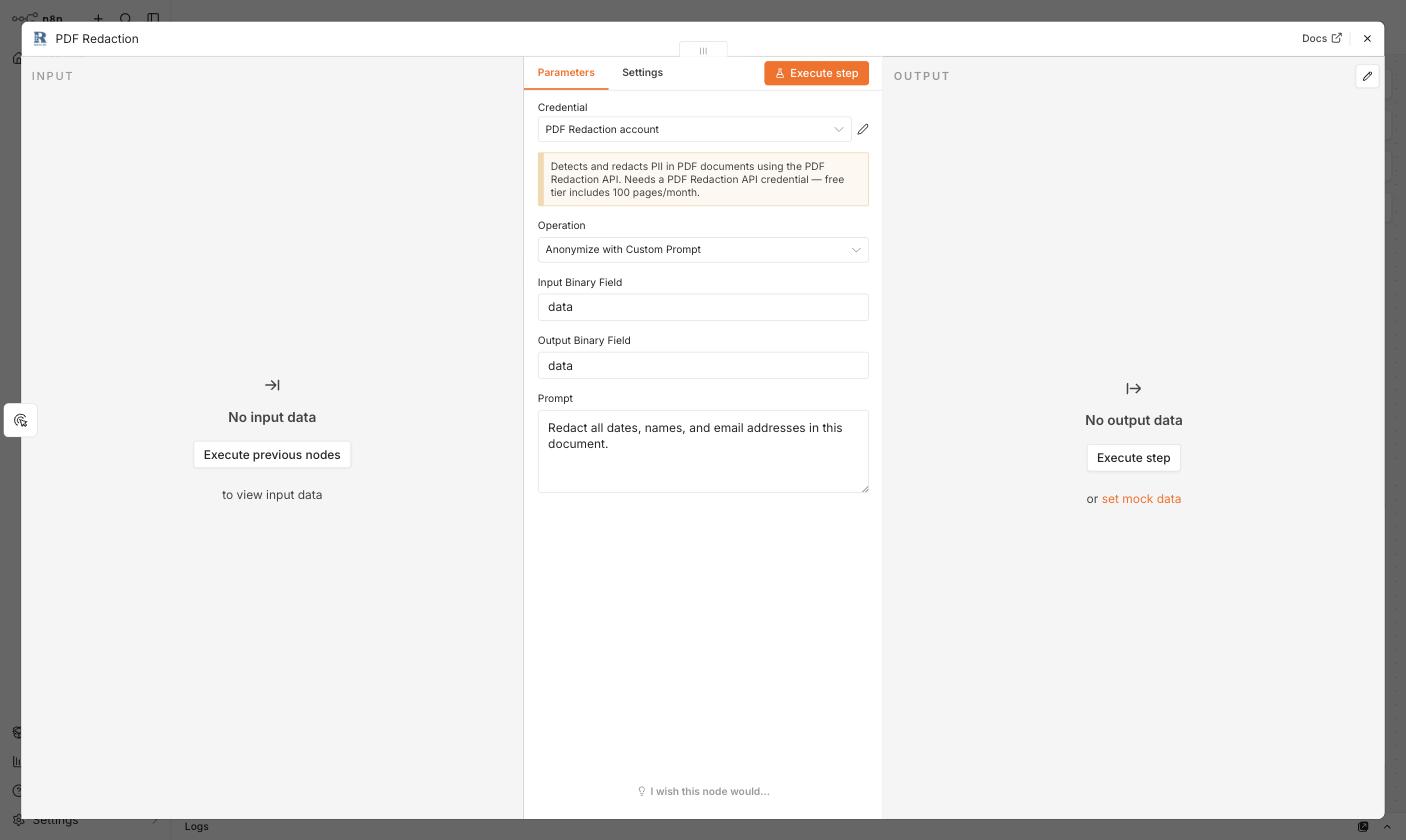
Esto es útil para reglas de redacción que no encajan claramente en las etiquetas predefinidas (p. ej. "redacta cualquier cosa que parezca un nombre en clave interno de proyecto").
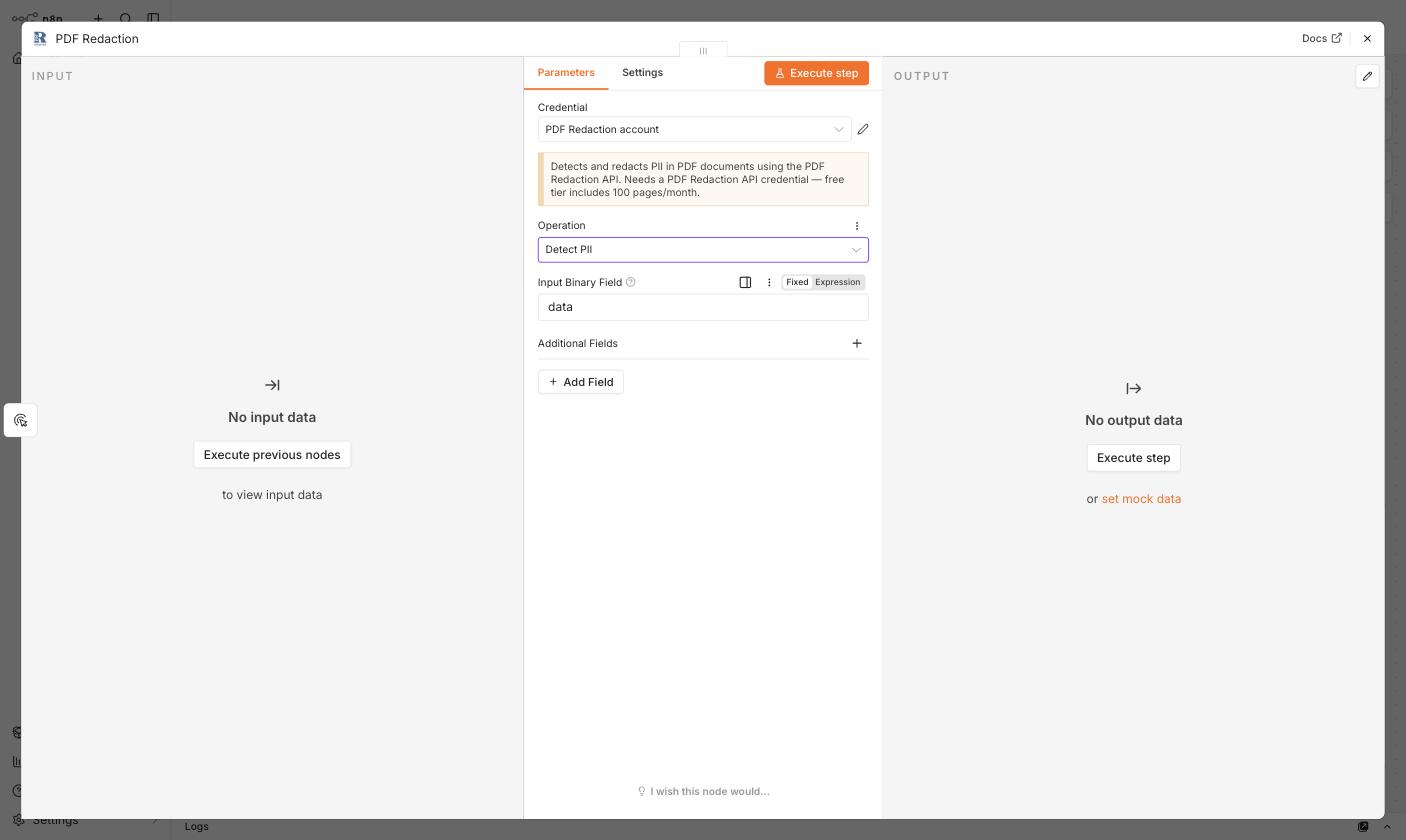
6. Configura "Detect PII"
Usa Detect PII para escanear un documento y obtener las entidades detectadas (con cuadros delimitadores) sin modificar el PDF — útil para auditorías o para construir un paso de revisión antes de redactar.
7. Ejecuta el flujo de trabajo
Cada operación lee el PDF de origen desde el campo binario de entrada configurado. Las operaciones de anonimización escriben el PDF redactado en el campo binario de salida; todas las operaciones también devuelven detected_pii (entidades con cuadros delimitadores) y processing_time en el JSON de salida.
Haz clic en Execute step (o ejecuta todo el flujo de trabajo) para procesar el PDF e inspeccionar el panel de salida en busca del archivo redactado y las entidades detectadas.
Límites
Solo se procesan las primeras 10 páginas de un documento por solicitud. Las cuentas de nivel gratuito tienen límites adicionales (en el momento de escribir esto: 10 páginas/solicitud, 100 solicitudes/mes, 5 solicitudes/minuto) — consulta los límites actuales en pdf-redaction.com/apikeys.
Ver también
Para un ejemplo completo y ejecutable que obtiene un PDF real por HTTP y lo redacta de principio a fin, consulta Redactar un PDF obtenido por HTTP. Para escanear un documento en busca de PII sin modificarlo, consulta Detectar PII sin redactar.