
Jak zanonimizować PDF na Androidzie
Aby zanonimizować PDF na Androidzie, otwórz pdf-redaction.com/redact-pdf/ w Chrome™, wybierz plik z folderu „Pobrane” lub z Dysku Google™, pozwól AI zaznaczyć dane osobowe, dodaj opuszkiem palca brakujące ramki i pobierz oczyszczoną kopię. Android i przeglądarka Dysku oferują tylko pióra do adnotacji, pod którymi tekst pozostaje czytelny. Aplikacja ze Sklepu Play nie jest potrzebna.
Typowa sytuacja: wynajmujący, rekruter albo ubezpieczyciel chce dokumentu jeszcze dziś, a masz przy sobie tylko telefon. Wyciąg z konta, umowa czy formularz podatkowy zawierają więcej, niż druga strona powinna zobaczyć. Oto jak porządnie je okroić, zanim stukniesz „Wyślij”.
Którą metodę wybrać?
| PDF Redaction w Chrome™ | Przeglądarka Dysku lub aplikacje do notatek (pióro, zakreślacz) | Zrzut ekranu i kadrowanie | |
|---|---|---|---|
| Usuwa zakryty tekst | Tak | Nie, tylko go zasłania | Tak, jako płaski obraz |
| Wykrywa nazwiska, IBAN, numery kart | Tak, AI i reguły z sumą kontrolną | Nie | Nie |
| Wielostronicowy PDF pozostaje PDF | Tak | Tak, z tekstem w środku | Nie, jeden obraz na stronę |
| Wymaga instalacji | Nie | Zwykle preinstalowane | Nie |
| Cena | Za darmo do 100 stron/mies. | Za darmo | Za darmo |
Metoda 1: PDF Redaction w przeglądarce na Androidzie (zalecana)
Na ekranie telefonu edytor przełącza się na kompaktowy układ. Wykryte typy są w wysuwanym panelu za pływającym przyciskiem, a główne akcje („Nowy”, „Oznacz jako sprawdzone”, „Pobierz”) na dolnym pasku, w zasięgu kciuka. Przeglądarka odczytuje tekst, uruchamia OCR na zeskanowanych stronach i tworzy gotowy PDF na samym telefonie. Do wyszukiwania nazwisk i podobnych danych AI domyślnie używa naszej usługi w chmurze; otrzymuje ona tekst stron, nigdy plik PDF, i niczego nie zachowuje. Wolisz, żeby tekst w ogóle nie szedł przez sieć? Włącz w Ustawieniach tryb lokalny z modelem działającym w przeglądarce.
Obok AI w przeglądarce działają reguły wzorców dla numerów telefonów, e-maili, IBAN (weryfikowanych sumą kontrolną mod-97), numerów kart (weryfikowanych algorytmem Luhna), numerów PESEL i amerykańskich SSN, więc wychwytują je nawet w niestarannym skanie z literą „O” zamiast zera.
Kroki
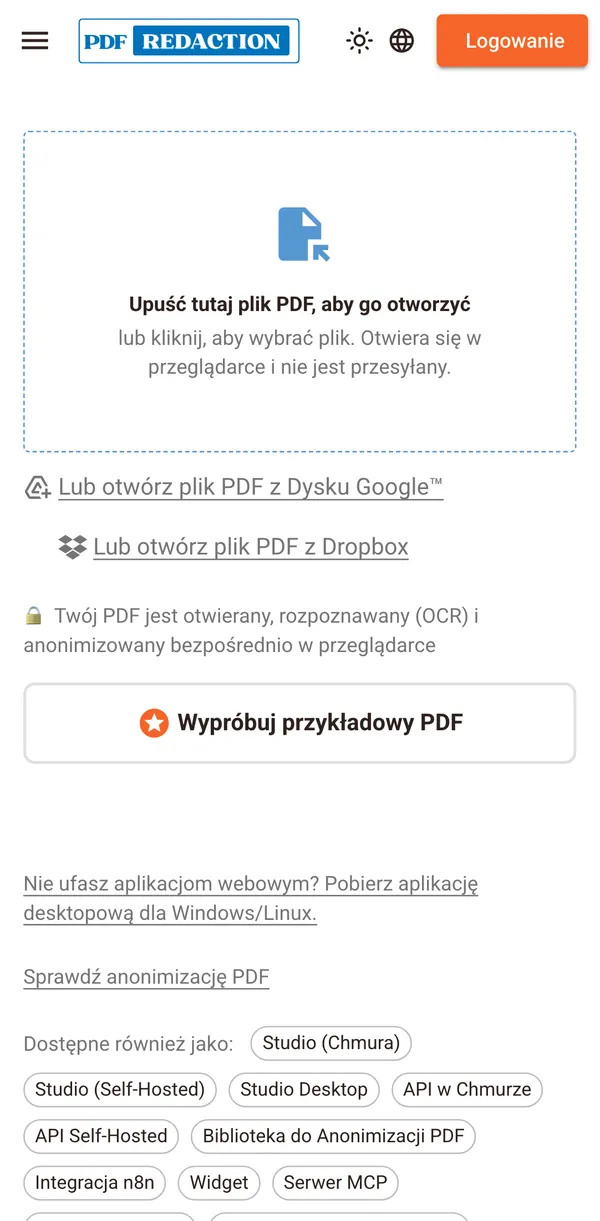
Wybierz PDF w systemowym oknie wyboru plików
W Chrome™ wejdź na pdf-redaction.com/redact-pdf/ i stuknij pole do upuszczania plików. Android otworzy okno wyboru dokumentów: wybierz „Pobrane”, „Ostatnie”, Dysk Google™ lub inną aplikację z plikami i stuknij PDF. Linki do Dysku Google™ i Dropbox pod polem otwierają te okna wyboru bezpośrednio.
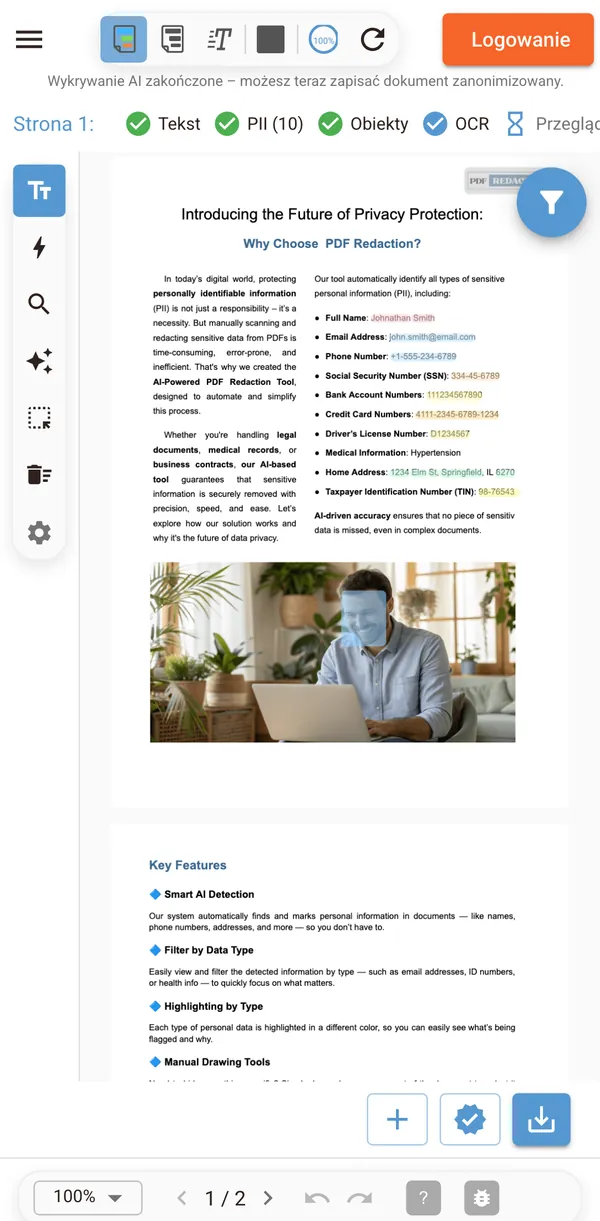
Sprawdź zaznaczone dane osobowe
Edytor przeszukuje każdą stronę i koloruje to, co znajdzie: nazwisko klienta, e-mail, numer telefonu, SSN, rachunek bankowy, numer karty, numer prawa jazdy, adres, a nawet zdjęcie z paszportu. Między stronami przechodzisz, przesuwając dwoma palcami.
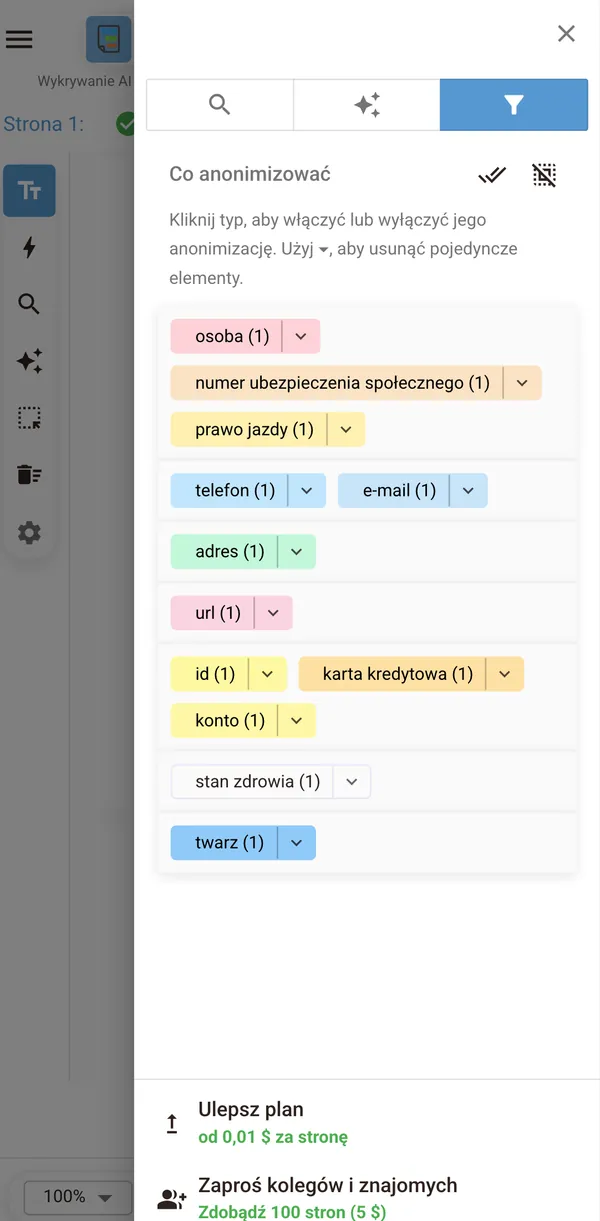
Dopracuj wybór w „Co anonimizować”
Okrągły przycisk filtrów otwiera panel ze wszystkimi wykrytymi typami. Stuknij kartę kredytową lub konto, aby włączyć lub wyłączyć całą grupę; mała strzałka obok etykiety pozwala oszczędzić jeden wpis, np. numer telefonu własnej firmy.
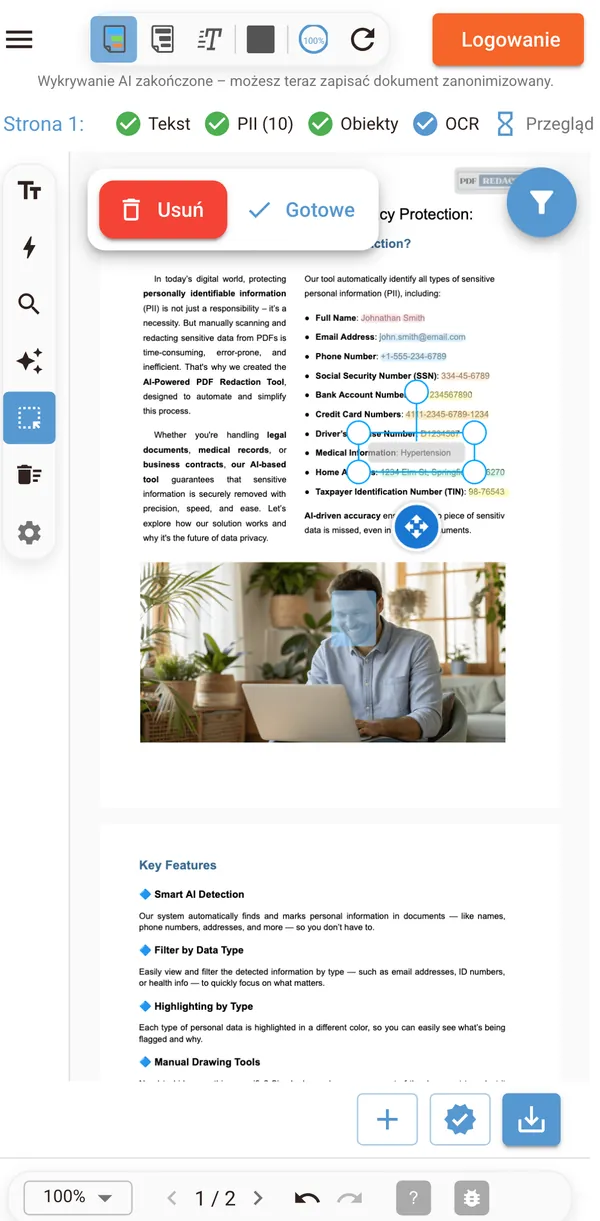
Dodaj ramki dotykiem
Przełącz się na „Rysuj lub edytuj ramki” i przeciągnij opuszkiem palca po podpisie, logo lub linijce tekstu, którą AI pominęła. Gdy chcesz przewijać zamiast rysować, użyj dwóch palców. Stuknięcie ramki ją zaznacza; „Usuń” ją kasuje, a „Gotowe” zostawia.
Zapisz zanonimizowaną kopię
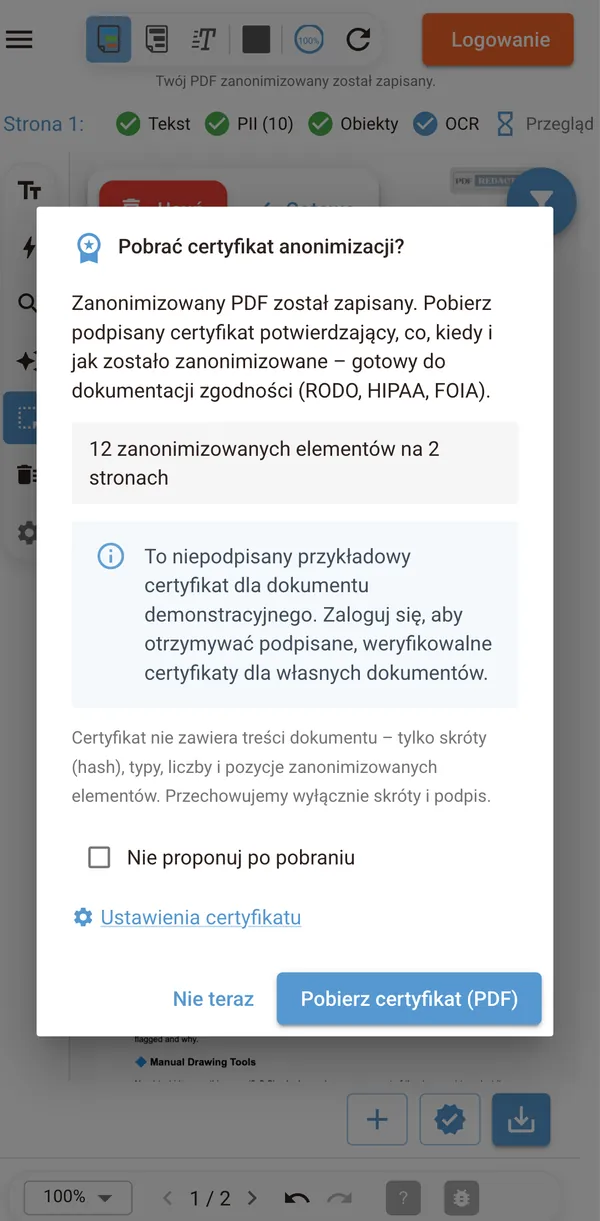
Stuknij „Pobierz” na pasku u dołu ekranu i zaloguj się darmowym kontem, gdy pojawi się taka prośba. Chrome™ zapisze nowy PDF w folderze „Pobrane” i pokaże powiadomienie, którym go otworzysz. Następnie pojawi się propozycja opcjonalnego certyfikatu anonimizacji.
Działa w Chrome™, Samsung Internet i Firefoksie. Za darmo do 100 stron miesięcznie.
Metoda 2: otwarcie z Dysku Google™ bez pobierania
Jeśli PDF jest na Dysku Google™, stuknij na stronie startowej Lub otwórz plik PDF z Dysku Google™ i wybierz go w oknie Dysku. Edytor prosi o dostęp tylko do wybranego pliku. Pamiętaj, że nic nie jest zapisywane z powrotem na Dysku: zanonimizowana wersja trafia do folderu „Pobrane” w telefonie, a na Dysk wgrywasz ją sam, jeśli chcesz. To samo dotyczy linku do Dropbox. Szczegóły konfiguracji opisuje dokumentacja integracji z Dyskiem Google™. Pracujesz na laptopie? Poradnik dla Chrome™ omawia przeglądarkę na komputerze.
Wskazówki dla telefonów z Androidem
- Przytrzymaj, aby zaznaczyć słowa. Przytrzymaj chwilę palec na słowie, a pojawi się pytanie o anonimizację, przydatne przy pojedynczej sygnaturze akt w środku akapitu.
- Obróć telefon poziomo, gdy na małym ekranie tabela wychodzi poza krawędź; strona robi się szersza, a ramki łatwiej ustawić.
- Pilnuj limitów. Darmowy plan obsługuje do 25 stron i 25 MB na dokument oraz 100 stron miesięcznie. Zobacz, co obejmuje darmowy plan.
Co nie działa na Androidzie
- Adnotacje w przeglądarce Dysku Google™. Pióro maluje tusz nad stroną. PDF nadal zawiera każde słowo pod spodem, gotowe do skopiowania.
- Samsung Notes i podobne aplikacje do notatek. Zaimportowany i zamazany PDF to PDF z adnotacjami, a nie zanonimizowany.
- Narzędzia pióra lub kształtów w aplikacjach do adnotacji, takich jak Xodo. Czarny prostokąt narysowany narzędziem adnotacji zasłania tekst tylko wizualnie. Liczy się wyłącznie prawdziwa funkcja anonimizacji, która usuwa treść.
- Zrzuty ekranu i kadrowanie. Przycięcie lub zamalowanie zrzutu w Zdjęciach Google usuwa te piksele, ale wynik to ziarnisty obraz jednego ekranu, bez pozostałych stron i bez tekstu do przeszukania.
Sprawdź, czy anonimizacja naprawdę zadziałała
Zanim wyślesz zanonimizowany PDF, otwórz go w naszym darmowym narzędziu sprawdzającym i upewnij się, że tekstu pod prostokątami nie da się już zaznaczyć ani odzyskać.
Skrót
- Otwórz /redact-pdf/ w Chrome™ i wybierz PDF z „Pobranych” lub z Dysku Google™.
- Przeczytaj zaznaczenia dodane przez AI.
- W panelu filtrów włącz lub wyklucz typy danych.
- Resztę zakryj, przeciągając opuszkiem palca; stuknij ramkę, aby ją usunąć.
- Pobierz, znajdź plik w „Pobranych” i zweryfikuj go przed wysłaniem.
Najczęściej zadawane pytania
Czy narzędzie adnotacji na Dysku Google™ anonimizuje PDF?
Nie. Pióro i zakreślacz w przeglądarce PDF na Dysku Google™ dodają adnotacje. Nawet gruba czarna kreska zostawia oryginalne słowa w pliku, gdzie można je skopiować lub znaleźć wyszukiwaniem. Przeglądarka Dysku nie ma polecenia, które usuwa tekst.
Która przeglądarka na Androidzie sprawdza się najlepiej?
Chrome™ to najpewniejszy wybór i jest preinstalowany na większości telefonów. Samsung Internet i Firefox na Androida także uruchamiają edytor. Aktualizuj przeglądarkę, bo edytor korzysta z nowoczesnych funkcji sieciowych, by wyświetlić i od nowa wygenerować PDF na telefonie.
Gdzie znajdę zanonimizowany PDF na Androidzie?
W folderze „Pobrane”. Otwórz Files od Google i stuknij „Pobrane”, a na telefonie Samsunga otwórz „Moje pliki” i wybierz „Pobrane”. Posortuj według daty, aby najnowszy plik był na górze.
Czy potrzebuję aplikacji z Google Play do anonimizacji PDF?
Nie. Nie ma aplikacji na Androida do zainstalowania; narzędzie działa jako strona w przeglądarce. Jeśli często anonimizujesz dokumenty, dodaj stronę z menu przeglądarki do ekranu głównego jako skrót.
Czy mogę anonimizować PDF na tablecie z Androidem?
Tak. Na tablecie edytor używa szerszego układu: lista „Co anonimizować” pozostaje otwarta obok strony zamiast w wysuwanym panelu. Rysowanie, zaznaczanie i usuwanie ramek działa tak samo, palcem lub rysikiem, np. S Pen.
Powiązane poradniki
Anonimizacja PDF na iPhonie i iPadzie: w Safari, bez instalowania aplikacji
Anonimizacja PDF na iPhonie lub iPadzie w Safari: otwórz plik z Plików, sprawdź zaznaczenia AI, zakryj resztę palcem i zapisz. Plus dlaczego Oznaczenia tylko zakrywają.
Jak zanonimizować PDF w Chrome™ i na Dysku Google™ (bez rozszerzenia)
Anonimizacja PDF w Chrome™ bez rozszerzenia: otwórz plik z komputera, Dysku Google™ lub Dropbox, usuń poufne dane i prześlij kopię na Dysk.
Anonimizacja PDF za darmo: jak zanonimizować PDF bez Adobe i bez rejestracji
Anonimizacja PDF za darmo w przeglądarce, bez wysyłania pliku: AI znajduje nazwiska, adresy i numery dokumentów, a tekst znika z pliku. Porównaj darmowe opcje.