
PDF schwärzen unter Android
Um ein PDF unter Android zu schwärzen, öffnen Sie pdf-redaction.com/redact-pdf/ in Chrome™, wählen die Datei aus „Downloads“ oder Google Drive™, lassen die KI personenbezogene Daten markieren, ergänzen fehlende Balken mit der Fingerspitze und laden die bereinigte Kopie herunter. Android und der Drive-Viewer bieten nur Anmerkungsstifte, unter denen der Text lesbar bleibt. Eine App aus dem Play Store ist nicht nötig.
Ein typischer Fall: Vermieter, Personalvermittler oder Versicherung wollen ein Dokument noch heute, und Sie haben nur das Handy dabei. Kontoauszug, Vertrag oder Steuerformular enthalten mehr, als die Gegenseite sehen muss. So kürzen Sie das Dokument sauber, bevor Sie auf Senden tippen.
Welche Methode ist die richtige?
| PDF Redaction in Chrome™ | Drive-Viewer oder Notiz-Apps (Stift, Marker) | Screenshot und Zuschneiden | |
|---|---|---|---|
| Löscht den abgedeckten Text | Ja | Nein, er ist nur verdeckt | Ja, als flaches Bild |
| Erkennt Namen, IBANs, Kartennummern | Ja, KI und Prüfsummenregeln | Nein | Nein |
| Mehrseitiges PDF bleibt ein PDF | Ja | Ja, mit dem Text darin | Nein, ein Bild pro Seite |
| Installation nötig | Nein | Meist vorinstalliert | Nein |
| Preis | Kostenlos bis 100 Seiten/Monat | Kostenlos | Kostenlos |
Methode 1: PDF Redaction im Android-Browser (empfohlen)
Auf einem handygroßen Bildschirm wechselt der Editor in ein kompaktes Layout. Die erkannten Typen liegen in einem Ausklappbereich hinter einer schwebenden Schaltfläche, die Hauptaktionen („Neu“, „Als geprüft markieren“, „Herunterladen“) in einer unteren Leiste in Daumenreichweite. Der Browser liest den Text, führt OCR auf gescannten Seiten aus und erstellt das fertige PDF direkt auf dem Handy. Um Namen und ähnliche Daten zu finden, nutzt die KI standardmäßig unseren Cloud-Dienst; er erhält den Seitentext, nie die PDF-Datei, und speichert nichts. Soll der Text gar nicht übers Netz gehen? Schalten Sie in den Einstellungen den lokalen Modus mit einem Modell im Browser ein.
Neben der KI laufen im Browser Musterregeln für Telefonnummern, E-Mails, IBANs (geprüft mit der Mod-97-Prüfsumme), Kartennummern (geprüft mit Luhn) und US-SSNs. So wird auch ein unsauberer Scan mit einem „O“ statt einer Null erfasst.
Schritte
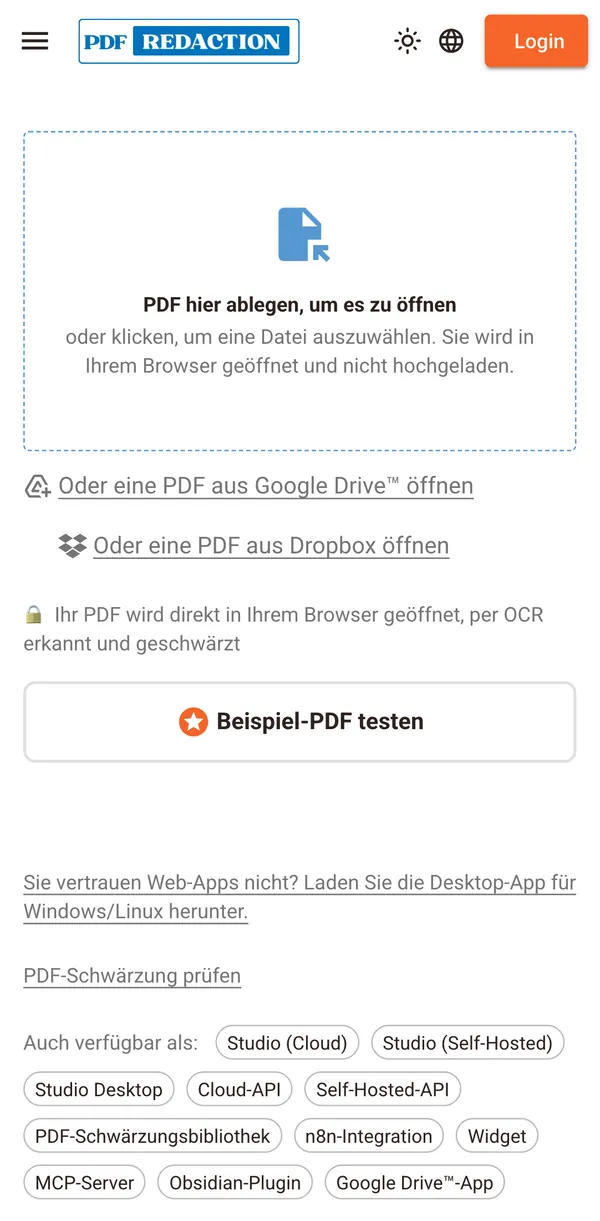
PDF über die Android-Dateiauswahl wählen
Öffnen Sie in Chrome™ pdf-redaction.com/redact-pdf/ und tippen Sie auf die Ablagefläche. Android zeigt die Dokumentauswahl: Wählen Sie „Downloads“, „Zuletzt verwendet“, Google Drive™ oder eine andere Speicher-App und tippen Sie auf das PDF. Die Links zu Google Drive™ und Dropbox unter der Ablagefläche öffnen deren Auswahlfenster direkt.
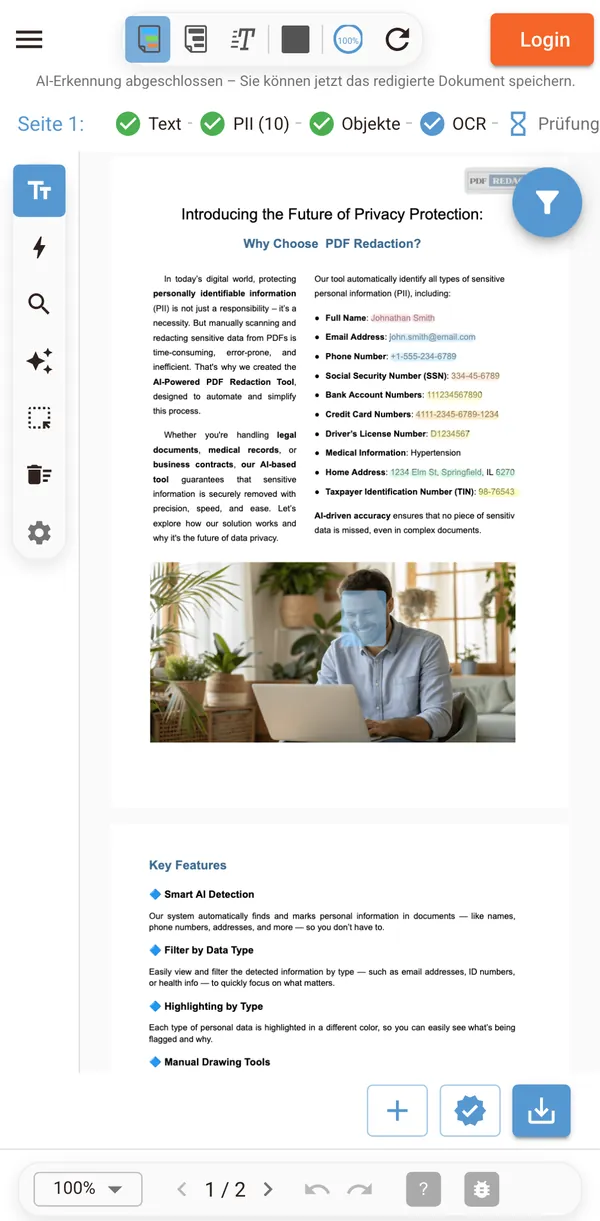
Markierte personenbezogene Daten prüfen
Der Editor durchsucht jede Seite und färbt die Treffer ein: einen Kundennamen, eine E-Mail, eine Telefonnummer, eine SSN, ein Bankkonto, eine Kartennummer, eine Führerscheinnummer, eine Adresse und sogar ein Passfoto. Mit zwei Fingern wischen Sie zwischen den Seiten.
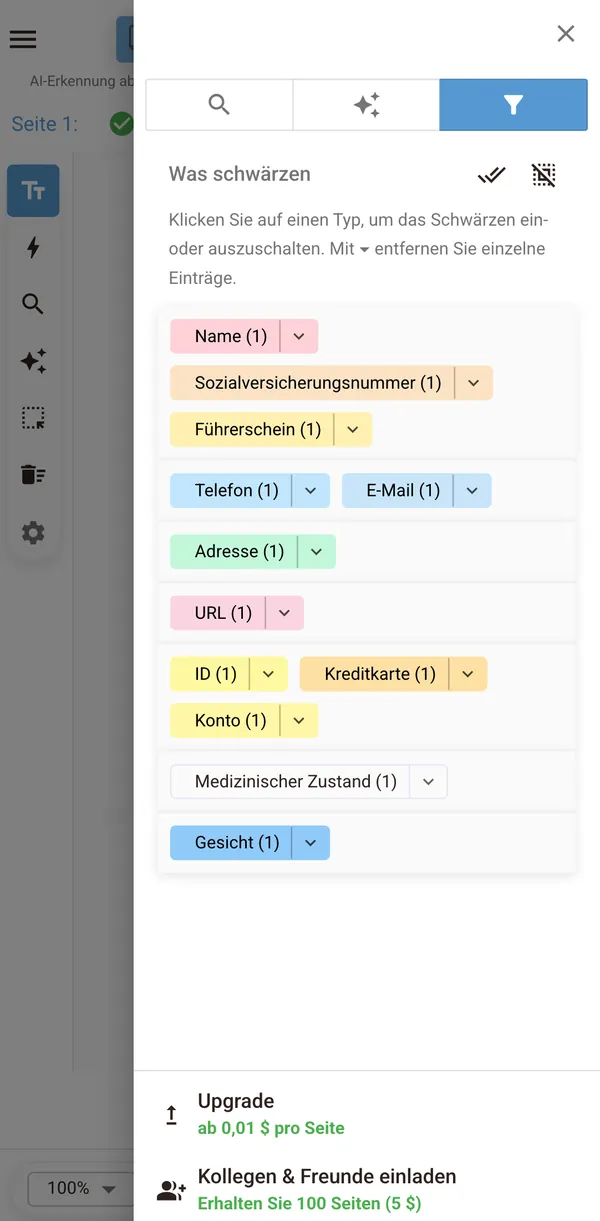
Mit „Was schwärzen“ feinjustieren
Die runde Filter-Schaltfläche öffnet einen Bereich mit allen erkannten Typen. Tippen Sie auf Kreditkarte oder Konto, um die ganze Gruppe ein- oder auszuschalten; über den kleinen Pfeil neben einem Chip nehmen Sie einen einzelnen Eintrag aus, etwa die Telefonnummer Ihrer eigenen Firma.
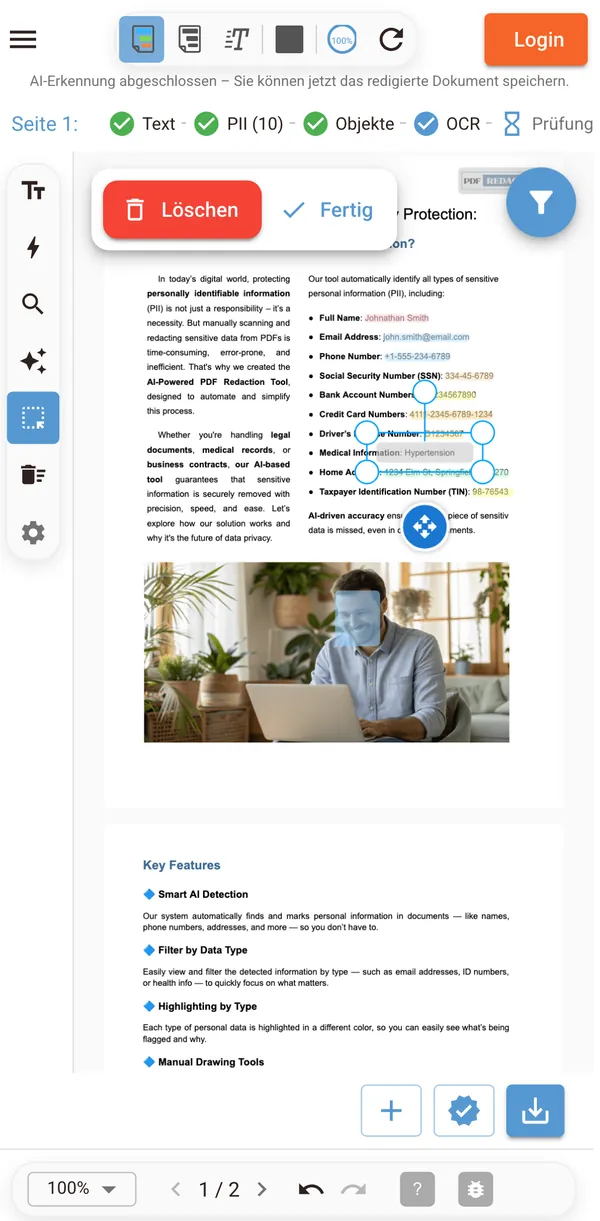
Balken per Touch ergänzen
Wechseln Sie zu „Zeichnen oder Boxen bearbeiten“ und ziehen Sie eine Fingerspitze über eine Unterschrift, ein Logo oder eine Textzeile, die die KI ausgelassen hat. Zum Scrollen statt Zeichnen nehmen Sie zwei Finger. Ein Tipp auf einen Balken wählt ihn aus; „Löschen“ entfernt ihn, „Fertig“ behält ihn.
Geschwärzte Kopie speichern
Tippen Sie in der Leiste am unteren Bildschirmrand auf „Herunterladen“ und melden Sie sich bei Aufforderung mit einem kostenlosen Konto an. Chrome™ speichert das neue PDF im Ordner „Downloads“ und zeigt eine Benachrichtigung, über die Sie es öffnen. Danach wird ein optionales Schwärzungszertifikat angeboten.
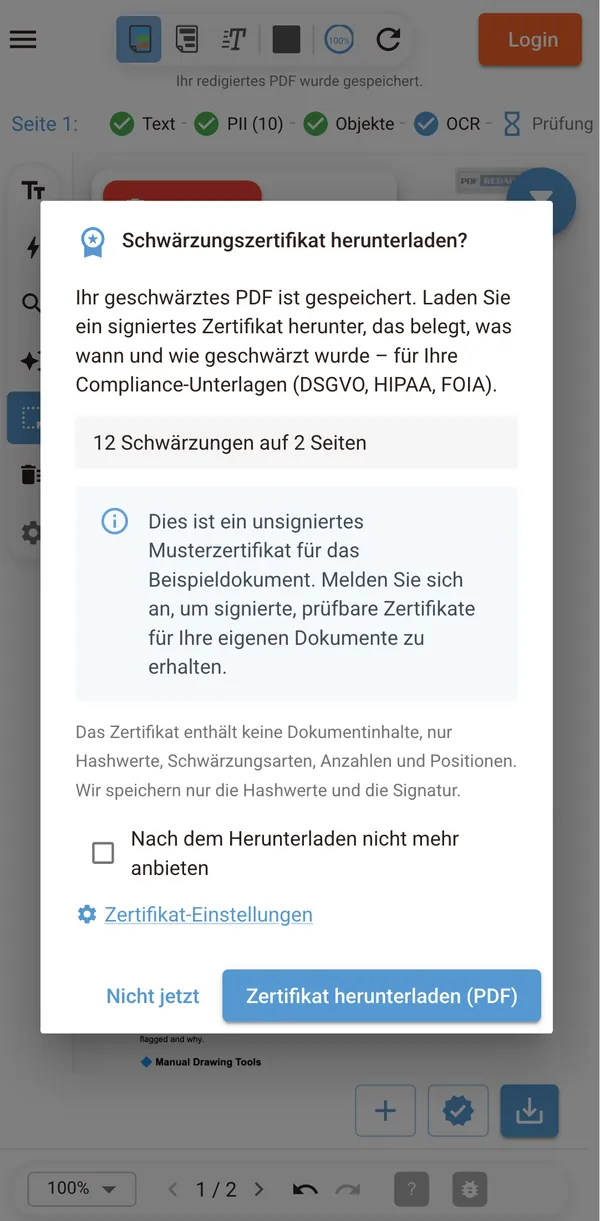
Läuft in Chrome™, Samsung Internet und Firefox. Kostenlos für bis zu 100 Seiten pro Monat.
Methode 2: direkt aus Google Drive™, ohne Download
Liegt das PDF in Google Drive™, tippen Sie auf der Startseite auf Oder eine PDF aus Google Drive™ öffnen und wählen es im Drive-Fenster aus. Der Editor fragt nur nach Zugriff auf die gewählte Datei. Beachten Sie: Nach Drive wird nichts zurückgeschrieben. Die geschwärzte Fassung landet im Ordner „Downloads“ Ihres Handys, und Sie laden sie bei Bedarf selbst in Drive hoch. Für den Dropbox-Link gilt dasselbe. Details zur Einrichtung stehen in der Dokumentation zur Google-Drive™-Integration. Arbeiten Sie lieber am Laptop? Die Chrome™-Anleitung behandelt den Desktop-Browser.
Tipps für Android-Handys
- Wörter per langem Druck auswählen. Halten Sie einen Finger kurz auf ein Wort, dann erscheint eine Schwärzen-Abfrage, praktisch für eine einzelne Aktenzeichen-Nummer mitten im Absatz.
- Ins Querformat drehen, wenn auf einem kleinen Handy eine Tabelle über den Rand läuft; die Seite wird breiter und Balken lassen sich leichter setzen.
- Grenzen im Blick behalten. Der kostenlose Tarif schafft bis zu 25 Seiten und 25 MB pro Dokument und 100 Seiten im Monat. Mehr dazu, was der kostenlose Tarif umfasst.
Was unter Android nicht funktioniert
- Anmerkungen im Google-Drive™-Viewer. Der Stift zeichnet Tinte über die Seite. Das PDF enthält weiterhin jedes Wort darunter, bereit zum Kopieren.
- Samsung Notes und ähnliche Notiz-Apps. Ein importiertes und übermaltes PDF ist ein kommentiertes PDF, kein geschwärztes.
- Stift- oder Formwerkzeuge in Anmerkungs-Apps wie Xodo. Ein mit einem Anmerkungswerkzeug gezeichnetes schwarzes Rechteck verdeckt den Text nur optisch. Es zählt nur eine echte Schwärzen-Funktion, die den Inhalt löscht.
- Screenshots plus Zuschneiden. Zuschneiden oder Übermalen in Google Fotos entfernt diese Pixel, das Ergebnis ist aber ein körniges Bild eines Bildschirms, ohne die übrigen Seiten und ohne durchsuchbaren Text.
Prüfen Sie, ob Ihre Schwärzung wirklich funktioniert hat
Bevor Sie ein geschwärztes PDF versenden, öffnen Sie es in unserem kostenlosen Prüftool und stellen Sie sicher, dass sich kein Text unter den Balken mehr markieren oder wiederherstellen lässt.
Kurzfassung
- /redact-pdf/ in Chrome™ öffnen und das PDF aus „Downloads“ oder Google Drive™ wählen.
- Die von der KI gesetzten Markierungen durchlesen.
- Im Filterbereich Datentypen ein- oder ausschließen.
- Weitere Stellen mit der Fingerspitze abdecken; einen Balken antippen, um ihn zu entfernen.
- Herunterladen, die Datei in „Downloads“ öffnen und vor dem Senden prüfen.
Häufig gestellte Fragen
Schwärzt das Anmerkungswerkzeug von Google Drive™ ein PDF?
Nein. Stift und Textmarker im PDF-Viewer von Google Drive™ fügen Anmerkungen hinzu. Selbst ein dicker schwarzer Strich lässt die Originalwörter in der Datei, wo man sie kopieren oder per Suche finden kann. Der Drive-Viewer hat keinen Befehl, der Text löscht.
Welcher Android-Browser eignet sich am besten?
Chrome™ ist die sicherste Wahl und auf den meisten Handys vorinstalliert. Samsung Internet und Firefox für Android führen den Editor ebenfalls aus. Halten Sie den Browser aktuell, denn der Editor nutzt moderne Webfunktionen, um das PDF auf dem Handy darzustellen und neu zu erzeugen.
Wo finde ich das geschwärzte PDF unter Android?
Im Ordner „Downloads“. Öffnen Sie Files by Google und tippen Sie auf „Downloads“, auf einem Samsung-Handy öffnen Sie „Eigene Dateien“ und dann „Downloads“. Sortieren Sie nach Datum, dann steht die neueste Datei oben.
Brauche ich eine App aus Google Play zum Schwärzen?
Nein. Es gibt keine Android-App zu installieren; das Tool läuft als Webseite im Browser. Wenn Sie häufig schwärzen, legen Sie die Seite über das Browsermenü als Verknüpfung auf dem Startbildschirm ab.
Kann ich auf einem Android-Tablet schwärzen?
Ja. Auf dem Tablet nutzt der Editor sein breiteres Layout: Die Liste „Was schwärzen“ bleibt neben der Seite geöffnet statt in einem Ausklappbereich. Zeichnen, Auswählen und Löschen von Balken funktionieren genauso, mit dem Finger oder einem Stift wie dem S Pen.
Verwandte Anleitungen
PDF schwärzen auf iPhone und iPad: in Safari, ohne App-Installation
PDF auf iPhone oder iPad in Safari schwärzen: Datei aus „Dateien“ öffnen, KI-Markierungen prüfen, Balken per Touch setzen, speichern. Und warum Markup nur verdeckt.
PDF in Chrome™ und Google Drive™ schwärzen, ohne Erweiterung
PDF in Chrome™ schwärzen, ohne Erweiterung: Datei vom Computer, aus Google Drive™ oder Dropbox öffnen, sensible Stellen löschen, Kopie in Drive ablegen.
PDF kostenlos schwärzen: Anleitung & Gratis-Optionen
PDF kostenlos schwärzen: Anleitung für ein Browser-Tool, das Namen und Ausweisnummern per KI findet, ohne Datei-Upload – plus Vergleich der Gratis-Optionen.