
Cómo censurar un PDF en Android
Para censurar un PDF en Android, abre pdf-redaction.com/redact-pdf/ en Chrome™, elige el archivo en Descargas o Google Drive™, deja que la IA marque los datos personales, añade con la yema del dedo los cuadros que falten y descarga la copia limpia. Android y el visor de Drive solo ofrecen bolígrafos de anotación, que dejan el texto legible. No hace falta ninguna app de Play Store.
Un caso típico: el casero, una empresa de selección o la aseguradora te piden un documento hoy mismo y solo llevas el móvil. El extracto bancario, el contrato o el formulario fiscal contienen más de lo que necesitan ver. Así lo recortas como es debido antes de pulsar Enviar.
¿Qué método deberías usar?
| PDF Redaction en Chrome™ | Visor de Drive o apps de notas (bolígrafo, subrayador) | Captura y recorte | |
|---|---|---|---|
| Borra el texto tapado | Sí | No, solo queda cubierto | Sí, como imagen plana |
| Detecta nombres, IBAN, números de tarjeta | Sí, IA y reglas con suma de control | No | No |
| El PDF de varias páginas sigue siendo un PDF | Sí | Sí, con el texto dentro | No, una imagen por página |
| Requiere instalación | No | Suele venir instalado | No |
| Precio | Gratis hasta 100 páginas/mes | Gratis | Gratis |
Método 1: PDF Redaction en tu navegador Android (recomendado)
En una pantalla de móvil el editor pasa a un diseño compacto. Los tipos detectados están en un panel deslizante detrás de un botón flotante, y las acciones principales (Nuevo, Marcar como revisado, Descargar) en una barra inferior al alcance del pulgar. El navegador lee el texto, aplica OCR a las páginas escaneadas y genera el PDF final en el propio móvil. Para encontrar nombres y datos parecidos, la IA usa por defecto nuestro servicio en la nube; recibe el texto de las páginas, nunca el archivo PDF, y no guarda nada. ¿Prefieres que el texto no viaje por la red? Activa el modo local en Ajustes para usar un modelo dentro del navegador.
Junto a la IA, en el navegador se aplican reglas de patrones para teléfonos, correos, IBAN (validados con la suma de control mod-97), números de tarjeta (validados con Luhn) y SSN de EE. UU., de modo que también se detectan en un escaneo descuidado con una «O» en lugar de un cero.
Pasos
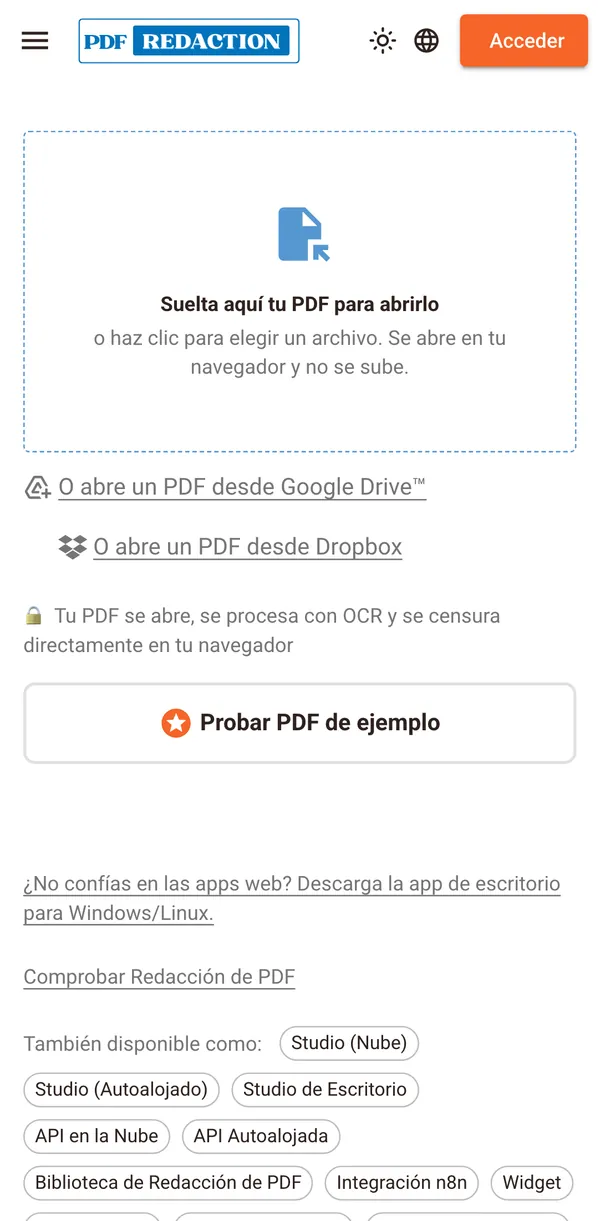
Elige el PDF con el selector de archivos de Android
En Chrome™, visita pdf-redaction.com/redact-pdf/ y toca la zona para soltar archivos. Android abre su selector de documentos: elige Descargas, Recientes, Google Drive™ u otra app de almacenamiento y toca el PDF. Los enlaces de Google Drive™ y Dropbox bajo la zona de carga abren directamente esos selectores.
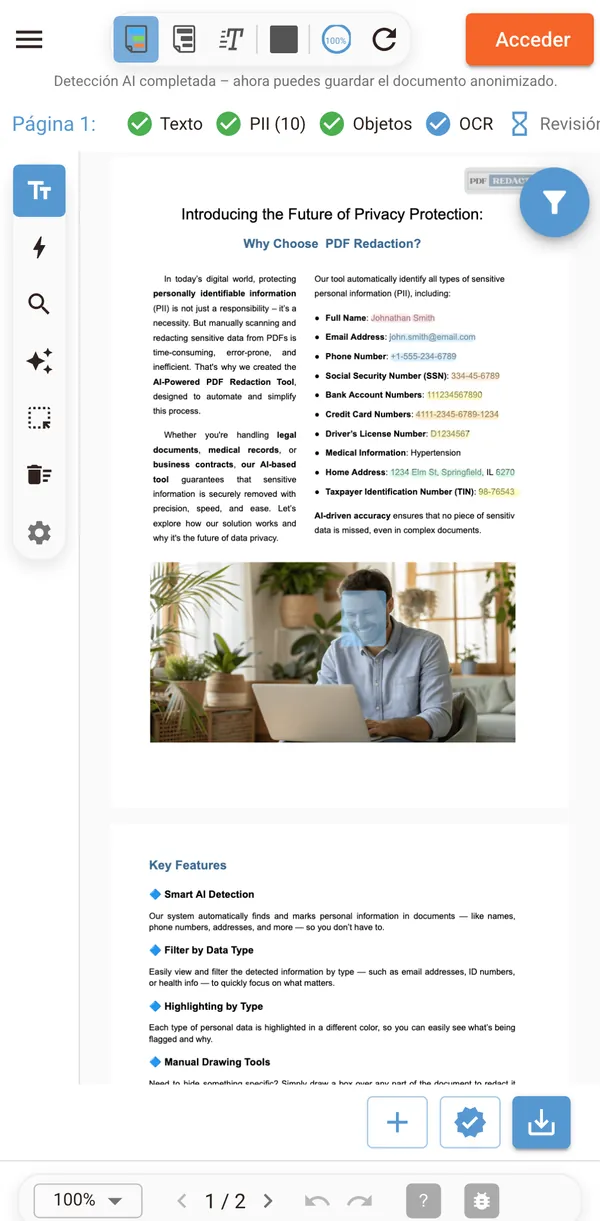
Comprueba los datos personales resaltados
El editor analiza cada página y colorea lo que encuentra: el nombre de un cliente, un correo, un teléfono, un SSN, una cuenta bancaria, un número de tarjeta, un permiso de conducir, una dirección e incluso la foto de un pasaporte. Desliza con dos dedos para pasar de página.
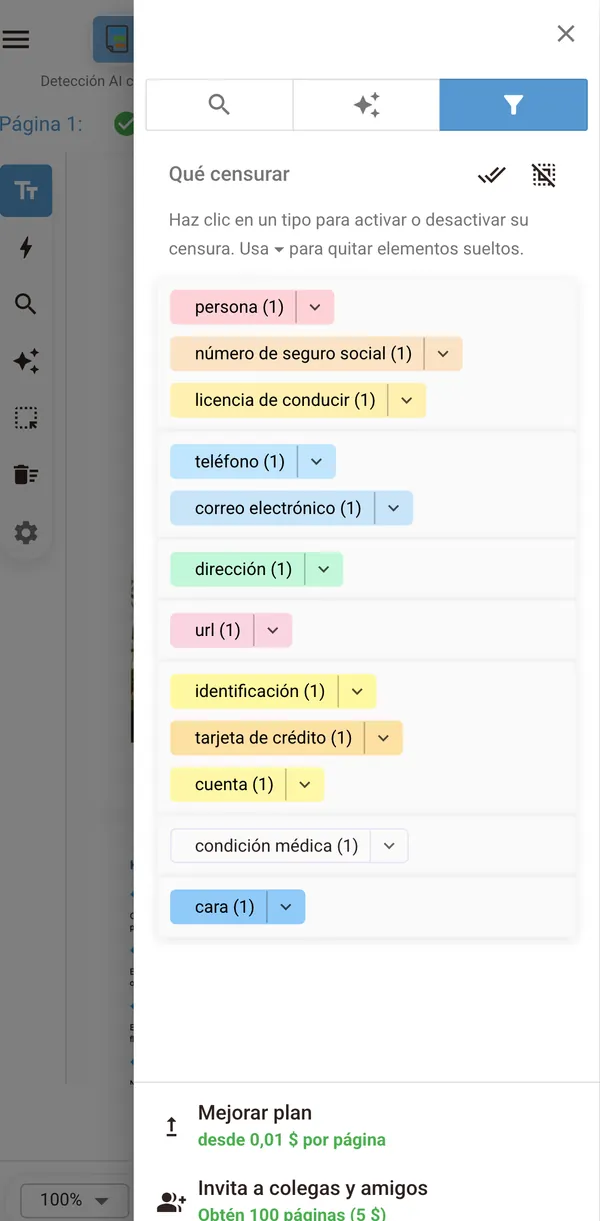
Ajusta con «Qué censurar»
El botón redondo de filtros abre un panel con todos los tipos detectados. Toca tarjeta de crédito o cuenta para activar o desactivar todo el grupo; toca la flechita junto a una etiqueta para salvar una entrada concreta, por ejemplo el teléfono de tu propia empresa.
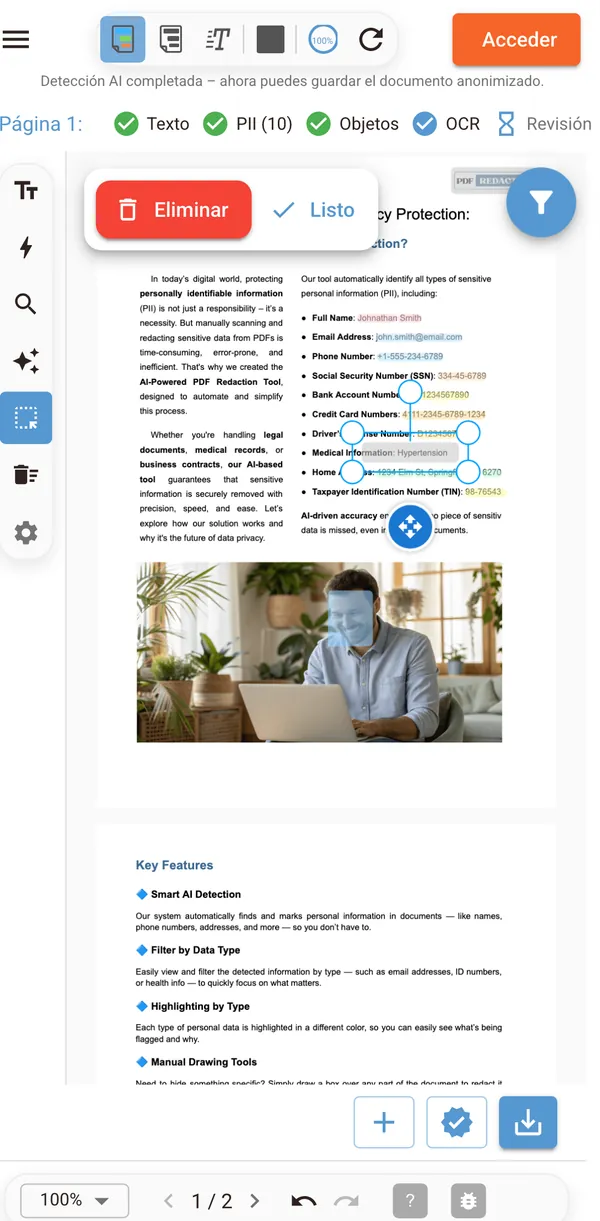
Añade cuadros al tacto
Cambia a «Dibujar o editar cuadros» y arrastra la yema del dedo sobre una firma, un logotipo o una línea de texto que la IA no marcó. Usa dos dedos cuando quieras desplazarte en vez de dibujar. Un toque sobre un cuadro lo selecciona; Eliminar lo quita y Listo lo conserva.
Guarda la copia censurada
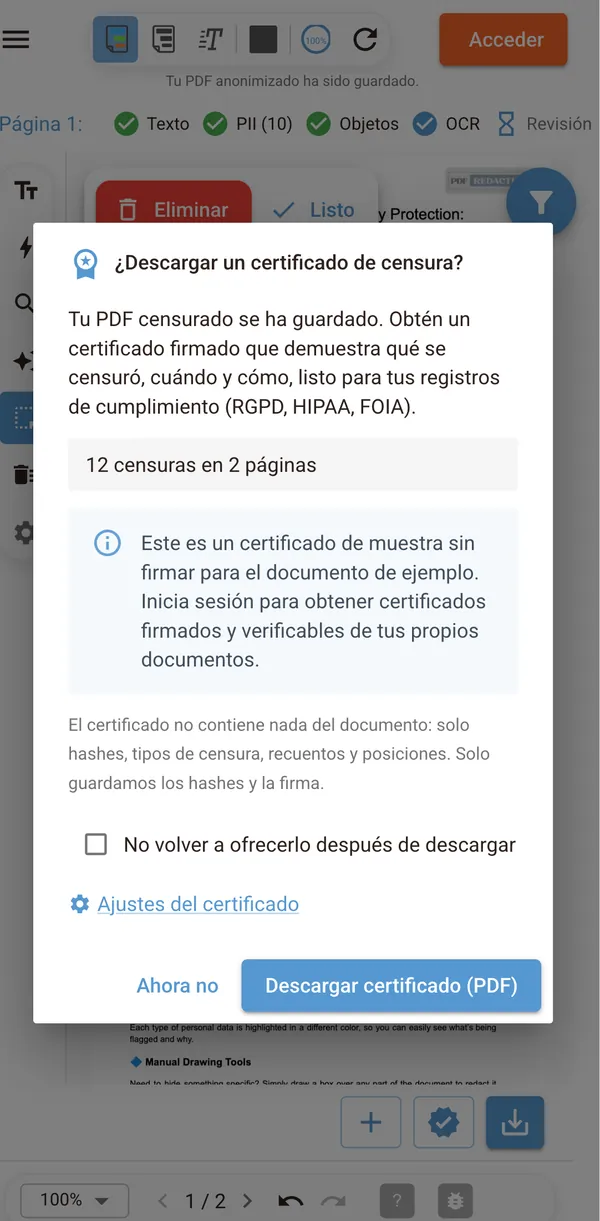
Toca Descargar en la barra de la parte inferior de la pantalla e inicia sesión con una cuenta gratuita cuando se te pida. Chrome™ guarda el nuevo PDF en la carpeta Descargas y muestra una notificación que puedes tocar para abrirlo. Después se ofrece un certificado de censura opcional.
Funciona en Chrome™, Samsung Internet y Firefox. Gratis hasta 100 páginas al mes.
Método 2: abrir desde Google Drive™ sin descargar
Si el PDF está en Google Drive™, toca O abre un PDF desde Google Drive™ en la página de inicio y elígelo en la ventana de Drive. El editor solo pide acceso al archivo que elijas. Ten en cuenta que no se escribe nada de vuelta en Drive: la versión censurada va a la carpeta Descargas del móvil y, si la quieres en Drive, la subes tú. Lo mismo vale para el enlace de Dropbox. Los detalles de configuración están en la documentación de la integración con Google Drive™. ¿Trabajas en un portátil? La guía para Chrome™ cubre el navegador de escritorio.
Consejos para móviles Android
- Mantén pulsado para seleccionar palabras. Deja el dedo un momento sobre una palabra y aparecerá una pregunta para censurarla, útil para un único número de expediente dentro de un párrafo.
- Gira a horizontal en un móvil pequeño cuando una tabla se salga del borde; la página se ensancha y los cuadros son más fáciles de colocar.
- Ten en cuenta los límites. El plan gratuito admite hasta 25 páginas y 25 MB por documento y 100 páginas al mes. Consulta qué incluye el plan gratuito.
Lo que no funciona en Android
- Anotar en el visor de Google Drive™. Su bolígrafo pinta tinta sobre la página. El PDF sigue conteniendo todas las palabras de debajo, listas para copiar.
- Samsung Notes y apps de notas parecidas. Importar un PDF y garabatear encima produce un PDF anotado, no uno censurado.
- Herramientas de bolígrafo o formas en apps de anotación como Xodo. Un rectángulo negro dibujado con una herramienta de anotación solo tapa el texto a la vista. Solo cuenta una función de censura real que borre el contenido.
- Capturas de pantalla y recorte. Recortar o pintar encima de una captura en Google Fotos elimina esos píxeles, pero el resultado es una imagen granulada de una pantalla, sin las demás páginas ni texto en el que buscar.
Comprueba que tu redacción realmente funcionó
Antes de enviar un PDF redactado, ábrelo en nuestro verificador gratuito para confirmar que ningún texto bajo los recuadros se puede seleccionar ni recuperar.
Resumen rápido
- Abre /redact-pdf/ en Chrome™ y elige el PDF en Descargas o Google Drive™.
- Repasa los resaltados que ha añadido la IA.
- Abre el panel de filtros para incluir o excluir tipos de datos.
- Arrastra la yema del dedo para tapar lo demás; toca un cuadro para quitarlo.
- Descarga, busca el archivo en Descargas y verifícalo antes de enviarlo.
Preguntas frecuentes
¿La herramienta de anotaciones de Google Drive™ censura un PDF?
No. El bolígrafo y el subrayador del visor de PDF de Google Drive™ añaden anotaciones. Incluso un trazo negro grueso deja las palabras originales en el archivo, donde se pueden copiar o encontrar con la búsqueda. El visor de Drive no tiene ninguna orden que borre texto.
¿Qué navegador de Android funciona mejor?
Chrome™ es la opción más segura y viene preinstalado en la mayoría de móviles. Samsung Internet y Firefox para Android también ejecutan el editor. Mantén el navegador actualizado, porque el editor usa funciones web modernas para mostrar y regenerar el PDF en el móvil.
¿Dónde encuentro el PDF censurado en Android?
En la carpeta Descargas. Abre Files de Google y toca Descargas; en un móvil Samsung abre Mis archivos y elige Descargas. Ordena por fecha para ver el archivo más reciente arriba.
¿Necesito una app de Google Play para censurar PDF?
No. No hay ninguna app de Android que instalar; la herramienta funciona como una página web en el navegador. Si censuras a menudo, usa el menú del navegador para añadir la página a la pantalla de inicio como acceso directo.
¿Puedo censurar en una tableta Android?
Sí. En una tableta el editor usa su diseño más ancho: la lista «Qué censurar» queda abierta junto a la página en lugar de en un panel deslizante. Dibujar, seleccionar y eliminar cuadros funciona igual con el dedo o con un lápiz como el S Pen.
Guías relacionadas
Cómo censurar un PDF en iPhone y iPad (en Safari, sin instalar apps)
Censura un PDF en iPhone o iPad desde Safari: ábrelo desde Archivos, revisa lo que marca la IA, tapa zonas con el dedo y guárdalo. Y por qué Marcación solo tapa.
Cómo censurar un PDF en Chrome™ y Google Drive™ (sin extensión)
Censura un PDF en Chrome™ sin extensión: ábrelo desde tu equipo, Google Drive™ o Dropbox, borra los datos sensibles y sube la copia a Drive.
Cómo redactar un PDF gratis (sin Adobe, sin registro)
Redacta un PDF gratis en tu navegador: la IA encuentra nombres, direcciones y números de identificación sin subir el archivo. Compara las opciones gratuitas.