
Jak zanonimizować PDF na iPhonie i iPadzie
Aby zanonimizować PDF na iPhonie lub iPadzie, otwórz pdf-redaction.com/redact-pdf/ w Safari, wybierz plik w oknie Plików, sprawdź zaznaczenia AI, dodaj ramki palcem i pobierz wynik. iOS nie ma wbudowanej funkcji anonimizacji: Oznaczenia tylko rysują po stronie, a słowa zostają w pliku. Nie trzeba niczego pobierać z App Store.
Wrażliwy PDF często trafia najpierw na telefon: pasek wypłaty w Mailu, umowa najmu na iCloud Drive, wypis ze szpitala udostępniony przez Dropbox. Ten poradnik pokazuje, jak usunąć prywatne fragmenty przed przekazaniem dalej, bez czekania na dostęp do komputera.
Którą metodę wybrać?
| PDF Redaction w Safari | Oznaczenia (Pliki, Mail, Zdjęcia) | Zrzut ekranu i kadrowanie | |
|---|---|---|---|
| Usuwa tekst z pliku | Tak | Nie, rysuje na wierzchu | Tak, ale tylko jedna strona jako obraz |
| Wykrywa nazwiska, numery i adresy | Tak, AI plus reguły wzorców | Nie | Nie |
| Zachowuje wszystkie strony i zaznaczalny tekst | Tak | Tak, razem z zakrytymi słowami | Nie |
| Instalacja | Brak | Wbudowane | Wbudowane |
| Koszt | Za darmo do 100 stron/mies. | Za darmo | Za darmo |
Metoda 1: PDF Redaction w Safari (zalecana)
Edytor dopasowuje się do ekranu. Na iPhonie lista „Co anonimizować” mieszka w wysuwanym panelu za pływającym przyciskiem filtrów, a „Nowy”, „Oznacz jako sprawdzone” i „Pobierz” są na pasku u dołu. Wyodrębnianie tekstu, OCR i gotowy PDF powstają w Safari. AI, która znajduje dane osobowe, domyślnie korzysta z naszej usługi w chmurze. Otrzymuje ona wyodrębniony tekst stron, nie PDF, i niczego nie przechowuje. Jeśli tekst ma nie opuszczać urządzenia, włącz w Ustawieniach tryb lokalny.
Kroki
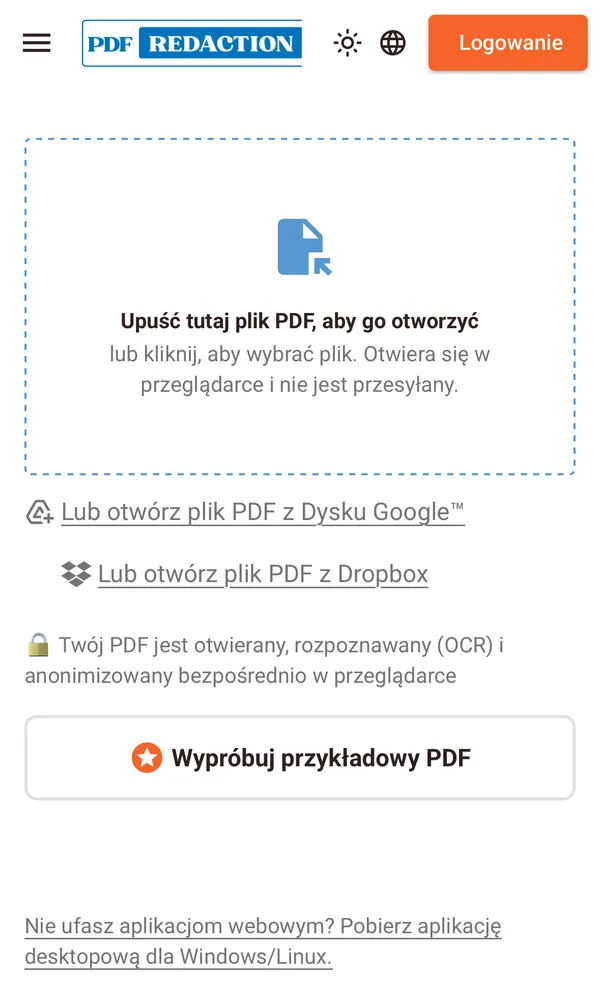
Otwórz PDF z okna Plików
Wejdź w Safari na pdf-redaction.com/redact-pdf/ i stuknij pole do upuszczania plików. iOS pokaże okno Plików, w którym przejrzysz iCloud Drive, „Na moim iPhonie” lub podłączonego dostawcę, np. Dysk Google™ albo Dropbox. Możesz też stuknąć „Lub otwórz plik PDF z Dysku Google™” albo link do Dropbox pod spodem. PDF otwiera się w Safari i nie jest przesyłany.
Przejrzyj zaznaczenia AI
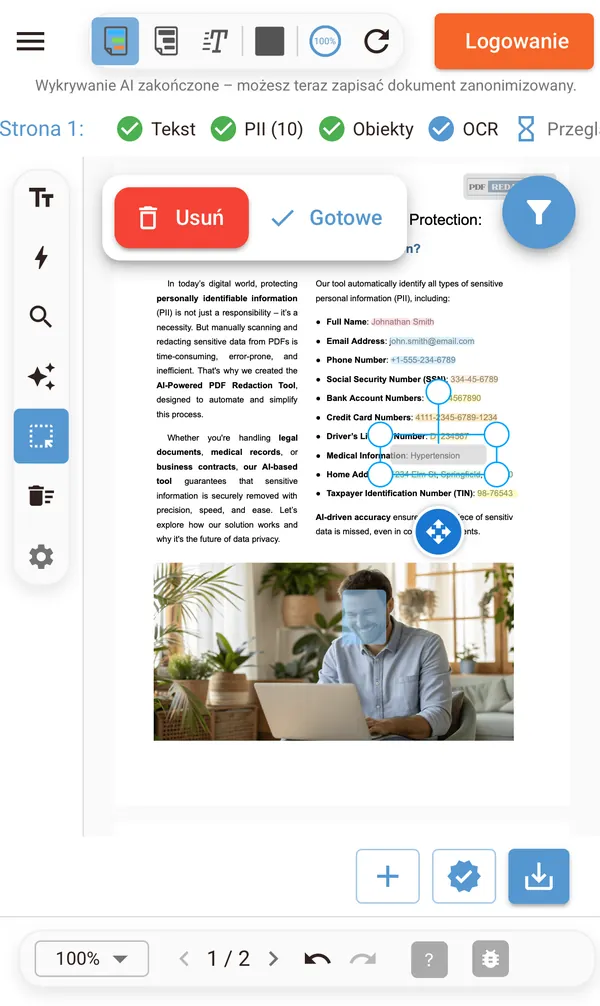
Po kilku sekundach na każdej stronie widać kolorowe zaznaczenia na imionach i nazwiskach, adresach e-mail, numerach telefonów, amerykańskich numerach SSN, numerach kart i kont, adresach oraz twarzach. Przewijaj dwoma palcami, a drobny druk powiększ gestem rozsuwania.

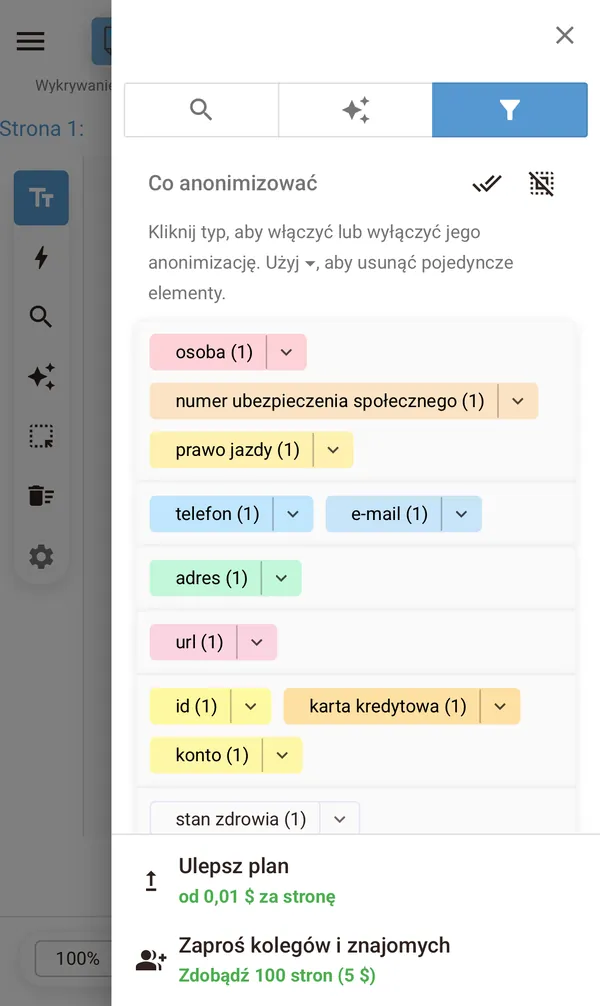
Wybierz w panelu filtrów, co anonimizować
Stuknij pływający przycisk filtrów, a wysunie się panel „Co anonimizować”. Stuknięcie etykiety, np. osoba, e-mail lub adres, włącza albo wyłącza dany typ; strzałka obok pozwala zostawić widoczny pojedynczy element. Na iPadzie ta sama lista pozostaje otwarta jako pasek boczny obok strony.
Rysuj lub usuwaj ramki palcem
Wybierz „Rysuj lub edytuj ramki” i przeciągnij palcem po tym, co AI pominęła, np. odręcznej notatce czy pieczątce. Dwoma palcami nadal przewijasz. Stuknij istniejącą ramkę, aby ją zaznaczyć, a na pływającym pasku usuń ją lub stuknij „Gotowe”; dużym uchwytem ją przesuniesz i zmienisz jej rozmiar.
Pobierz i udostępnij z Plików
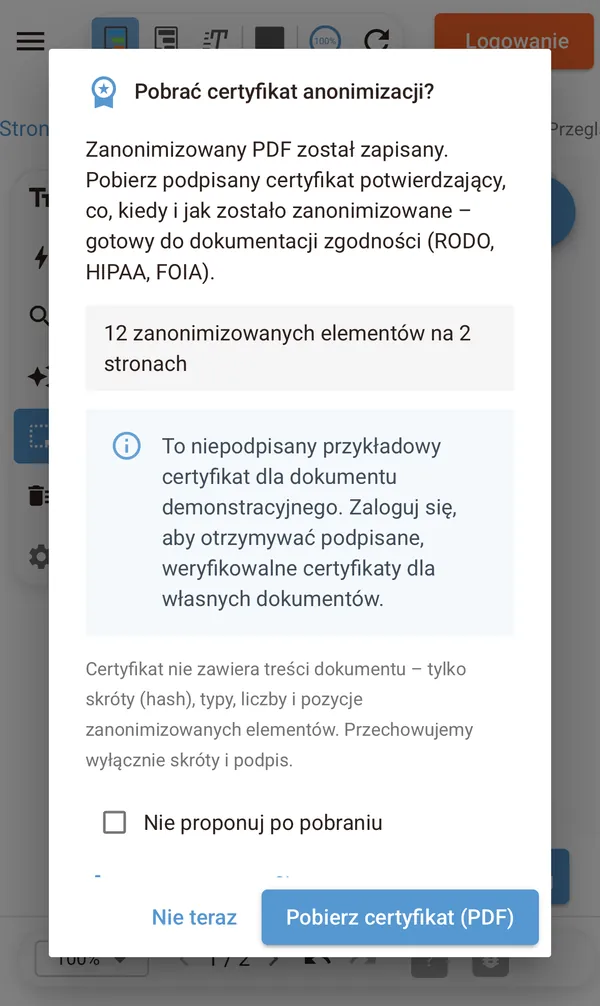
Stuknij „Pobierz” na dolnym pasku i w razie potrzeby zaloguj się darmowym kontem. Safari zapisze zanonimizowany PDF w folderze „Pobrane” w aplikacji Pliki. Potem aplikacja zaproponuje opcjonalny certyfikat anonimizacji. Udostępnij plik z Plików przyciskiem udostępniania, np. przez Mail lub Wiadomości.
Działa w Safari na iPhonie i iPadzie. Za darmo do 100 stron miesięcznie, bez karty kredytowej.
Na iPadzie
iPad ma więcej miejsca, dlatego pasek boczny „Co anonimizować” zostaje otwarty obok strony, zamiast chować się w panelu. Wyłącz cały typ, np. wszystkie daty, a zaznaczenia znikną w tym samym widoku. Możesz też użyć Split View: edytor z jednej strony, aplikacja Pliki albo Mail z drugiej.

Rysować można palcem lub Apple Pencil. Jedna kreska tworzy ramkę, stuknięcie ją zaznacza, a pływający pasek pozwala ją usunąć albo zatwierdzić przyciskiem „Gotowe”.
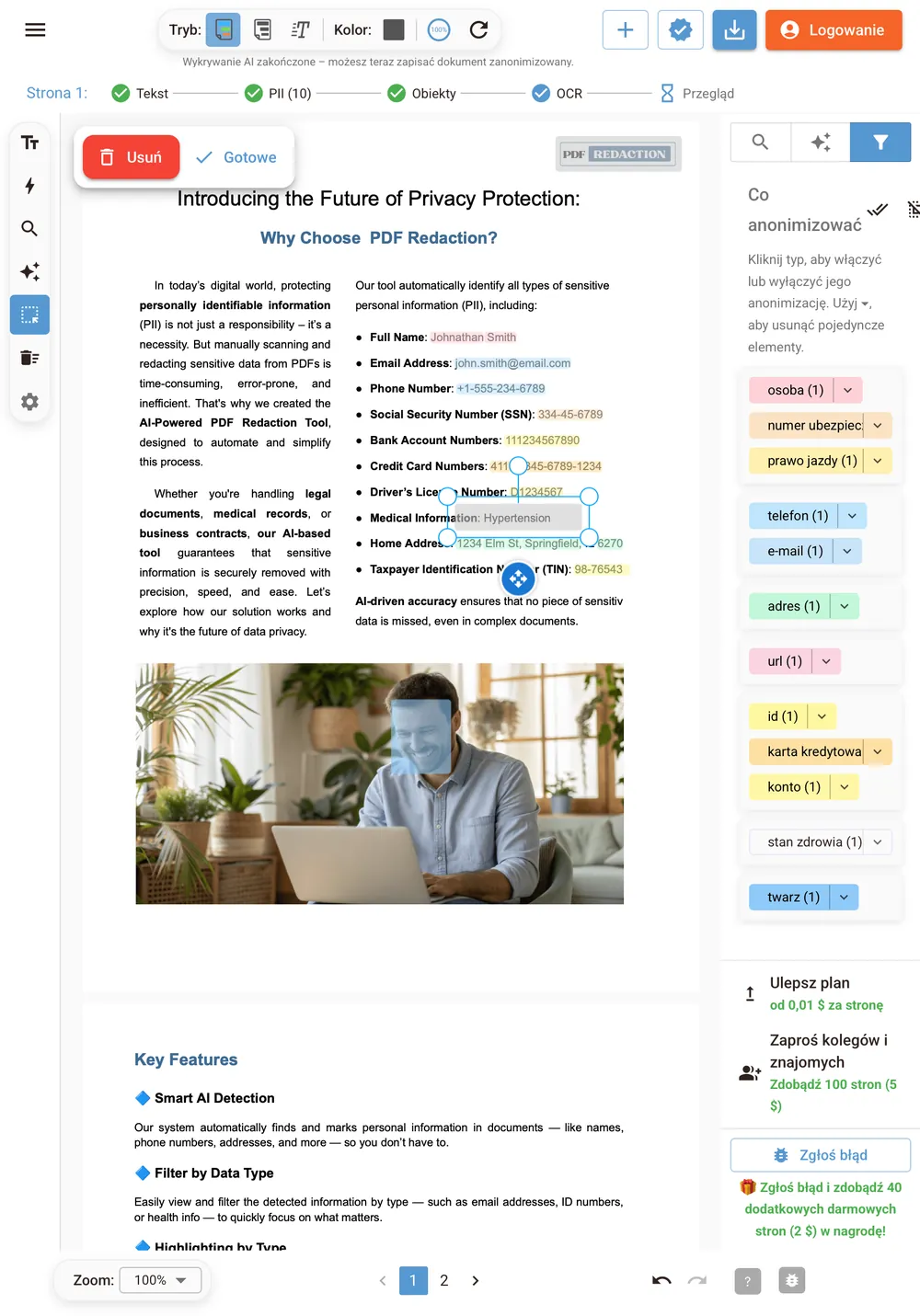
Przy długich dokumentach większy ekran robi różnicę: czytasz całą stronę w wygodnym rozmiarze, oznaczasz ją jako sprawdzoną i idziesz dalej bez ciągłego powiększania.
Metoda 2: start z Dysku Google™ lub Dropbox
Jeśli PDF leży w chmurze, a aplikacji dostawcy nie masz na iPhonie, nie musisz go najpierw pobierać. Na ekranie startowym stuknij Lub otwórz plik PDF z Dysku Google™ albo Lub otwórz plik PDF z Dropbox, zaloguj się do usługi i wybierz jeden PDF. Edytor otworzy go tak samo jak plik z Plików. Zanonimizowana kopia nie wraca sama na Dysk ani do Dropbox: trafia do folderu „Pobrane”, a przesyłasz ją samodzielnie. Jakich uprawnień używa okno wyboru, wyjaśnia dokumentacja integracji z Dyskiem Google™.
Wskazówka: używaj zwykłej karty Safari
Podczas pracy edytor trzyma otwarty dokument w lokalnej pamięci przeglądarki. Przeglądanie prywatne może tę pamięć ograniczać, więc jeśli plik się nie otwiera albo edytor zatrzymuje się na pierwszej stronie, zamknij kartę prywatną i spróbuj w zwykłej. W obu przypadkach dokument zostaje na urządzeniu.
Co nie działa na iPhonie i iPadzie
- Oznaczenia w Plikach, Mailu lub Zdjęciach. Czarny marker i wypełniony kwadrat wyglądają na ostateczne, ale w PDF to adnotacje nad tekstem. Gdy ktoś otworzy plik na laptopie, „ukryte” słowa da się zaznaczyć i skopiować.
- Książki. Aplikacja Książki potrafi wyróżniać i dodawać notatki w PDF, nic więcej. Nie umie usuwać tekstu.
- Zrzut ekranu każdej strony. Zamalowanie zrzutu w Zdjęciach faktycznie usuwa te piksele, ale dostajesz obraz w niskiej rozdzielczości na każdą stronę, bez warstwy tekstowej, bez wyszukiwania i bez pominiętych stron. Odbiorca często nie wie, których stron brakuje.
- Skanowanie w Notatkach. Notatki zamieniają papier w PDF, ale niczego nie anonimizują. Jeśli zaczynasz od zdjęcia lub papierowego dokumentu, zeskanuj go i skorzystaj z poradnika o anonimizacji zeskanowanego PDF, który omawia OCR.
Sprawdź, czy anonimizacja naprawdę zadziałała
Zanim wyślesz zanonimizowany PDF, otwórz go w naszym darmowym narzędziu sprawdzającym i upewnij się, że tekstu pod prostokątami nie da się już zaznaczyć ani odzyskać.
Skrót
- Otwórz /redact-pdf/ w zwykłej karcie Safari i wybierz PDF w oknie Plików.
- Przejrzyj zaznaczenia AI na wszystkich stronach.
- W panelu filtrów (lub na pasku bocznym iPada) włącz lub wyłącz typy danych.
- Brakujące miejsca zakryj ramką rysowaną jednym palcem; stuknij ramkę, aby ją usunąć.
- Pobierz do Plików, sprawdź wynik i dopiero wtedy udostępnij.
Przy Macu na biurku zajrzyj do poradnika anonimizacja PDF na Macu.
Najczęściej zadawane pytania
Czy Oznaczenia na iPhonie anonimizują PDF?
Nie. Oznaczenia w Plikach, Mailu i Zdjęciach rysują kształty i kreski na wierzchu strony. W PDF słowa pod spodem nadal istnieją, więc każdy może je zaznaczyć, skopiować lub wyszukać na innym urządzeniu. Oznaczenia nadają się do podpisu czy zakreślenia, nie do usuwania danych.
Czy muszę instalować jakąś aplikację?
Nie. PDF Redaction działa w Safari, więc nie trzeba niczego pobierać z App Store i nie ma natywnej aplikacji na iOS. Do pobrania zanonimizowanego pliku potrzebujesz tylko darmowego konta, bez karty kredytowej.
Gdzie trafia zanonimizowany PDF na iPhonie?
Do folderu „Pobrane” w aplikacji Pliki, domyślnie na iCloud Drive. To miejsce zmienisz w ustawieniach Safari w iOS. Stuknij ikonę pobierania na pasku adresu Safari, aby od razu przejść do pliku.
Czy na iPhonie mogę użyć Chrome™ zamiast Safari?
Tak. Edytor działa też w Chrome™ na iOS, z tymi samymi krokami. Po pobraniu Chrome™ pozwala otworzyć plik albo zachować go w Plikach. Safari jest najprostsze, bo pobrane pliki same trafiają do Plików.
Czy to działa na iPadzie z Apple Pencil?
Tak. Edytor traktuje tak samo każde wejście dotykowe, także Apple Pencil: jedna kreska rysuje ramkę, stuknięcie ją zaznacza. Na iPadzie pasek boczny „Co anonimizować” pozostaje widoczny obok strony, co przyspiesza przeglądanie długich dokumentów.
Czy mogę zanonimizować załącznik PDF z Maila?
Tak, ale najpierw zachowaj go w Plikach. Przytrzymaj załącznik w Mailu, wybierz „Zachowaj w Plikach”, a potem wskaż go w oknie Plików w edytorze. Odpowiadaj lub przekazuj dalej zanonimizowaną kopię z folderu „Pobrane”, nie oryginalny załącznik.
Powiązane poradniki
Anonimizacja PDF na Androidzie: na telefonie i tablecie w Chrome™
Anonimizacja PDF na telefonie lub tablecie z Androidem w Chrome™: wybierz plik z Pobranych lub Dysku Google™, sprawdź trafienia AI, zakryj resztę dotykiem i zapisz.
Anonimizacja PDF na Macu: jak zanonimizować PDF na Macu (Podgląd, Acrobat czy AI)
Anonimizacja PDF na Macu na 3 sposoby: narzędzie Redaguj w Podglądzie, Adobe Acrobat Pro lub darmowe AI w Safari i Chrome™. Plus jak sprawdzić wynik.
Anonimizacja zeskanowanego PDF: jak zanonimizować skan (OCR + anonimizacja obrazu)
Anonimizacja zeskanowanego PDF wymaga OCR, bo skan to obraz. Zobacz, jak zanonimizować skany, zdjęcia i faksy, usuwając i piksele, i rozpoznany tekst.