
Jak usunąć metadane z PDF
Aby usunąć metadane z PDF, odtwórz plik tak, by nic z oryginału nie zostało przeniesione, albo wyczyść pola w Acrobat Pro i usuń ukryte informacje, albo wyczyść je narzędziem exiftool i przepisz plik za pomocą qpdf. Potem otwórz właściwości dokumentu i upewnij się, że autor, tytuł i słowa kluczowe są puste, zanim wyślesz plik.
Metadane to ta część PDF, której nikt nie czyta na ekranie, a każdy może odczytać w dwa kliknięcia. Umowa przygotowana na szablonie może nadal wskazywać koleżankę, która napisała pierwszą wersję. Raport wyeksportowany z Worda często zawiera nazwę użytkownika Windows autora, roboczy tytuł w rodzaju „Wersja dla prawników – nie wysyłać" oraz nazwę i wersję programu, który go utworzył. Starsze pliki bywają opisane pełną ścieżką folderu na serwerze, a sekcja XMP może przechowywać historię edycji.
Co PDF może zawierać poza stroną
| Gdzie | Co może zdradzić |
|---|---|
| Informacje o dokumencie | Tytuł, autor, temat, słowa kluczowe, program tworzący, producent, daty utworzenia i zmiany |
| Metadane XMP | Te same pola jeszcze raz, a do tego historia edycji i identyfikatory dokumentu |
| Załączniki | Całe pliki osadzone w PDF, np. arkusz źródłowy |
| Pola formularzy | Wartości wpisane w formularz, nawet gdy pole jest ukryte |
| Komentarze | Notatki i odpowiedzi z nazwiskiem recenzenta |
| Zakładki | Nagłówki, które mogą cytować usunięte fragmenty |
| Ukryte warstwy | Treść wyłączona w przeglądarce, ale wciąż obecna w pliku |
| JavaScript | Skrypty uruchamiane przy otwarciu pliku |
Którą metodę wybrać?
| Eksport z PDF Redaction | Acrobat Pro | exiftool + qpdf | |
|---|---|---|---|
| Usuwa informacje o dokumencie i XMP | Tak | Tak | Tak |
| Usuwa załączniki, komentarze, warstwy, skrypty | Tak | Tak, po usunięciu ukrytych informacji | Nie, tylko metadane |
| Zachowuje oryginalną treść stron | Nie, strony są odtwarzane | Tak | Tak |
| Anonimizuje też tekst i obrazy | Tak | Tak | Nie |
| Koszt | Za darmo do 100 stron/mies. | Subskrypcja | Za darmo, wiersz poleceń |
Metoda 1: PDF Redaction (zalecana, gdy i tak anonimizujesz)
PDF Redaction nie ma osobnego przycisku do metadanych i go nie potrzebuje. Przy pobieraniu zapisuje zupełnie nowy PDF z wyrenderowanych stron i ich warstwy tekstowej. Nie trafiają do niego żadne oryginalne informacje o dokumencie, XMP, załączniki, pola formularzy, zakładki, komentarze, JavaScript ani ukryte warstwy. Nowy plik ma własny wpis producenta i datę utworzenia, bo każdy PDF je ma, ale opisują one eksport, a nie Ciebie czy Twoją organizację.
To najprostsza droga, gdy i tak usuwasz nazwiska, numery czy twarze: jedno pobranie czyści zarówno stronę, jak i ukryte dane. Jeśli chcesz pozbyć się wyłącznie metadanych, otwórz plik, kliknij Nic nie anonimizuj, aby żaden wykryty element nie został zakryty, i pobierz. Strony wyglądają tak samo; są teraz obrazami z przeszukiwalną warstwą tekstową zamiast oryginalnej treści wektorowej, a rozmiar pliku może się zmienić. Do pobrania potrzebne jest darmowe konto.
Kroki
Sprawdź, co zawiera plik
Otwórz PDF w przeglądarce plików PDF i zajrzyj do Plik → Właściwości (Ctrl+D lub Cmd+D w Acrobat Reader). Zanotuj autora, tytuł, temat, słowa kluczowe i program, który utworzył plik. Sprawdź też panele załączników i komentarzy.
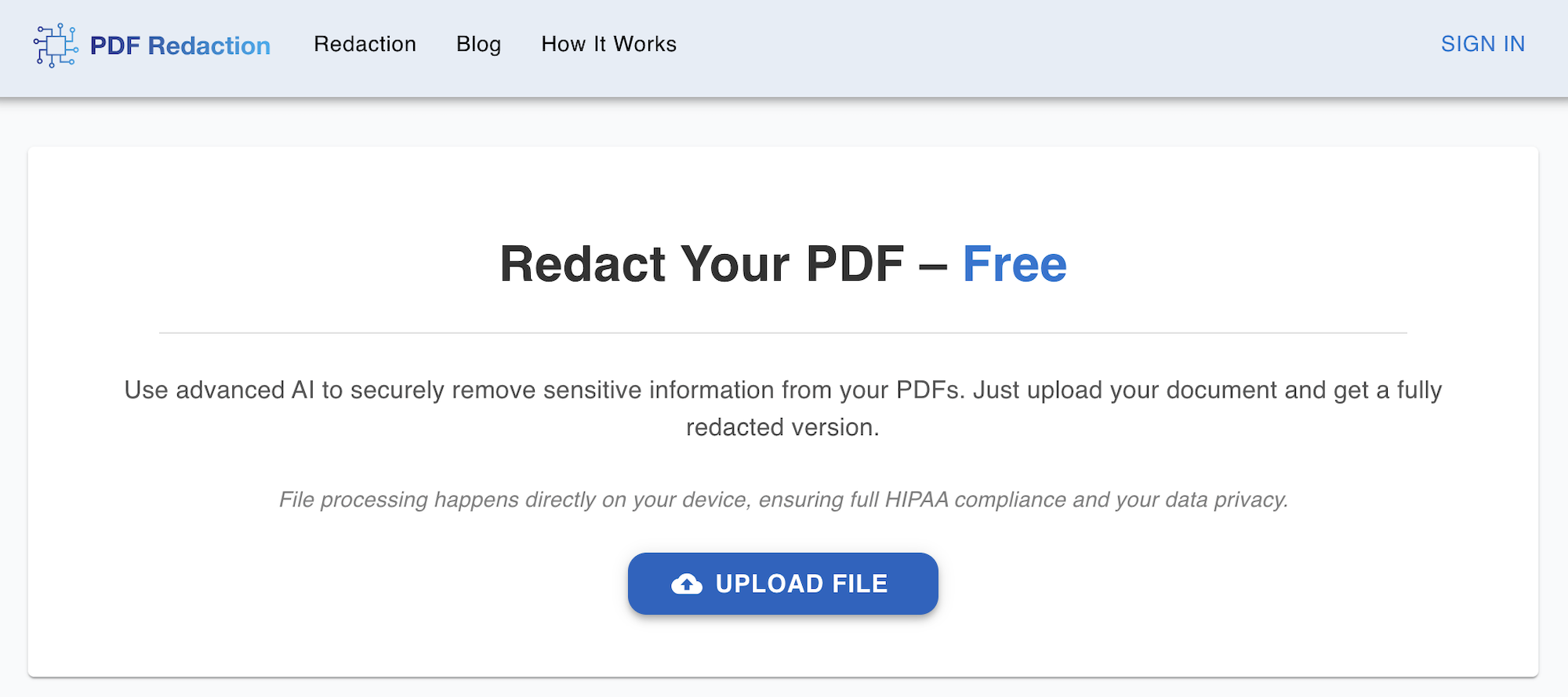
Otwórz PDF w PDF Redaction
Upuść plik na stronę PDF Redaction. Otwiera się w przeglądarce i nie jest przesyłany na serwer.
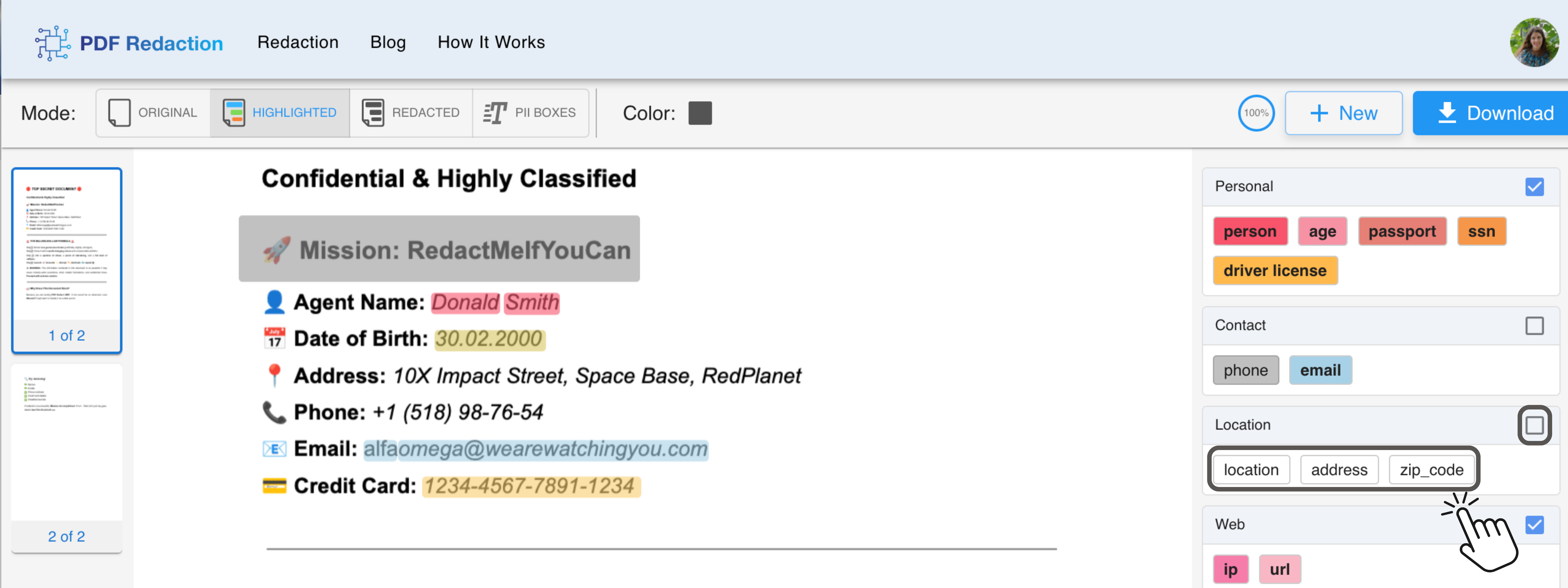
Zanonimizuj treść strony albo nic
Przejrzyj zaznaczenia AI i zanonimizuj to, co musi zniknąć. Jeśli chodzi Ci tylko o czyste metadane, kliknij Nic nie anonimizuj w panelu „Co anonimizować", aby widoczna strona została bez zmian.
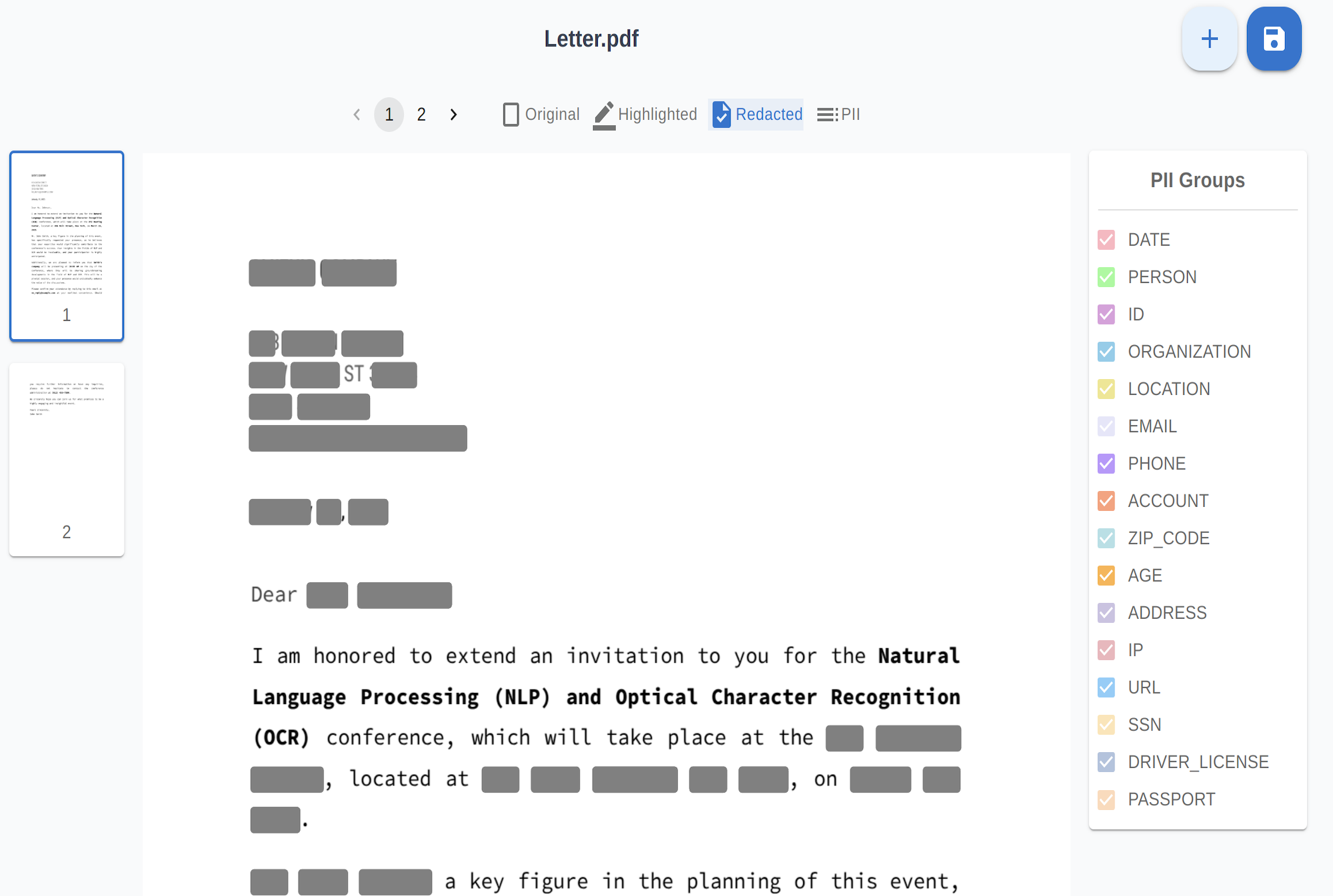
Pobierz odtworzony PDF
Pobierany plik to nowy PDF zbudowany z obrazów stron i ich tekstu. Informacje o dokumencie, XMP, załączniki, pola formularzy, zakładki, komentarze, skrypty i ukryte warstwy z oryginału nie są do niego kopiowane.
Sprawdź właściwości nowego pliku
Otwórz ponownie Plik → Właściwości. Pola autora, tytułu i słów kluczowych są puste. Program tworzący i data utworzenia opisują teraz nowy plik, a nie Twój oryginał.
Pliki otwierają się w Twojej przeglądarce. Za darmo do 100 stron miesięcznie.
Metoda 2: Adobe Acrobat Pro
- Otwórz Plik → Właściwości → Opis i wyczyść pola Tytuł, Autor, Temat i Słowa kluczowe. Kliknij Dodatkowe metadane, aby zobaczyć pola XMP.
- Otwórz narzędzie Redaguj i wybierz usuwanie ukrytych informacji. Zaznacz metadane, załączniki, komentarze, dane formularzy, ukryte warstwy, zakładki i skrypty, a potem je usuń.
- Albo uruchom Oczyść dokument, który usuwa to wszystko za jednym razem.
- Zapisz plik pod nową nazwą.
Samo wyczyszczenie pól na karcie Opis nie wystarczy, bo pakiet XMP może nadal zawierać stare wartości. Darmowy Acrobat Reader pokazuje właściwości, ale nie pozwala ich edytować ani usuwać.
Metoda 3: exiftool i qpdf na macOS lub Linuksie
exiftool czyści wszystkie pola metadanych jednym poleceniem:
exiftool -all:all= raport.pdf
qpdf --linearize raport.pdf raport-czysty.pdf
Drugi krok jest kluczowy. exiftool edytuje PDF, dopisując aktualizację na końcu pliku, więc stare metadane zostają w środku, a jego własna dokumentacja zaznacza, że taką zmianę da się cofnąć. Przepisanie pliku przez qpdf usuwa starą wersję. Usuń też kopię zapasową raport.pdf_original, którą zostawia exiftool. Ta metoda czyści tylko metadane; załączniki, komentarze i dane formularzy zostają w pliku.
Co nie działa
- Właściwości pliku w Windows. „Usuń właściwości i informacje osobiste" jest przeznaczone dla plików Office i obrazów i nie jest pewnym sposobem na wyczyszczenie wewnętrznych pól PDF.
- Podgląd w macOS. Inspektor pokazuje część informacji o dokumencie, ale nie pozwala ich edytować ani usuwać.
- Zmiana nazwy pliku. Nazwa na dysku nie ma nic wspólnego z tytułem i autorem zapisanymi w środku.
- Internetowe „przeglądarki metadanych". Wiele z nich tylko wyświetla pola; zanim zaufasz wynikowi, sprawdź, co narzędzie faktycznie robi.
Sprawdź, czy anonimizacja naprawdę zadziałała
Jeśli zanonimizowałeś też tekst, otwórz plik w naszym darmowym narzędziu do sprawdzania, aby upewnić się, że spod ramek nie da się niczego odzyskać. Potem sprawdź pola metadanych, jak opisano poniżej.
Narzędzie do sprawdzania analizuje treść stron, a nie metadane, więc pola obejrzyj sam: otwórz Plik → Właściwości w przeglądarce PDF albo uruchom exiftool raport-czysty.pdf lub pdfinfo raport-czysty.pdf. Pełny zestaw testów zanonimizowanego pliku opisuje poradnik Jak sprawdzić anonimizację PDF, a o tym, dlaczego metadane należą do każdej anonimizacji, przeczytasz w poradniku Jak trwale zanonimizować PDF.
Krótkie podsumowanie
- Zajrzyj do Plik → Właściwości, aby zobaczyć, co zawiera PDF.
- Otwórz go w PDF Redaction i zanonimizuj to, co musi zniknąć, albo kliknij Nic nie anonimizuj.
- Pobierz odtworzoną kopię.
- Albo wyczyść pola w Acrobat Pro i usuń ukryte informacje, albo użyj exiftool, a potem qpdf.
- Otwórz właściwości nowego pliku i sprawdź, czy są puste.
Najczęściej zadawane pytania
Czym są metadane PDF?
To informacje zapisane w pliku, a nie na stronie: pola informacji o dokumencie (tytuł, autor, temat, słowa kluczowe, program tworzący, producent, daty utworzenia i modyfikacji) oraz pakiet XMP, który może je powtarzać i dodawać historię edycji. W szerszym sensie razem z plikiem niewidocznie wędrują też załączniki, dane formularzy, komentarze, zakładki i ukryte warstwy.
Jak usunąć nazwisko autora z PDF?
W Acrobat Pro wyczyść pole Autor w Plik → Właściwości → Opis, a potem usuń ukryte informacje, aby zniknęła też kopia w XMP. W exiftool uruchom exiftool -Author= plik.pdf i przepisz plik za pomocą qpdf. Możesz też pobrać odtworzoną kopię z PDF Redaction, która w ogóle nie ma autora.
Czy da się usunąć metadane PDF bez zmieniania stron?
W Acrobat Pro albo exiftool z qpdf tak: treść stron pozostaje nietknięta. PDF Redaction odtwarza każdą stronę jako obraz z przeszukiwalną warstwą tekstową, co czyni jego anonimizację bezpieczną, więc plik wygląda tak samo, ale nie jest już oryginalną stroną wektorową.
Czy Zapisz jako albo zapisanie kopii usuwa metadane?
Zwykle nie. Większość edytorów kopiuje informacje o dokumencie i XMP do nowego pliku i aktualizuje tylko datę modyfikacji. Niektóre wpisują nawet Twoje nazwisko jako autora kopii.
Czy metadane są usuwane z każdej strony, czy z całego pliku?
Metadane dokumentu należą do całego pliku, więc usuwa się je raz. Obrazy wewnątrz PDF mogą mieć własne dane EXIF, np. model aparatu czy położenie GPS; odtworzenie stron, które renderuje je na nowo, usuwa także je.
Dlaczego Windows nie pozwala usunąć właściwości PDF?
Link „Usuń właściwości i informacje osobiste" na karcie Szczegóły jest przeznaczony dla dokumentów Office i zdjęć. W przypadku PDF często nie pokazuje nic do usunięcia i nie sięga do danych XMP w pliku, więc użyj jednej z metod z tego poradnika.
Powiązane poradniki
Trwała anonimizacja PDF: jak trwale zanonimizować PDF (nie tylko czarne prostokąty)
Trwała anonimizacja PDF usuwa tekst, piksele obrazu i metadane, a nie tylko je zakrywa. Zrób to za darmo lub w Acrobacie i sprawdź, że zadziałała.
Jak sprawdzić, czy PDF został poprawnie zanonimizowany (test odsłonięcia)
Jak sprawdzić, czy PDF został poprawnie zanonimizowany: 3 szybkie testy na ukryty tekst, warstwy i metadane oraz naprawa nieudanej anonimizacji przed wysyłką.
Jak zamazać twarz w PDF: anonimizacja zdjęć i podpisów
Jak zamazać twarz w PDF i ukryć podpis: wykrywanie twarzy i podpisów w przeglądarce i dlaczego pełna ramka jest pewniejsza niż rozmycie czy pikselizacja.