
PDF-Metadaten entfernen
Um Metadaten aus einem PDF zu entfernen, bauen Sie die Datei entweder neu auf, sodass nichts aus dem Original übernommen wird, oder leeren die Felder in Acrobat Pro und entfernen die versteckten Informationen, oder Sie löschen sie mit exiftool und schreiben die Datei mit qpdf neu. Öffnen Sie danach die Dokumenteigenschaften und vergewissern Sie sich vor dem Versand, dass Autor, Titel und Stichwörter leer sind.
Metadaten sind der Teil eines PDFs, den am Bildschirm niemand liest und den jeder mit zwei Klicks sehen kann. Ein Vertrag, der aus einer Vorlage entstanden ist, nennt vielleicht noch die Kollegin, die die erste Fassung geschrieben hat. Ein aus Word exportierter Bericht trägt oft den Windows-Benutzernamen des Verfassers, einen Arbeitstitel wie „Entwurf für die Rechtsabteilung – nicht versenden" und Name und Version des erzeugenden Programms. Ältere Dateien enthalten manchmal den vollständigen Ordnerpfad auf einem Server, und der XMP-Teil kann einen Bearbeitungsverlauf bewahren.
Was ein PDF neben der Seite enthalten kann
| Wo | Was es verraten kann |
|---|---|
| Dokumentinformationen | Titel, Autor, Thema, Stichwörter, Erstellungsprogramm, Erzeuger, Erstellungs- und Änderungsdatum |
| XMP-Metadaten | Dieselben Felder noch einmal, dazu Bearbeitungsverlauf und Dokument-IDs |
| Anhänge | Ganze Dateien im PDF, etwa die Quelltabelle |
| Formularfelder | Eingetragene Werte, auch in ausgeblendeten Feldern |
| Kommentare | Notizen und Antworten mit dem Namen der Prüferin |
| Lesezeichen | Überschriften, die entfernte Abschnitte zitieren können |
| Ausgeblendete Ebenen | Inhalte, die im Viewer aus-, in der Datei aber noch vorhanden sind |
| JavaScript | Skripte, die beim Öffnen der Datei laufen |
Welche Methode passt?
| Export aus PDF Redaction | Acrobat Pro | exiftool + qpdf | |
|---|---|---|---|
| Entfernt Dokumentinformationen und XMP | Ja | Ja | Ja |
| Entfernt Anhänge, Kommentare, Ebenen, Skripte | Ja | Ja, mit Ausgeblendete Informationen entfernen | Nein, nur Metadaten |
| Behält den ursprünglichen Seiteninhalt | Nein, Seiten werden neu aufgebaut | Ja | Ja |
| Schwärzt auch Text und Bilder | Ja | Ja | Nein |
| Kosten | Kostenlos bis 100 Seiten/Monat | Abonnement | Kostenlos, Kommandozeile |
Methode 1: PDF Redaction (empfohlen, wenn Sie ohnehin schwärzen)
PDF Redaction hat keine eigene Metadaten-Schaltfläche und braucht auch keine. Beim Herunterladen schreibt es ein ganz neues PDF aus den gerenderten Seiten und ihrer Textebene. Nichts von den ursprünglichen Dokumentinformationen, XMP, Anhängen, Formularfeldern, Lesezeichen, Kommentaren, JavaScript oder ausgeblendeten Ebenen wird übernommen. Die neue Datei hat zwar einen eigenen Erzeuger-Eintrag und ein Erstellungsdatum, weil jedes PDF diese Felder hat, doch sie beschreiben den Export und nicht Sie oder Ihre Organisation.
Damit ist es der einfachste Weg, wenn Sie ohnehin Namen, Nummern oder Gesichter entfernen: Ein Download bereinigt Seite und versteckte Daten zugleich. Wollen Sie nur die Metadaten loswerden, öffnen Sie die Datei, klicken auf Nichts schwärzen, damit kein erkanntes Element geschwärzt wird, und laden herunter. Die Seiten sehen gleich aus; sie sind jetzt Bilder mit durchsuchbarer Textebene statt des ursprünglichen Vektorinhalts, und die Dateigröße kann sich ändern. Für den Download brauchen Sie ein kostenloses Konto.
Schritte
Nachsehen, was die Datei mitschleppt
Öffnen Sie das PDF in einem Viewer und rufen Sie Datei → Eigenschaften auf (Strg+D bzw. Cmd+D in Acrobat Reader). Notieren Sie Autor, Titel, Thema, Stichwörter und das Programm, mit dem die Datei erstellt wurde. Sehen Sie auch in die Bereiche Anhänge und Kommentare.
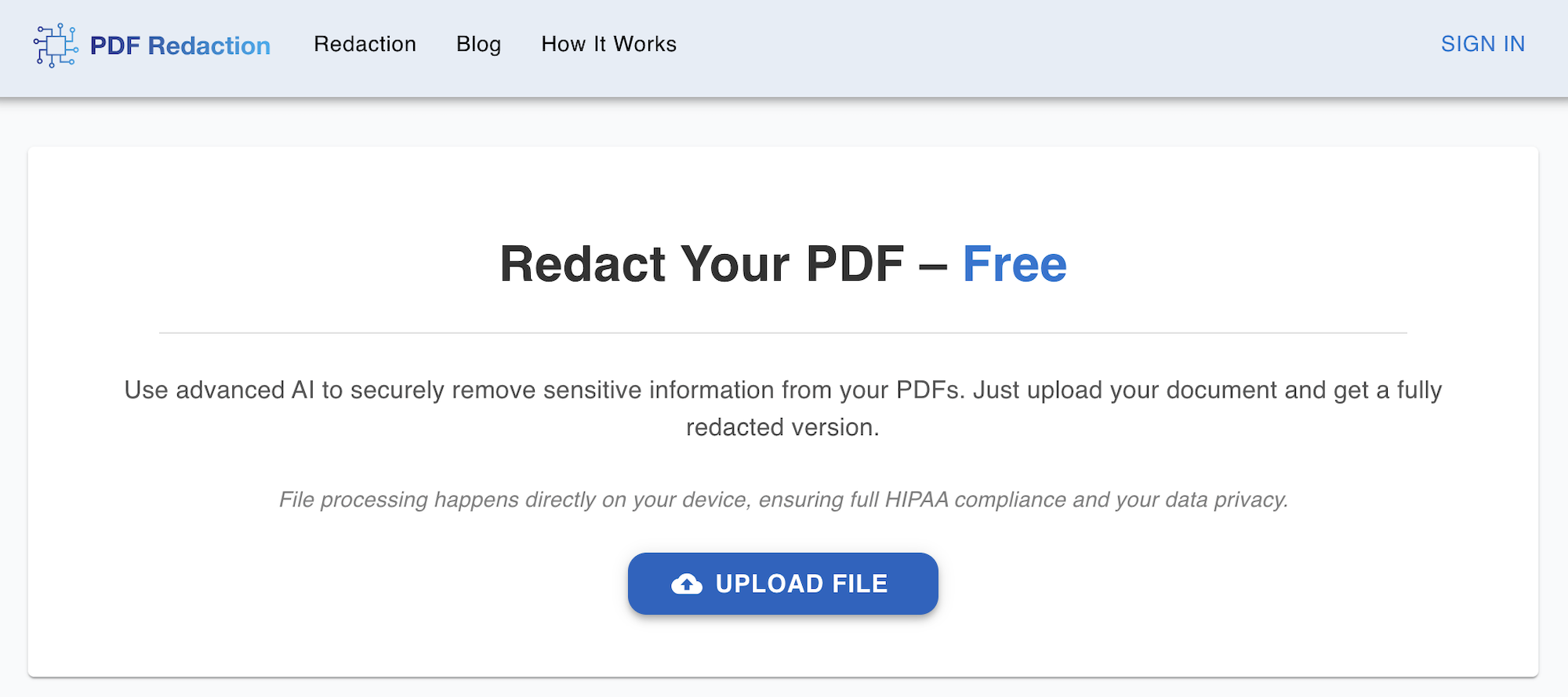
Das PDF in PDF Redaction öffnen
Ziehen Sie die Datei auf die Seite von PDF Redaction. Sie wird in Ihrem Browser geöffnet und nicht hochgeladen.
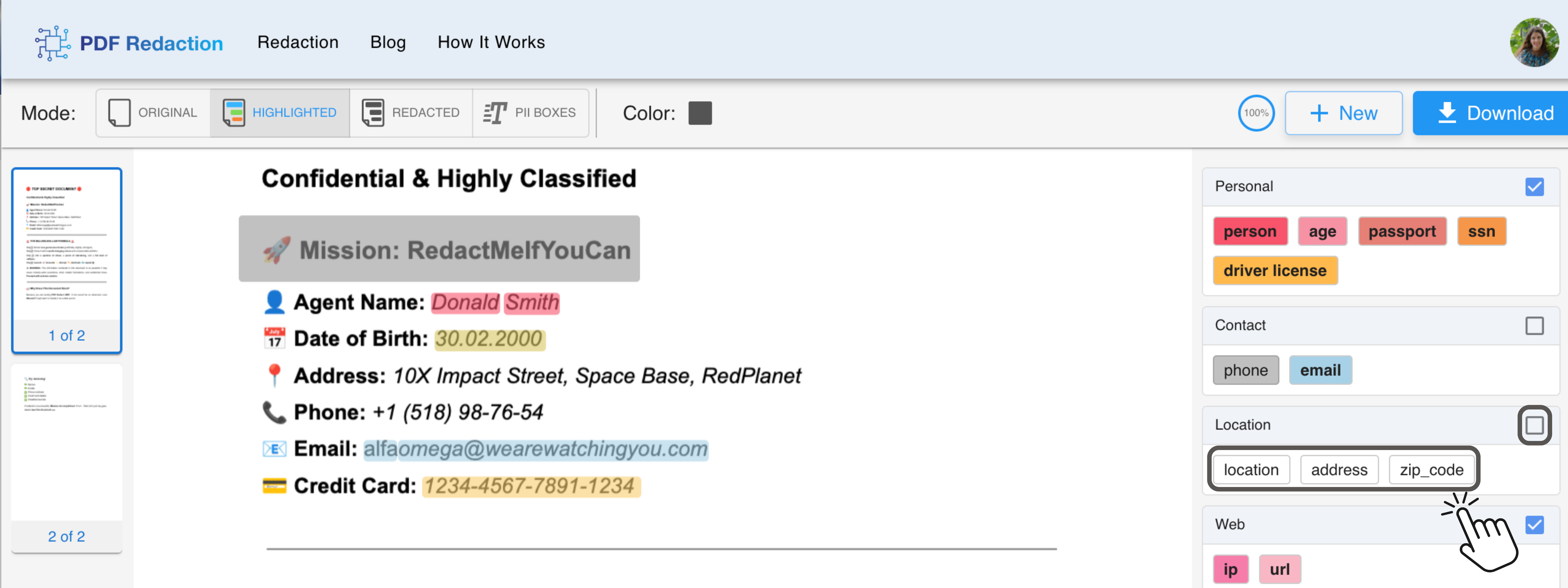
Seiteninhalt schwärzen oder gar nichts
Prüfen Sie die KI-Markierungen und schwärzen Sie, was weg muss. Geht es Ihnen nur um saubere Metadaten, klicken Sie unter „Was schwärzen" auf Nichts schwärzen, damit die sichtbare Seite unverändert bleibt.
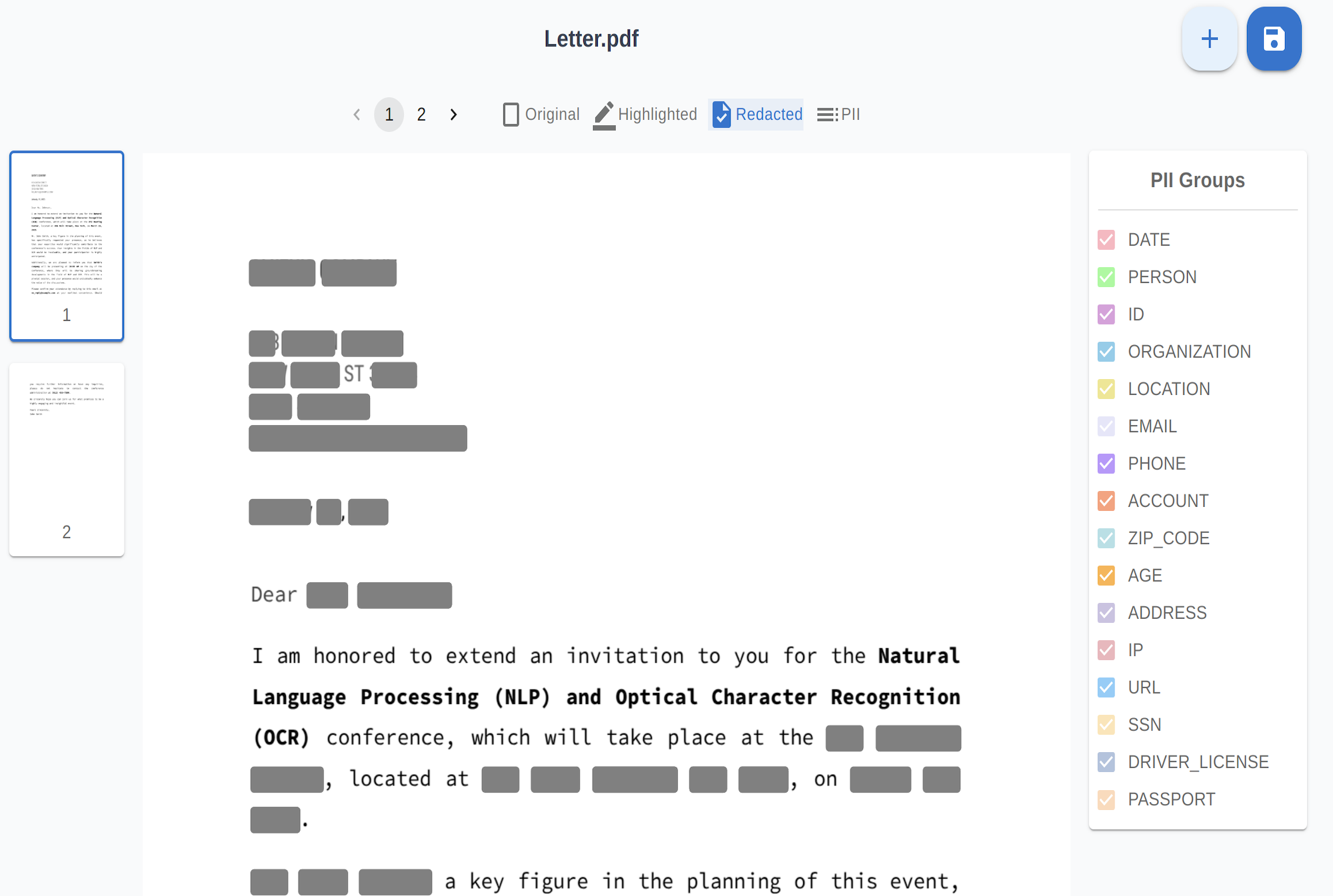
Das neu aufgebaute PDF herunterladen
Der Download ist ein neues PDF, erstellt aus den Seitenbildern und ihrem Text. Dokumentinformationen, XMP, Anhänge, Formularfelder, Lesezeichen, Kommentare, Skripte und ausgeblendete Ebenen des Originals werden nicht übernommen.
Die Eigenschaften der neuen Datei prüfen
Öffnen Sie erneut Datei → Eigenschaften. Autor, Titel und Stichwörter sind leer. Erzeuger und Erstellungsdatum beschreiben jetzt die neue Datei, nicht Ihr Original.
Dateien werden in Ihrem Browser geöffnet. Kostenlos für bis zu 100 Seiten pro Monat.
Methode 2: Adobe Acrobat Pro
- Öffnen Sie Datei → Eigenschaften → Beschreibung und leeren Sie Titel, Autor, Thema und Stichwörter. Unter Zusätzliche Metadaten sehen Sie die XMP-Felder.
- Öffnen Sie das Schwärzen-Werkzeug und wählen Sie Ausgeblendete Informationen entfernen. Haken Sie Metadaten, Anhänge, Kommentare, Formulardaten, ausgeblendete Ebenen, Lesezeichen und Skripte an und entfernen Sie sie.
- Oder führen Sie Dokument bereinigen aus, das all das in einem Schritt entfernt.
- Unter einem neuen Dateinamen speichern.
Nur die Felder unter Beschreibung zu leeren reicht nicht, denn das XMP-Paket kann die alten Werte weiter enthalten. Der kostenlose Acrobat Reader zeigt die Eigenschaften an, kann sie aber weder bearbeiten noch entfernen.
Methode 3: exiftool und qpdf unter macOS oder Linux
exiftool leert alle Metadatenfelder mit einem Befehl:
exiftool -all:all= bericht.pdf
qpdf --linearize bericht.pdf bericht-sauber.pdf
Der zweite Schritt ist entscheidend. exiftool ändert ein PDF, indem es eine Aktualisierung ans Dateiende anhängt. Die alten Metadaten bleiben also in der Datei, und laut eigener Dokumentation lässt sich die Änderung rückgängig machen. Erst das Neuschreiben mit qpdf verwirft die alte Fassung. Löschen Sie anschließend die Sicherung bericht.pdf_original, die exiftool anlegt. Dieser Weg entfernt nur Metadaten; Anhänge, Kommentare und Formulardaten bleiben in der Datei.
Was nicht funktioniert
- Dateieigenschaften in Windows. „Eigenschaften und persönliche Informationen entfernen" ist für Office-Dateien und Bilder gedacht und bereinigt die internen Felder eines PDFs nicht zuverlässig.
- Vorschau unter macOS. Der Informationen-Inspektor zeigt einen Teil der Dokumentinformationen an, bietet aber keine Möglichkeit, sie zu bearbeiten oder zu entfernen.
- Die Datei umbenennen. Der Dateiname auf der Festplatte hat nichts mit Titel und Autor im Inneren zu tun.
- Online-„Metadaten-Viewer". Viele zeigen die Felder nur an; prüfen Sie, was ein Tool tatsächlich tut, bevor Sie seinem Ergebnis trauen.
Prüfen Sie, ob Ihre Schwärzung wirklich funktioniert hat
Wenn Sie auch Text geschwärzt haben, öffnen Sie die Datei in unserem kostenlosen Prüftool und stellen Sie sicher, dass sich unter den Balken nichts wiederherstellen lässt. Prüfen Sie danach die Metadatenfelder wie unten beschrieben.
Das Prüftool untersucht den Seiteninhalt, nicht die Metadaten. Sehen Sie sich die Felder deshalb selbst an: über Datei → Eigenschaften in einem Viewer oder mit exiftool bericht-sauber.pdf bzw. pdfinfo bericht-sauber.pdf. Alle Prüfungen für eine geschwärzte Datei finden Sie unter PDF-Schwärzung prüfen, und warum Metadaten zu jeder Schwärzung gehören, erklärt PDF dauerhaft schwärzen.
Kurzfassung
- Unter Datei → Eigenschaften nachsehen, was das PDF enthält.
- Es in PDF Redaction öffnen und schwärzen, was weg muss, oder Nichts schwärzen wählen.
- Die neu aufgebaute Kopie herunterladen.
- Alternativ die Felder in Acrobat Pro leeren und Ausgeblendete Informationen entfernen ausführen, oder exiftool und danach qpdf verwenden.
- Die Eigenschaften der neuen Datei öffnen und prüfen, dass sie leer sind.
Häufig gestellte Fragen
Was sind PDF-Metadaten?
Angaben, die in der Datei stehen statt auf der Seite: die Dokumentinformationen (Titel, Autor, Thema, Stichwörter, Erstellungsprogramm, Erzeuger, Erstellungs- und Änderungsdatum) und ein XMP-Paket, das diese wiederholen und um einen Bearbeitungsverlauf ergänzen kann. Im weiteren Sinn reisen auch Anhänge, Formulardaten, Kommentare, Lesezeichen und ausgeblendete Ebenen unsichtbar mit der Datei.
Wie entferne ich den Autorennamen aus einem PDF?
In Acrobat Pro leeren Sie das Feld Autor unter Datei → Eigenschaften → Beschreibung und entfernen danach die versteckten Informationen, damit auch die XMP-Kopie verschwindet. Mit exiftool führen Sie exiftool -Author= datei.pdf aus und schreiben die Datei mit qpdf neu. Oder Sie laden aus PDF Redaction eine neu aufgebaute Kopie herunter, die gar keinen Autor enthält.
Kann ich PDF-Metadaten entfernen, ohne die Seiten zu verändern?
Mit Acrobat Pro oder mit exiftool plus qpdf ja: Der Seiteninhalt bleibt unangetastet. PDF Redaction baut jede Seite als Bild mit durchsuchbarer Textebene neu auf, was seine Schwärzungen sicher macht. Die Datei sieht also gleich aus, ist aber nicht mehr die ursprüngliche Vektorseite.
Entfernt Speichern unter die Metadaten?
Meist nicht. Die meisten Programme übernehmen Dokumentinformationen und XMP in die neue Datei und aktualisieren nur das Änderungsdatum. Manche tragen sogar Ihren Namen als Autor der Kopie ein.
Gelten Metadaten pro Seite oder für die ganze Datei?
Dokumentmetadaten gehören zur ganzen Datei und werden einmal entfernt. Bilder im PDF können aber eigene EXIF-Daten tragen, etwa Kameramodell oder GPS-Position. Auch diese fallen weg, wenn die Seiten beim Neuaufbau neu gerendert werden.
Warum kann ich unter Windows die PDF-Eigenschaften nicht entfernen?
Der Link „Eigenschaften und persönliche Informationen entfernen" im Reiter Details ist für Office-Dokumente und Fotos gedacht. Bei PDFs zeigt er oft nichts zum Entfernen an und erreicht die XMP-Daten in der Datei nicht. Nutzen Sie stattdessen einen der Wege aus dieser Anleitung.
Verwandte Anleitungen
PDF dauerhaft schwärzen (nicht nur schwarze Kästen)
PDF dauerhaft schwärzen: Text, Bildpixel und Metadaten wirklich aus der Datei löschen, mit einem kostenlosen Tool oder Acrobat – und das Ergebnis nachweisen.
PDF-Schwärzung prüfen: Ist das Dokument wirklich geschwärzt?
PDF-Schwärzung prüfen: Drei schnelle Tests auf wiederherstellbaren Text, Ebenen und Metadaten – und wie Sie Fehler vor dem Versand beheben.
Gesichter, Fotos und Unterschriften in PDF schwärzen
Gesichter in PDF schwärzen und unkenntlich machen: mit Gesichts- und Unterschriftserkennung im Browser, und warum ein voller Balken sicherer ist als Verpixeln.