
Cómo eliminar metadatos de un PDF
Para eliminar los metadatos de un PDF, reconstruye el archivo para que no se arrastre nada del original, o vacía los campos en Acrobat Pro y elimina la información oculta, o bórralos con exiftool y reescribe el archivo con qpdf. Después abre las propiedades del documento y comprueba que el autor, el título y las palabras clave están vacíos antes de enviarlo.
Los metadatos son la parte de un PDF que nadie lee en pantalla y que cualquiera puede ver con dos clics. Un contrato hecho a partir de una plantilla puede seguir nombrando al compañero que escribió la primera versión. Un informe exportado desde Word suele llevar el nombre de usuario de Windows de quien lo creó, un título de trabajo como «Borrador para el abogado: no enviar» y el nombre y la versión de la aplicación que lo generó. Los archivos más antiguos a veces guardan la ruta completa de la carpeta en un servidor, y la sección XMP puede conservar un historial de edición.
Qué puede llevar un PDF además de la página
| Dónde | Qué puede revelar |
|---|---|
| Información del documento | Título, autor, asunto, palabras clave, aplicación de origen, productor, fechas de creación y modificación |
| Metadatos XMP | Los mismos campos otra vez, más el historial de edición y los identificadores del documento |
| Adjuntos | Archivos completos incrustados en el PDF, como la hoja de cálculo de origen |
| Campos de formulario | Valores escritos en un formulario, aunque el campo esté oculto |
| Comentarios | Notas y respuestas con el nombre de quien revisó |
| Marcadores | Títulos que pueden citar secciones eliminadas |
| Capas ocultas | Contenido desactivado en el visor pero presente en el archivo |
| JavaScript | Scripts que se ejecutan al abrir el archivo |
¿Qué método te conviene?
| Exportar con PDF Redaction | Acrobat Pro | exiftool + qpdf | |
|---|---|---|---|
| Quita la información del documento y el XMP | Sí | Sí | Sí |
| Quita adjuntos, comentarios, capas y scripts | Sí | Sí, eliminando la información oculta | No, solo metadatos |
| Conserva el contenido original de la página | No, las páginas se reconstruyen | Sí | Sí |
| Censura también texto e imágenes | Sí | Sí | No |
| Coste | Gratis hasta 100 páginas/mes | Suscripción | Gratis, línea de comandos |
Método 1: PDF Redaction (recomendado si además vas a censurar)
PDF Redaction no tiene un botón aparte para los metadatos, y no le hace falta. Al descargar, escribe un PDF totalmente nuevo a partir de las páginas renderizadas y su capa de texto. No se copia nada de la información del documento original, del XMP, de los adjuntos, de los campos de formulario, de los marcadores, de los comentarios, del JavaScript ni de las capas ocultas. El archivo nuevo sí tiene su propio productor y su fecha de creación, porque todo PDF los tiene, pero describen la exportación, no a ti ni a tu organización.
Por eso es el camino más sencillo cuando ya estás quitando nombres, números o caras: una sola descarga limpia la página y los datos ocultos a la vez. Si solo quieres deshacerte de los metadatos, abre el archivo, haz clic en No censurar nada para que no se censure ningún elemento detectado y descarga. Las páginas se ven igual; ahora son imágenes con una capa de texto buscable en lugar del contenido vectorial original, y el tamaño del archivo puede cambiar. Para descargar necesitas una cuenta gratuita.
Pasos
Mira qué lleva el archivo
Abre el PDF en un visor y consulta Archivo → Propiedades (Ctrl+D o Cmd+D en Acrobat Reader). Apunta el autor, el título, el asunto, las palabras clave y la aplicación que creó el archivo. Revisa también los paneles de adjuntos y comentarios.
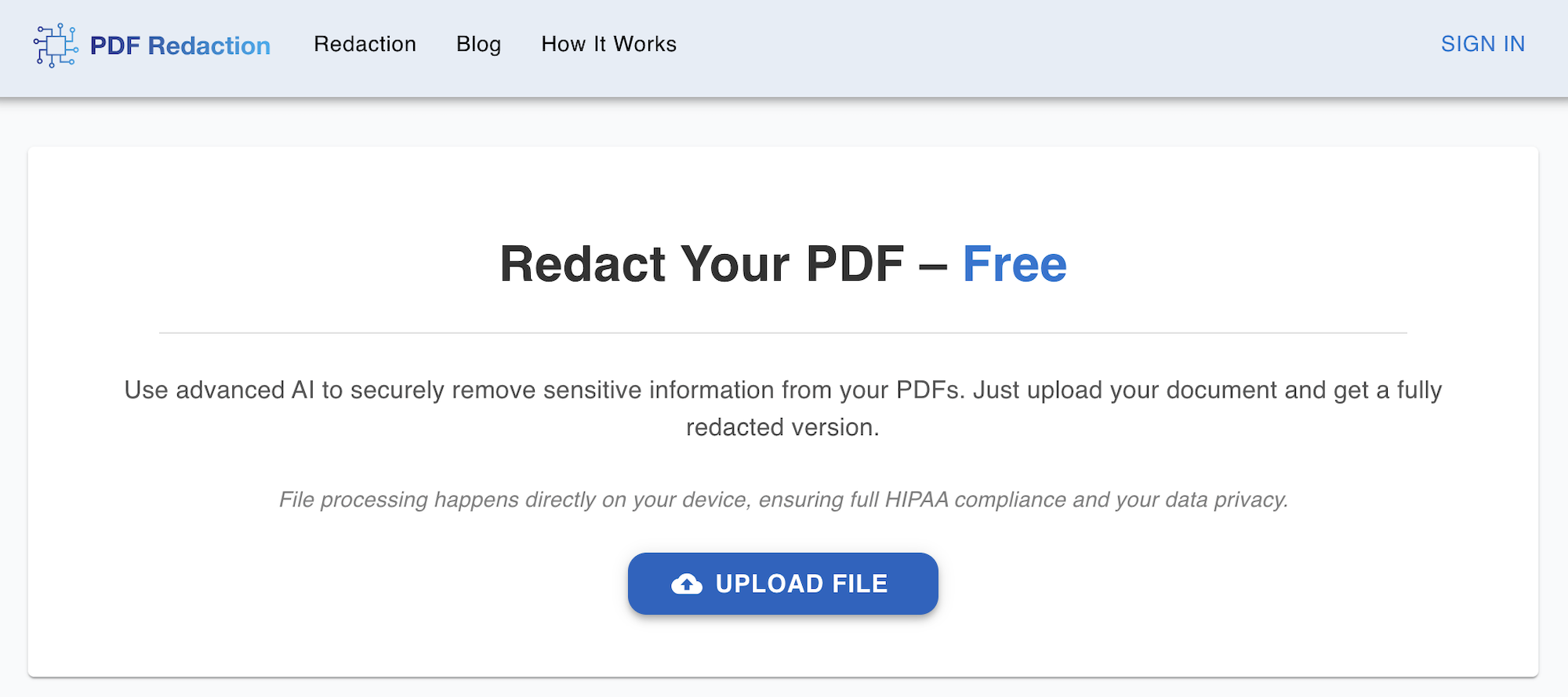
Abre el PDF en PDF Redaction
Arrastra el archivo a la página de PDF Redaction. Se abre en tu navegador y no se sube a ningún servidor.
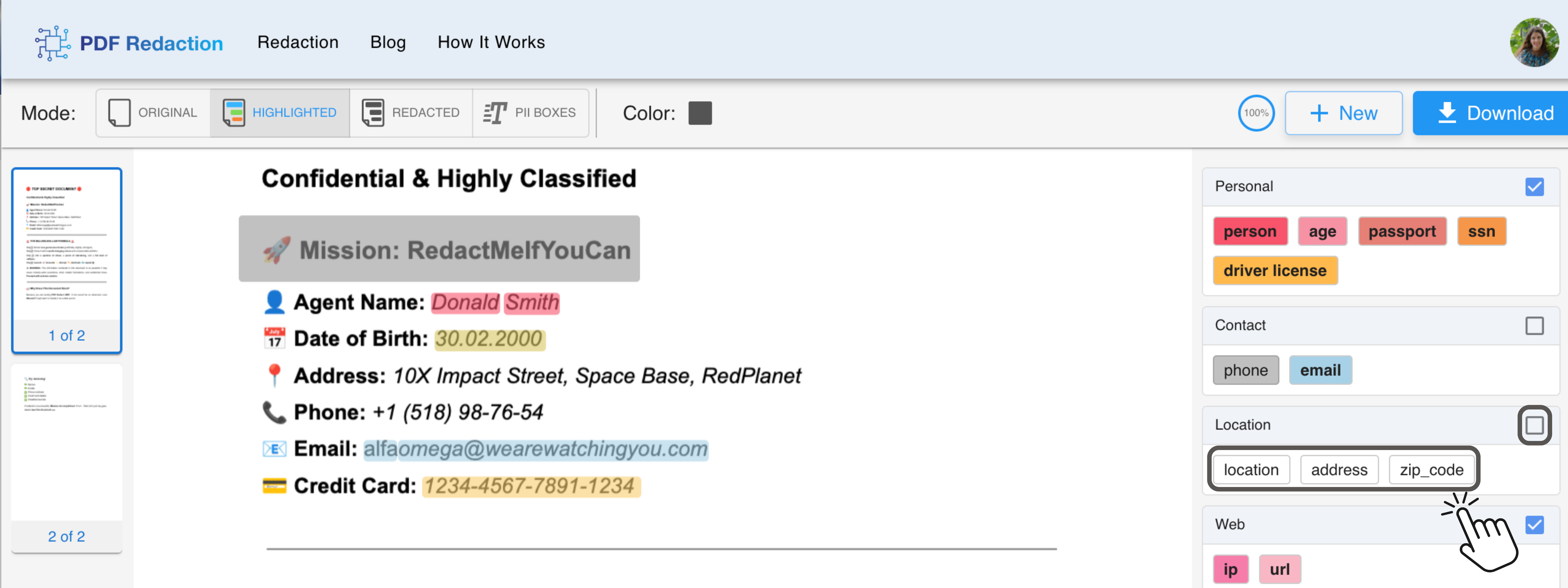
Censura el contenido de la página, o nada
Revisa lo que ha marcado la IA y censura lo que deba desaparecer. Si solo quieres limpiar los metadatos, haz clic en No censurar nada en «Qué censurar» para que la página visible quede tal cual.
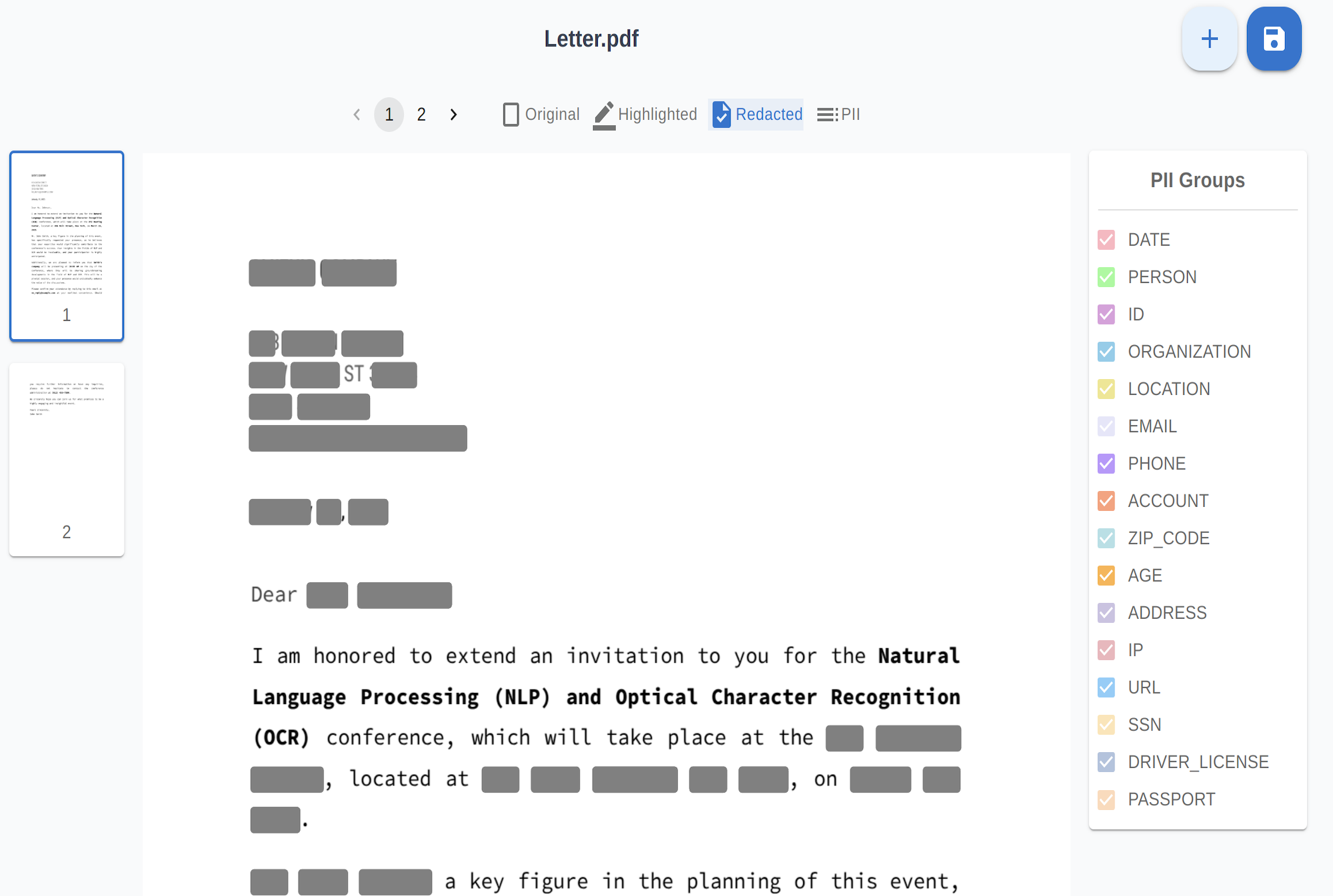
Descarga el PDF reconstruido
La descarga es un PDF nuevo creado a partir de las imágenes de las páginas y su texto. La información del documento, el XMP, los adjuntos, los campos de formulario, los marcadores, los comentarios, los scripts y las capas ocultas del original no se copian en él.
Comprueba las propiedades del archivo nuevo
Abre otra vez Archivo → Propiedades. Los campos de autor, título y palabras clave están vacíos. El productor y la fecha de creación describen ahora el archivo nuevo, no tu original.
Los archivos se abren en tu navegador. Gratis hasta 100 páginas al mes.
Método 2: Adobe Acrobat Pro
- Abre Archivo → Propiedades → Descripción y vacía Título, Autor, Asunto y Palabras clave. Haz clic en Metadatos adicionales para ver los campos XMP.
- Abre la herramienta de censura y elige eliminar la información oculta. Marca metadatos, adjuntos, comentarios, datos de formulario, capas ocultas, marcadores y scripts, y elimínalos.
- O ejecuta Depurar documento, que quita todo eso de una vez.
- Guarda con un nombre de archivo nuevo.
Vaciar los campos de Descripción no basta, porque el paquete XMP puede seguir guardando los valores antiguos. El Acrobat Reader gratuito puede mostrar las propiedades, pero no editarlas ni quitarlas.
Método 3: exiftool y qpdf en macOS o Linux
exiftool puede vaciar todos los campos de metadatos con una sola orden:
exiftool -all:all= informe.pdf
qpdf --linearize informe.pdf informe-limpio.pdf
El segundo paso es importante. exiftool modifica un PDF añadiendo una actualización al final del archivo, así que los metadatos antiguos siguen dentro, y su propia documentación avisa de que el cambio se puede revertir. Al reescribir el archivo con qpdf se descarta esa revisión antigua. Borra la copia de seguridad informe.pdf_original que deja exiftool. Este camino solo limpia metadatos: los adjuntos, los comentarios y los datos de formulario se quedan en el archivo.
Lo que no funciona
- Las propiedades de archivo de Windows. «Quitar propiedades e información personal» está pensado para archivos de Office e imágenes y no es una forma fiable de limpiar los campos internos de un PDF.
- Vista Previa de macOS. El Inspector muestra parte de la información del documento, pero no permite editarla ni quitarla.
- Cambiar el nombre del archivo. El nombre en disco no tiene nada que ver con el título y el autor guardados dentro.
- Los «visores de metadatos» online. Muchos solo muestran los campos; comprueba qué hace de verdad una herramienta antes de fiarte del resultado.
Comprueba que tu redacción realmente funcionó
Si además censuraste texto, abre el archivo en nuestro verificador gratuito para confirmar que no se puede recuperar nada de debajo de los cuadros. Después revisa los campos de metadatos como se explica a continuación.
El verificador analiza el contenido de las páginas, no los metadatos, así que revisa tú los campos: abre Archivo → Propiedades en un visor o ejecuta exiftool informe-limpio.pdf o pdfinfo informe-limpio.pdf. Para todas las comprobaciones de un archivo censurado, consulta Cómo comprobar si un PDF está bien censurado, y para saber por qué los metadatos forman parte de toda censura, lee Cómo censurar un PDF de forma permanente.
Resumen rápido
- Mira en Archivo → Propiedades qué lleva el PDF.
- Ábrelo en PDF Redaction y censura lo que deba desaparecer, o haz clic en No censurar nada.
- Descarga la copia reconstruida.
- O vacía los campos en Acrobat Pro y elimina la información oculta, o usa exiftool y después qpdf.
- Abre las propiedades del archivo nuevo y confirma que están vacías.
Preguntas frecuentes
¿Qué son los metadatos de un PDF?
Información guardada en el archivo y no en la página: los campos de información del documento (título, autor, asunto, palabras clave, aplicación de origen, productor, fechas de creación y modificación) y un paquete XMP que puede repetirlos y añadir el historial de edición. En sentido amplio, los adjuntos, los datos de formulario, los comentarios, los marcadores y las capas ocultas también viajan con el archivo sin que se vean.
¿Cómo quito el nombre del autor de un PDF?
En Acrobat Pro, vacía el campo Autor en Archivo → Propiedades → Descripción y después elimina la información oculta para que desaparezca también la copia del XMP. Con exiftool, ejecuta exiftool -Author= archivo.pdf y reescribe el archivo con qpdf. O descarga una copia reconstruida desde PDF Redaction, que no lleva ningún autor.
¿Puedo eliminar los metadatos sin cambiar las páginas?
Con Acrobat Pro o con exiftool más qpdf, sí: el contenido de la página no se toca. PDF Redaction reconstruye cada página como imagen con una capa de texto buscable, que es lo que hace seguras sus censuras, así que el archivo se ve igual pero ya no es la página vectorial original.
¿Guardar una copia o «Guardar como» elimina los metadatos?
Normalmente no. La mayoría de los editores copian la información del documento y el XMP en el archivo nuevo y solo actualizan la fecha de modificación. Algunos incluso ponen tu nombre como autor de la copia.
¿Los metadatos se quitan de cada página o de todo el archivo?
Los metadatos del documento pertenecen al archivo entero, así que se eliminan una sola vez. Las imágenes dentro del PDF pueden llevar sus propios datos EXIF, como el modelo de cámara o la posición GPS, y una reconstrucción que vuelve a renderizar las páginas también los descarta.
¿Por qué Windows no me deja quitar las propiedades de un PDF?
El enlace «Quitar propiedades e información personal» de la pestaña Detalles está pensado para documentos de Office y fotos. Con un PDF a menudo no muestra nada que quitar y no llega a los datos XMP del interior del archivo, así que usa uno de los métodos de esta guía.
Guías relacionadas
Cómo redactar un PDF permanentemente (no solo con cajas negras)
Redactar un PDF permanentemente elimina el texto, los píxeles de imagen y los metadatos. Aprende a hacerlo gratis o con Acrobat y a demostrar que funcionó.
Cómo comprobar si un PDF está bien redactado (prueba de desredacción)
Comprueba si un PDF está bien redactado con tres pruebas rápidas de texto, capas y metadatos recuperables, y corrige una redacción fallida antes de enviarlo.
Cómo ocultar caras, fotos y firmas en un PDF
Oculta caras, fotos y firmas en un PDF con detección de caras y firmas en el navegador, y por qué un cuadro sólido es más seguro que pixelar o difuminar un rostro.