
Edytor anonimizacji
Przewodnik po edytorze anonimizacji w PDF Redaction Online, Studio i Studio Desktop: narzędzia, przegląd, kontrola ukrytego tekstu i ustawienia wykrywania.
PDF Redaction Online, Redaction Studio i Studio Desktop korzystają z tego samego edytora anonimizacji. Narzędzia, panel przeglądu, kontrola pozornej anonimizacji i okno Ustawienia działają w każdym produkcie tak samo, dlatego opisujemy je w jednym miejscu.
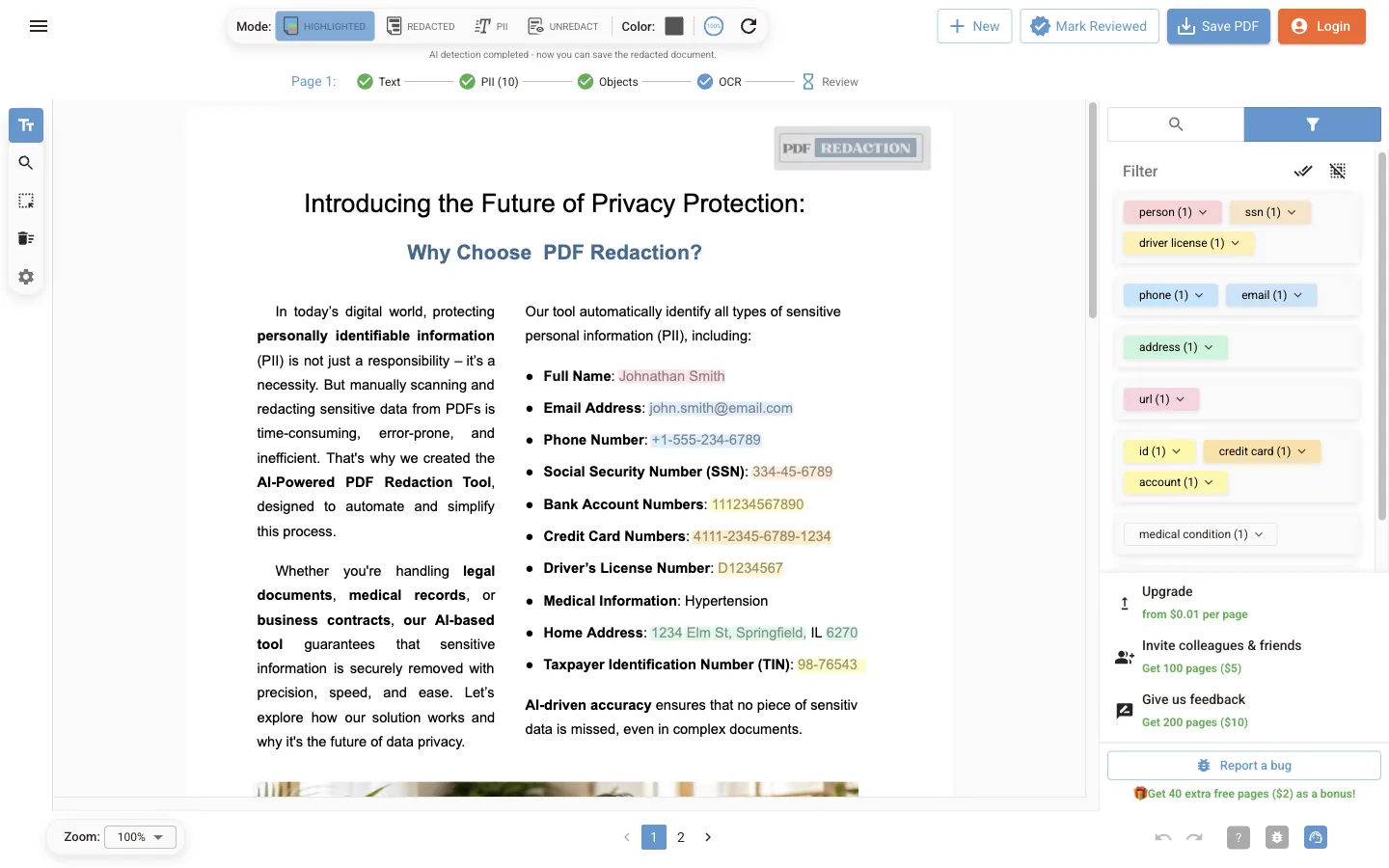
Interfejs edytora
Tryby widoku, narzędzia, przyciski paska i skróty klawiszowe.
Przegląd i edycja anonimizacji
Filtr PII, tabela wyników, ręczne zaznaczanie tekstu i rysowane ramki.
Kontrola pozornej anonimizacji
Znajdź tekst pozostawiony pod ramkami w pliku PDF zanonimizowanym w innym narzędziu.
Ustawienia wykrywania
PII w chmurze, lokalny NER, reguły wzorców, twarze i podpisy.
Ustawienia OCR
Zeskanowane strony, tekst na obrazach, języki OCR i wątki CPU.
Różnice między produktami
Edytor jest ten sam, ale sposób otwierania i zapisywania dokumentów zależy od produktu.
| Online | Studio | Studio Desktop | |
|---|---|---|---|
| Logowanie potrzebne do otwarcia pliku PDF | Nie (tylko do pobrania) | Tak | Tak, przy uruchomieniu |
| Strony i rozmiar pliku na dokument | 10 / 25 / 100 stron, 5 / 25 / 50 MB, zobacz limity | Brak limitu na dokument | Brak limitu na dokument |
| Liczba jednocześnie otwartych dokumentów | Jeden | Biblioteka dokumentów przetwarzanych w tle | Jak w Studio |
| Gdzie zapisują się Twoje zmiany | W tej przeglądarce, dla otwartego dokumentu | Automatycznie w bibliotece dokumentów | Jak w Studio |
| Dokument przykładowy, Dysk Google™, Dropbox | Tak | Nie | Nie |
| Otwieranie plików PDF z menedżera plików | Nie | Nie | Tak |
| Okno Ustawienia i domyślne ustawienia wykrywania | Takie same | Takie same | Takie same |
Strony przetworzone przez wykrywanie AI liczą się do limitu Twojego planu w każdym produkcie. Jedno konto działa we wszystkich.
Od czego zacząć
Informacje o wersjach
Co nowego w każdej wersji PDF Redaction Studio Desktop dla Windows, macOS i Linux — nowe funkcje, ulepszenia i poprawki.
Interfejs edytora
Opis edytora PDF Redaction Online: tryby Wyróżnione, Zanonimizowane, PII i Odkryj, boczny pasek narzędzi, przyciski górnego paska i skróty klawiszowe.