
Przegląd i edycja anonimizacji
Przegląd wyników w edytorze online: filtr PII, tabela wyników, wyszukiwanie w karcie Ręczna anonimizacja, zaznaczanie tekstu, rysowane ramki i status przeglądu.
Wykrywanie AI daje Ci pierwszą wersję roboczą. Ta strona opisuje elementy, za pomocą których zamienisz ją w ostateczny zestaw anonimizacji. Opis krok po kroku ze wskazówkami, na co zwracać uwagę, znajdziesz na stronie Ręczna anonimizacja.
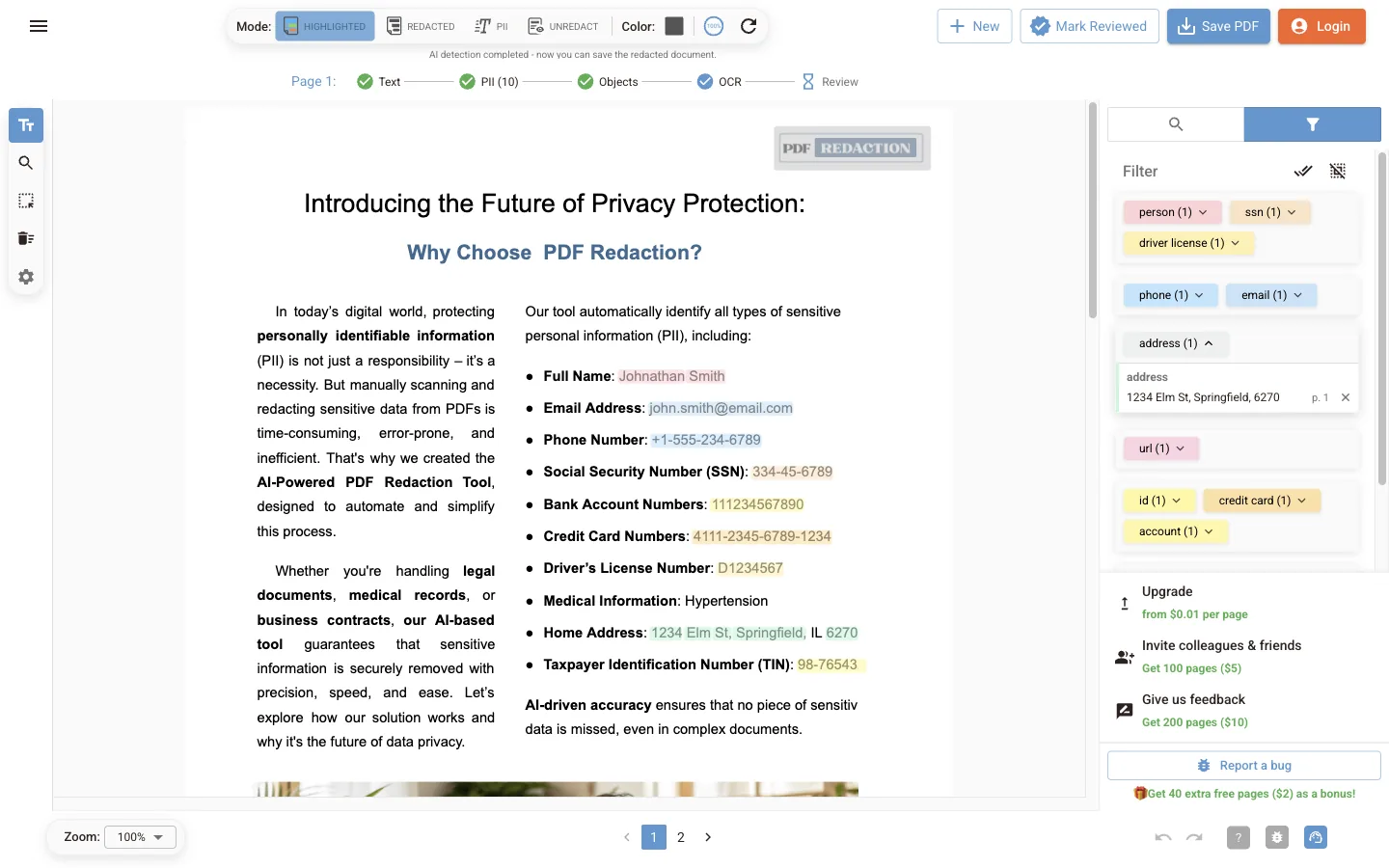
Filtr PII
Karta Filtr PII po prawej stronie zawiera każdy typ danych osobowych znaleziony w dokumencie wraz z liczbą wystąpień, w grupach:
- Dane osobowe: osoba, wiek, paszport, numer ubezpieczenia społecznego, prawo jazdy, twarz
- Kontakt: telefon, e-mail
- Lokalizacja: lokalizacja, adres, kod pocztowy
- Sieć: adres IP, url
- Identyfikatory: id, karta kredytowa, konto, data
- Inne: organizacja, stan zdrowia
- Ręczny: tekst i ramki dodane przez Ciebie
Podpisy pojawiają się jako osobny typ, gdy włączone jest wykrywanie podpisów.
| Działanie | Jak |
|---|---|
| Ukrycie całego typu | Kliknij etykietę typu. Zmieni się w obrysowaną, a jej ramki nie trafią do zapisanego pliku |
| Podgląd elementów typu | Kliknij strzałkę na etykiecie. Każdy element pokazuje swój tekst i stronę |
| Usunięcie jednego elementu | Rozwiń listę typu i kliknij × obok elementu |
| Zaznaczenie lub odznaczenie wszystkich typów | Użyj dwóch ikon obok Filtruj |
Ukryte typy nie są usuwane. Kliknij etykietę ponownie, aby je przywrócić.
Tabela wyników (tryb PII)
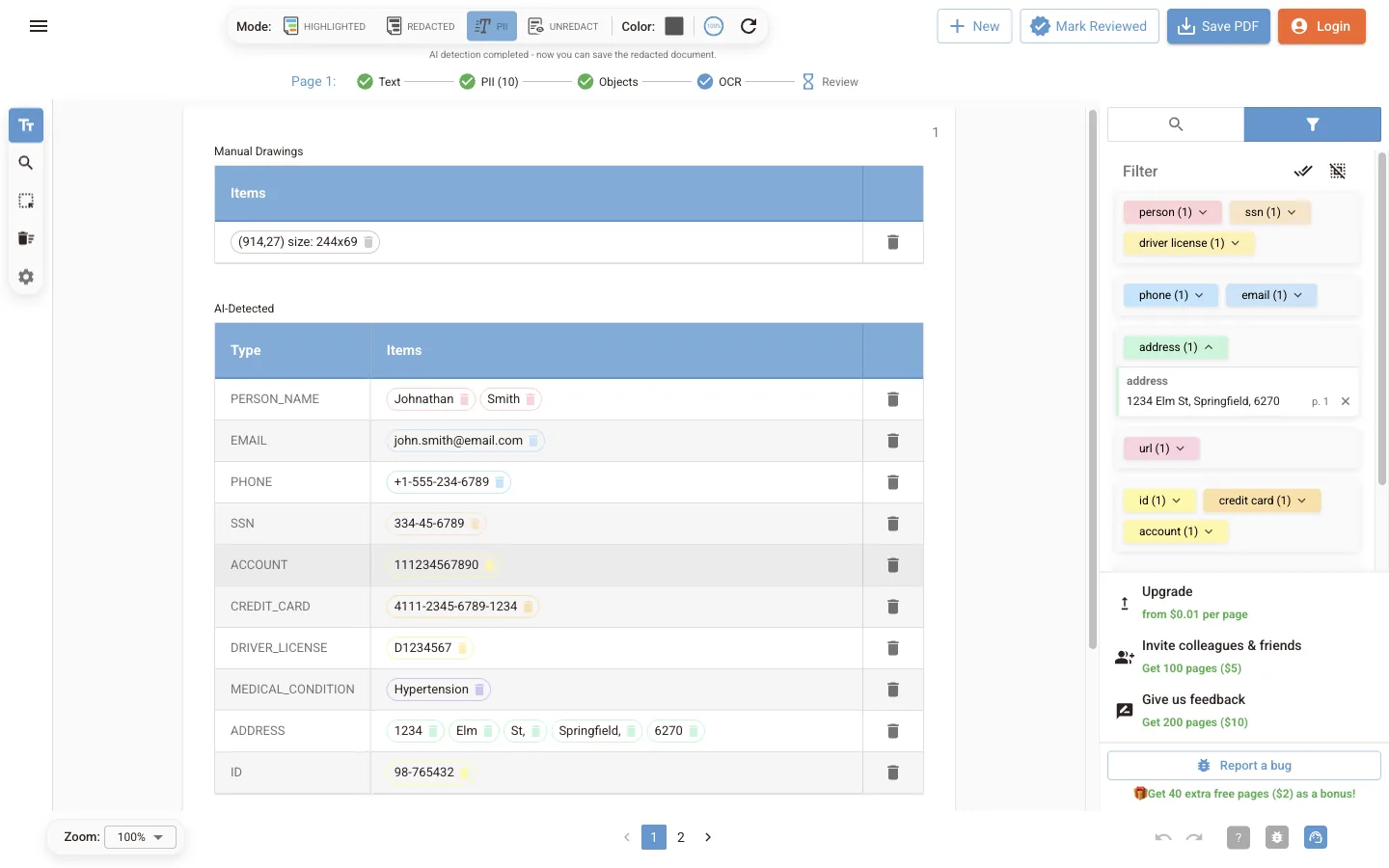
Przełącz tryb na PII, aby zobaczyć tabelę wszystkiego, co znajduje się na bieżącej stronie, z podziałem na Ręczne rysunki, Wykryte przez AI i elementy wykryte na obrazach. Każdy wiersz zawiera typ, elementy i przycisk usuwania. To najszybszy sposób na sprawdzenie długiej strony.
Anonimizacja przez zaznaczenie tekstu
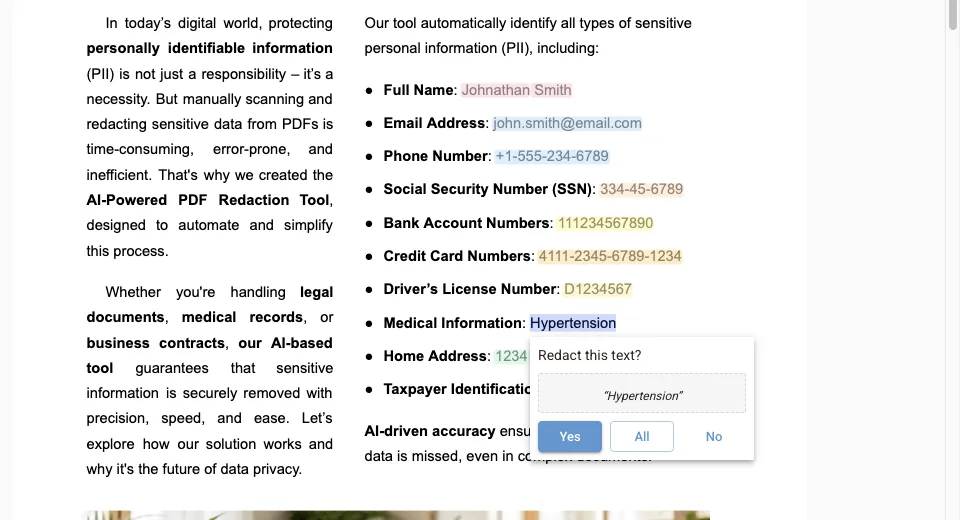
Gdy aktywne jest narzędzie Anonimizuj tekst, zaznacz dowolny tekst na stronie. Pytanie Zanonimizować ten tekst? pokazuje zaznaczenie i trzy możliwości:
- Tak anonimizuje to wystąpienie.
- Wszystkie anonimizuje każde wystąpienie w dokumencie.
- Nie anuluje.
Wyszukiwanie i anonimizacja
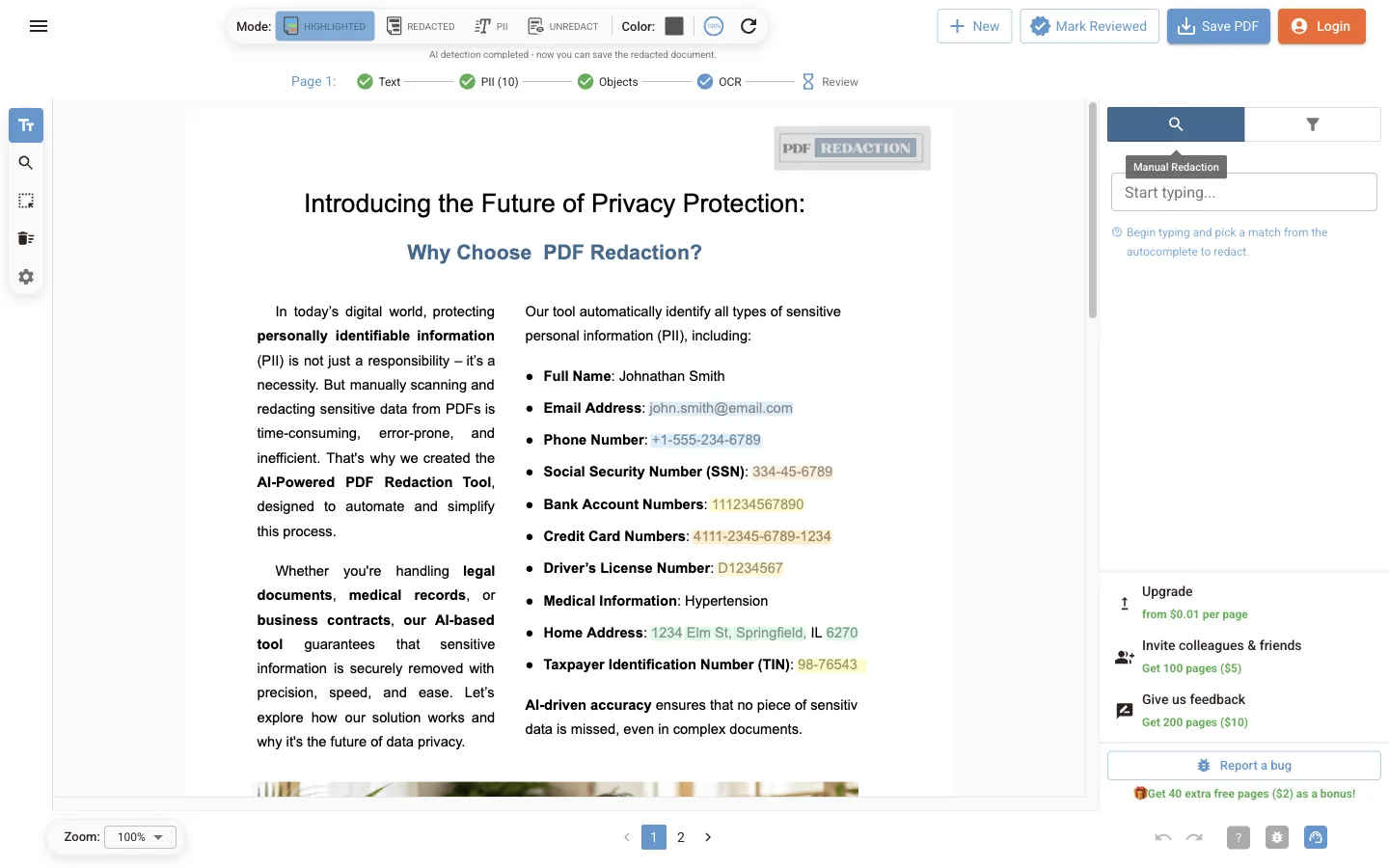
Otwórz kartę Ręczna anonimizacja (lupa w prawym panelu albo narzędzie Szukaj po lewej). Zacznij pisać i wybierz dopasowanie z listy podpowiedzi, aby je zanonimizować. Przydaje się to przy imionach i nazwiskach, sygnaturach spraw lub kodach projektów, których AI nie oznaczyła.
Rysowanie ramek
Wybierz Rysuj lub edytuj ramki i przeciągnij po dowolnym obszarze: zdjęciu, podpisie, logo, odręcznej notatce. Przeciągnij istniejącą ramkę, aby ją przesunąć, albo przeciągnij jej krawędzie, aby zmienić rozmiar. Aby usunąć ramkę, użyj narzędzia Usuń ramki i kliknij ją albo zaznacz ją i naciśnij Delete.
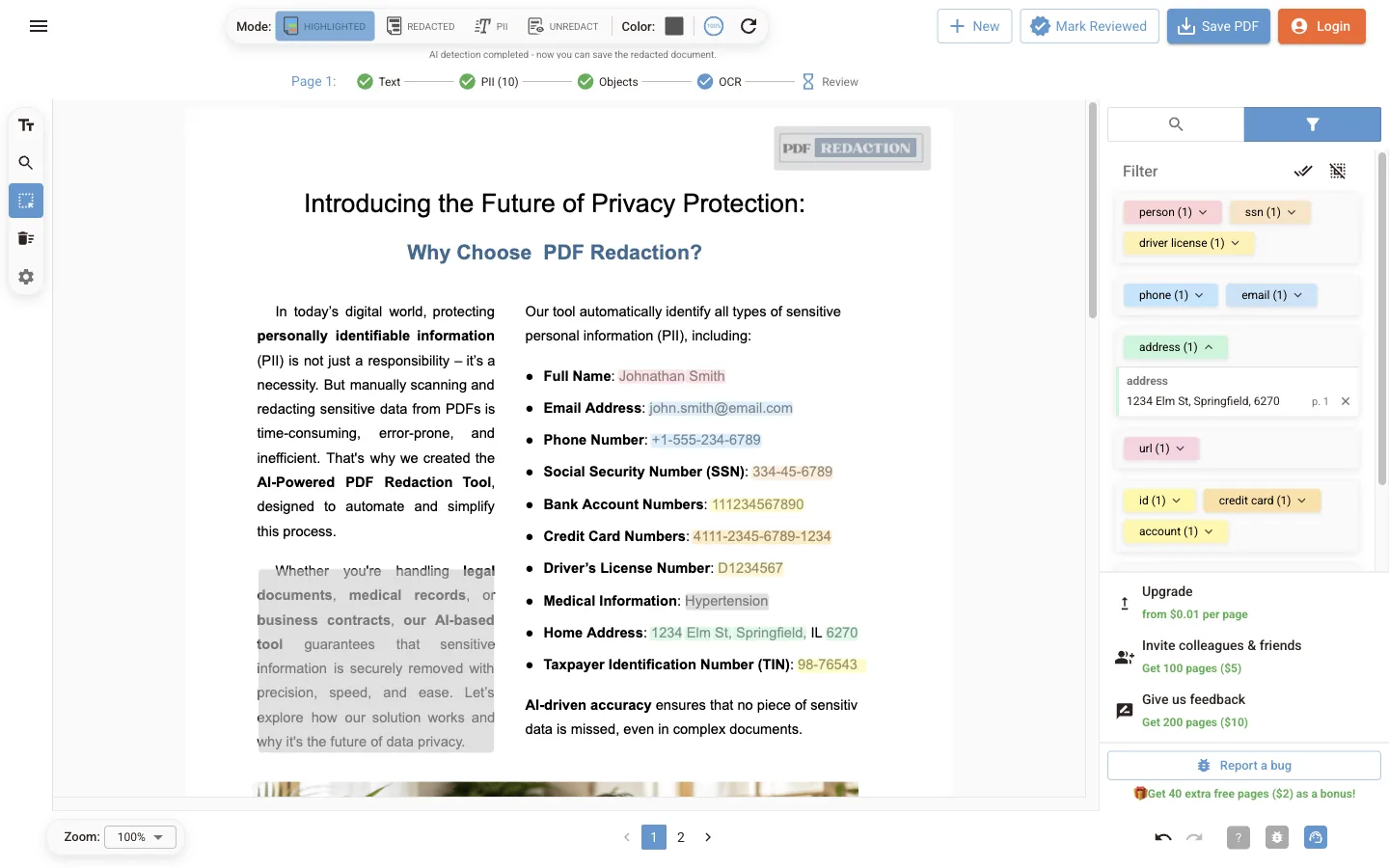
Narysowane ramki pojawiają się w filtrze w grupie Ręczny, a w tabeli PII w sekcji Ręczne rysunki.
Kolor ramek
Przycisk Kolor na górnym pasku przełącza wszystkie ramki między szarym (domyślnie) a białym. Biały przydaje się, gdy zanonimizowany plik będzie drukowany albo gdy czarne paski zaburzałyby układ strony. W obu przypadkach tekst pod ramką jest usuwany.
Oznaczanie stron jako sprawdzonych
Kliknij Przegląd w wierszu stanu, aby oznaczyć bieżącą stronę jako sprawdzoną, albo Oznacz jako sprawdzone na górnym pasku, aby oznaczyć cały dokument. To lista kontrolna dla Ciebie; nie zmienia wyniku.
Ponowne uruchomienie wykrywania
Przycisk odświeżania na górnym pasku ponownie uruchamia wykrywanie AI na wszystkich stronach, na przykład po zmianie ustawień wykrywania.
Następne kroki
Interfejs edytora
Opis edytora PDF Redaction Online: tryby Wyróżnione, Zanonimizowane, PII i Odkryj, boczny pasek narzędzi, przyciski górnego paska i skróty klawiszowe.
Kontrola pozornej anonimizacji
Tryb Odkryj w edytorze sprawdza PDF pod kątem tekstu pod czarnymi ramkami lub zapisanego jako niewidoczny, pokazuje go, kopiuje i anonimizuje jednym klikiem.