
Interfejs edytora
Opis edytora PDF Redaction Online: tryby Wyróżnione, Zanonimizowane, PII i Odkryj, boczny pasek narzędzi, przyciski górnego paska i skróty klawiszowe.
Ten sam edytor w każdym produkcie
Ten edytor jest taki sam w PDF Redaction Online, Redaction Studio i Studio Desktop. Sposób otwierania dokumentów i obowiązujące limity zależą od produktu, zobacz Różnice między produktami.
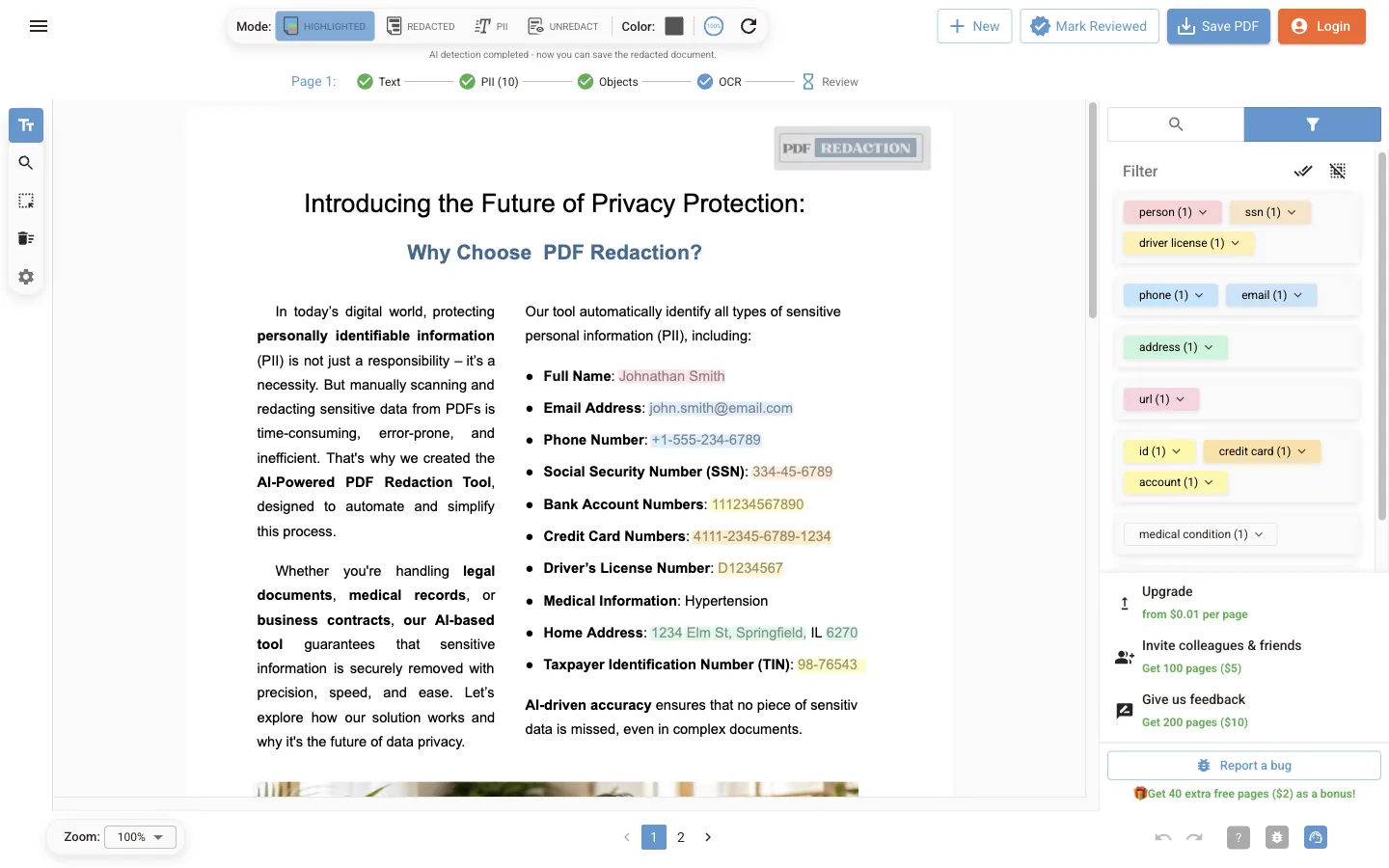
Edytor składa się z czterech obszarów:
- Górny pasek: tryb widoku, kolor ramek, postęp wykrywania i przyciski dokumentu.
- Lewy pasek narzędzi: aktywne narzędzie i Ustawienia.
- Dokument: strony z narysowanymi na nich wynikami.
- Prawy panel: karty Ręczna anonimizacja (wyszukiwanie) i Filtr PII.
Tryby widoku
Tryb zmienisz przyciskami Tryb na górnym pasku.
| Tryb | Co pokazuje | Do czego służy |
|---|---|---|
| Wyróżnione | Oryginalną stronę z każdym wynikiem pokolorowanym według typu | Sprawdzenie, co zostało znalezione |
| Zanonimizowane | Stronę w takiej postaci, w jakiej zostanie zapisana, z jednolitymi paskami | Sprawdzenie końcowego wyniku przed zapisaniem |
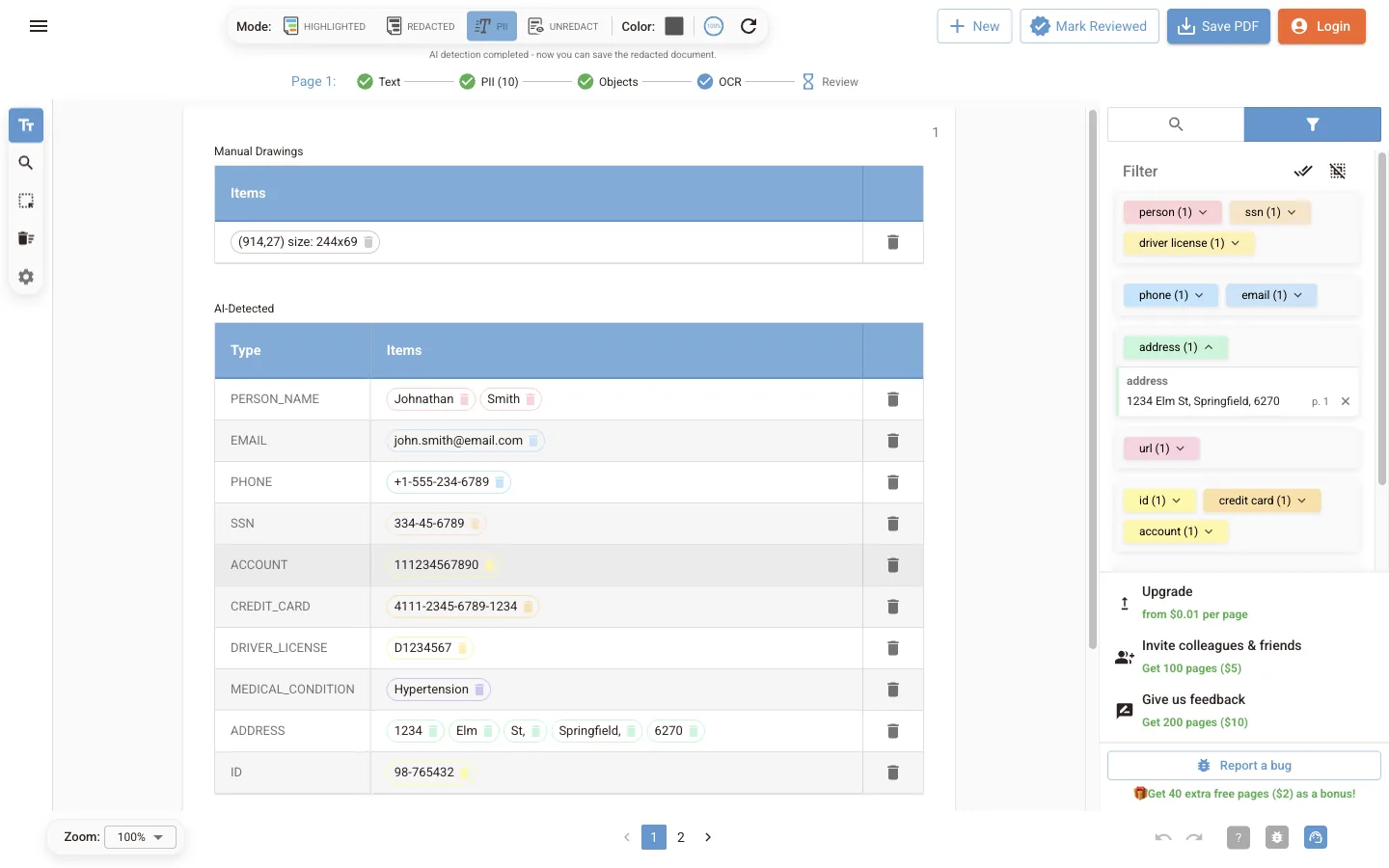
| PII | Tabelę wyników dla każdej strony: rysowane ramki, elementy wykryte przez AI i wykryte na obrazach | Szybki przegląd długich dokumentów i usuwanie wierszy |
| Odkryj | Tekst ukryty pod istniejącymi ramkami lub zapisany w pliku PDF jako niewidoczny | Sprawdzenie pliku zanonimizowanego w innym narzędziu |
Narzędzia
| Narzędzie | Co robi |
|---|---|
| Anonimizuj tekst | Zaznacz tekst na stronie. Pytanie Zanonimizować ten tekst? daje do wyboru Tak, Wszystkie (każde wystąpienie w dokumencie) lub Nie |
| Szukaj | Otwiera kartę Ręczna anonimizacja, w której wyszukasz słowo lub frazę i zanonimizujesz dopasowania |
| Rysuj lub edytuj ramki | Przeciągnij, aby narysować ramkę na dowolnym obszarze. Przeciągnij istniejącą ramkę, aby ją przesunąć lub zmienić jej rozmiar |
| Usuń ramki | Kliknij ramkę, aby ją usunąć |
| Ustawienia | Otwiera ustawienia wykrywania i OCR |
Górny pasek
| Element | Co robi |
|---|---|
| Kolor | Przełącza kolor ramek anonimizacji między szarym (domyślnie) a białym |
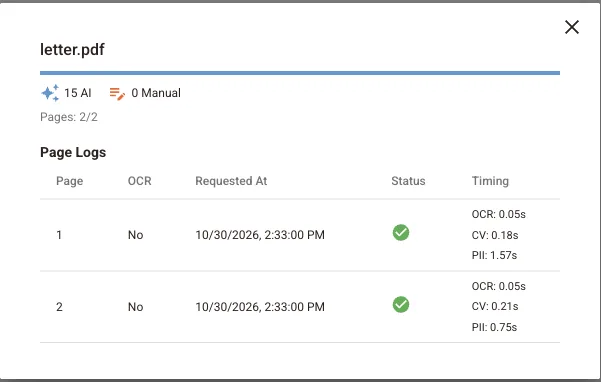
| Wskaźnik postępu | Pokazuje postęp wykrywania. Kliknij go, aby zobaczyć szczegóły dokumentu i log dla każdej strony |
| Odświeżanie | Ponownie uruchamia wykrywanie PII w dokumencie |
| Nowy | Otwiera inny plik PDF |
| Oznacz jako sprawdzone | Oznacza cały dokument jako sprawdzony |
| Zapisz PDF | Tworzy i pobiera zanonimizowany plik |
Pod górnym paskiem wiersz stanu bieżącej strony pokazuje każdy etap: Tekst, PII (z liczbą wyników), Obiekty, OCR i Przegląd. Kliknij Przegląd, aby oznaczyć stronę jako sprawdzoną.
Okno szczegółów pokazuje, ile elementów znalazła AI, a ile dodano ręcznie, oraz log z czasami OCR, wykrywania na obrazach i wykrywania PII dla każdej strony. Przy stronach, na których wystąpił błąd, jest przycisk ponowienia.
Dolny pasek
- Zoom ustawia powiększenie strony.
- Numery stron służą do przechodzenia między stronami.
- Cofnij i Ponów przechodzą przez historię Twoich zmian.
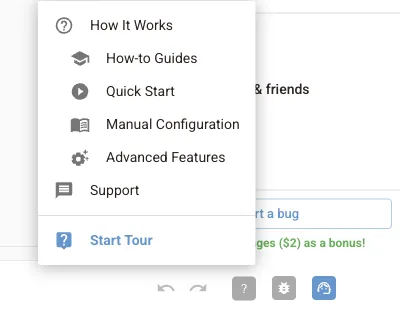
- ? otwiera menu pomocy z linkami do przewodników i pozycją Rozpocznij przewodnik, czyli interaktywnym omówieniem edytora.
- Przycisk pomocy otwiera czat z zespołem wsparcia.
Skróty klawiszowe
| Skrót | Działanie |
|---|---|
| Ctrl + Z (⌘ + Z na Macu) | Cofnij |
| Ctrl + Shift + Z (⌘ + Shift + Z na Macu) | Ponów |
| Delete lub Backspace | Usuń zaznaczoną ramkę |
| Esc | Wyczyść zaznaczenie tekstu |
Język interfejsu i motyw
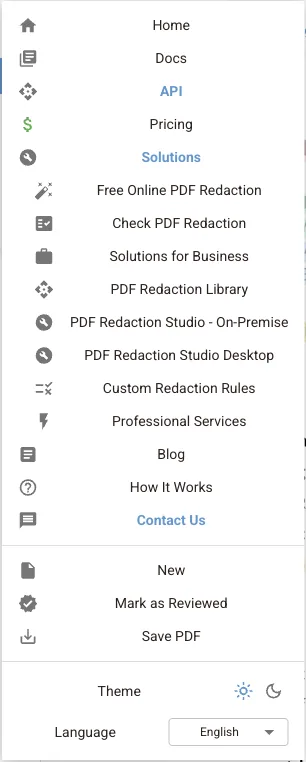
Menu główne (☰, w lewym górnym rogu) zawiera linki do pozostałych części serwisu, działania Nowy, Oznacz jako sprawdzony i Zapisz PDF, przełącznik Motyw dla trybu jasnego i ciemnego oraz wybór Język: English, Deutsch, Español lub Polski.
Następne kroki
Edytor anonimizacji
Przewodnik po edytorze anonimizacji w PDF Redaction Online, Studio i Studio Desktop: narzędzia, przegląd, kontrola ukrytego tekstu i ustawienia wykrywania.
Przegląd i edycja anonimizacji
Przegląd wyników w edytorze online: filtr PII, tabela wyników, wyszukiwanie w karcie Ręczna anonimizacja, zaznaczanie tekstu, rysowane ramki i status przeglądu.