
Cómo censurar un PDF en iPhone y iPad
Para censurar un PDF en iPhone o iPad, abre pdf-redaction.com/redact-pdf/ en Safari, elige el archivo en la hoja de Archivos, revisa lo que marca la IA, añade cuadros con el dedo y descarga el resultado. iOS no tiene una función integrada para censurar: Marcación solo dibuja encima de la página y las palabras siguen en el archivo. No hace falta bajar nada del App Store.
A menudo un PDF delicado aparece primero en el móvil: una nómina en Mail, un contrato de alquiler en iCloud Drive, un informe médico compartido por Dropbox. Esta guía explica cómo quitar las partes privadas antes de reenviarlo, sin esperar a estar delante de un ordenador.
¿Qué método deberías usar?
| PDF Redaction en Safari | Marcación (Archivos, Mail, Fotos) | Captura de pantalla y recorte | |
|---|---|---|---|
| Elimina el texto del archivo | Sí | No, dibuja encima | Sí, pero solo una página como imagen |
| Detecta nombres, números y direcciones | Sí, IA más reglas de patrones | No | No |
| Conserva todas las páginas y el texto seleccionable | Sí | Sí, incluidas las palabras tapadas | No |
| Instalación | Nada | Integrada | Integrada |
| Precio | Gratis hasta 100 páginas/mes | Gratis | Gratis |
Método 1: PDF Redaction en Safari (recomendado)
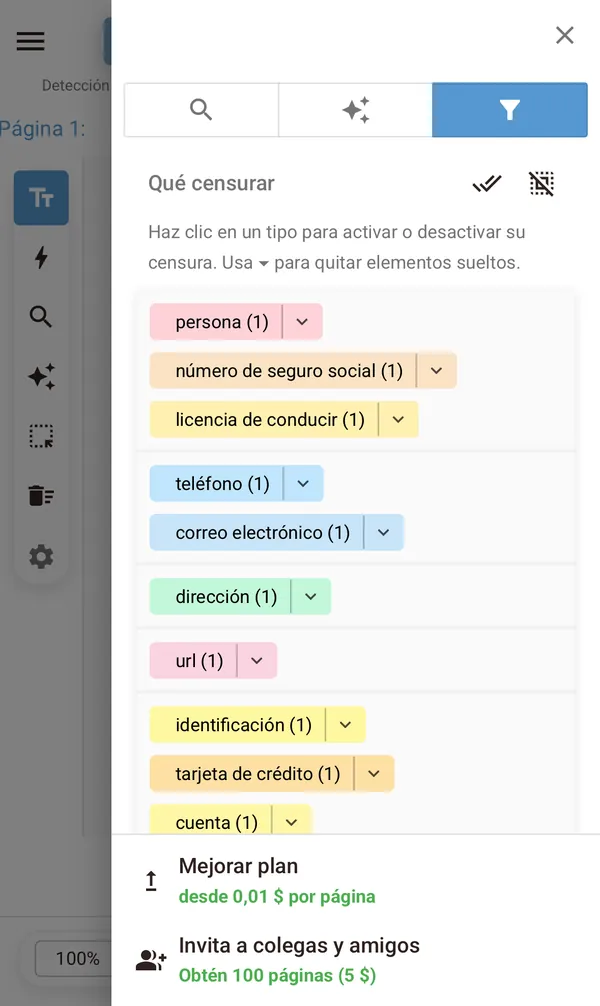
El editor se adapta a la pantalla. En el iPhone, la lista «Qué censurar» vive en un panel deslizante detrás de un botón flotante de filtros, y Nuevo, Marcar como revisado y Descargar están en una barra inferior. La extracción de texto, el OCR y el PDF final se generan dentro de Safari. La IA que localiza datos personales usa por defecto nuestro servicio en la nube, que recibe el texto extraído de las páginas, no el PDF, y no guarda nada. Si prefieres que el texto no salga del dispositivo, activa el modo local en Ajustes.
Pasos
Abre el PDF desde la hoja de Archivos
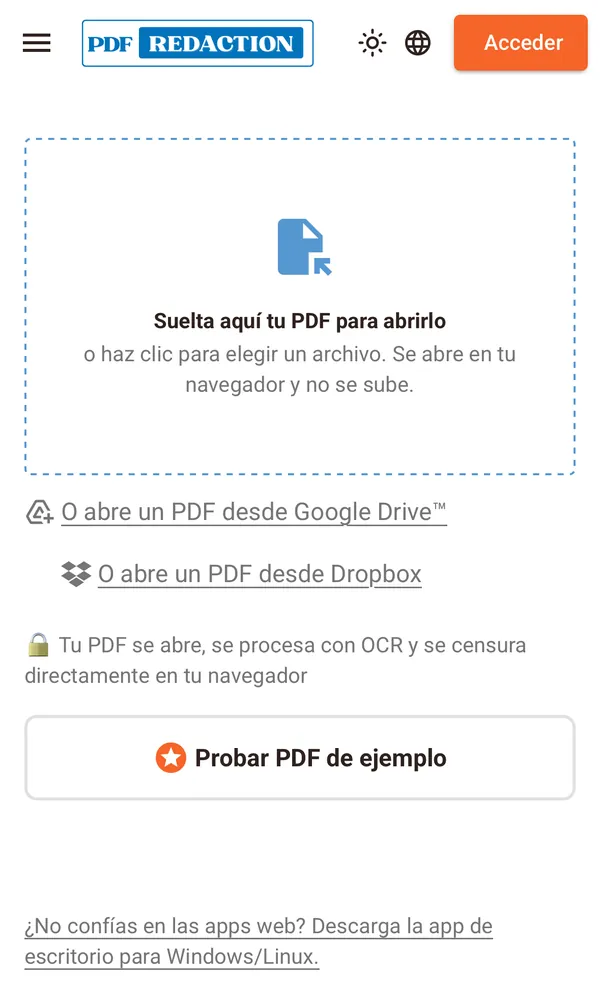
Entra en pdf-redaction.com/redact-pdf/ con Safari y toca la zona para soltar archivos. iOS muestra la hoja de Archivos, donde puedes navegar por iCloud Drive, En mi iPhone o un proveedor conectado como Google Drive™ o Dropbox. También puedes tocar «O abre un PDF desde Google Drive™» o el enlace de Dropbox que hay debajo. El PDF se abre en Safari y no se sube.
Revisa lo que ha marcado la IA
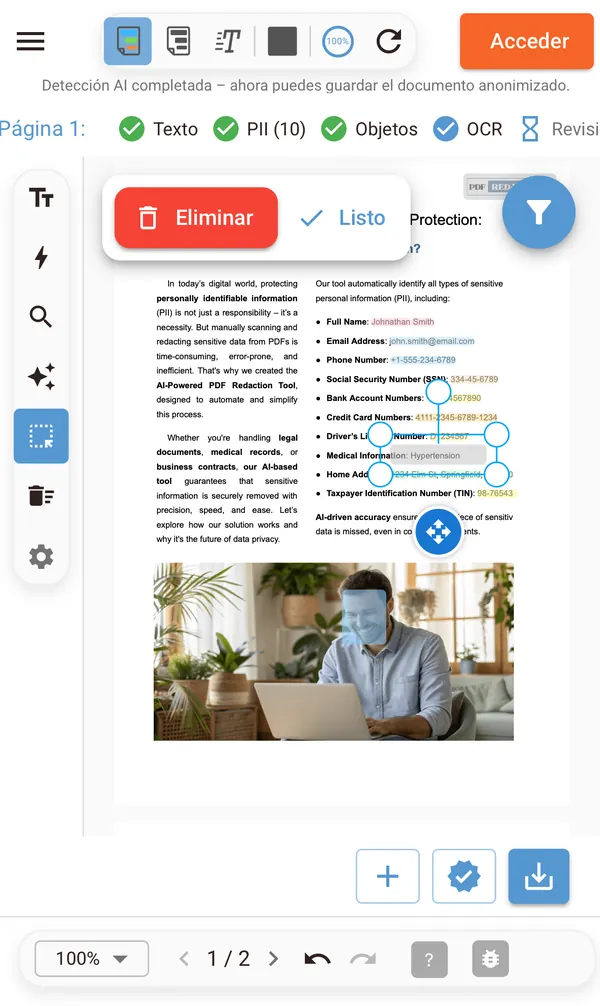
En pocos segundos cada página muestra resaltados de color sobre nombres, correos electrónicos, teléfonos, números de la Seguridad Social de EE. UU. (SSN), números de tarjeta y de cuenta, direcciones y caras. Desplázate con dos dedos y pellizca para ampliar la letra pequeña.
Elige qué censurar en el panel de filtros
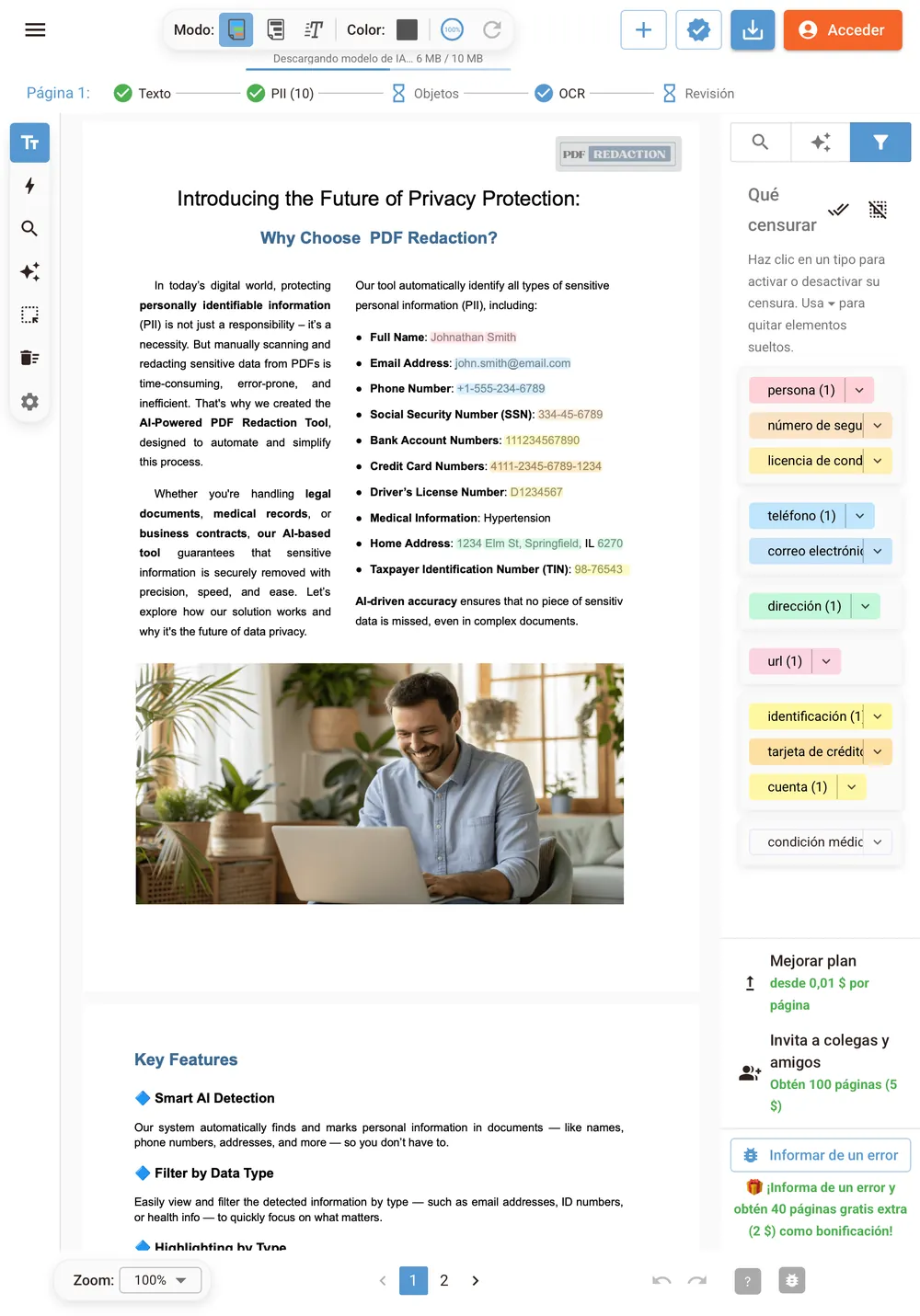
Toca el botón flotante de filtros para desplegar el panel «Qué censurar». Toca una etiqueta como persona, correo o dirección para activar o desactivar ese tipo, o toca su flecha para dejar visible un único elemento. En el iPad la misma lista queda abierta en una barra lateral junto a la página.
Dibuja o quita cuadros con el dedo
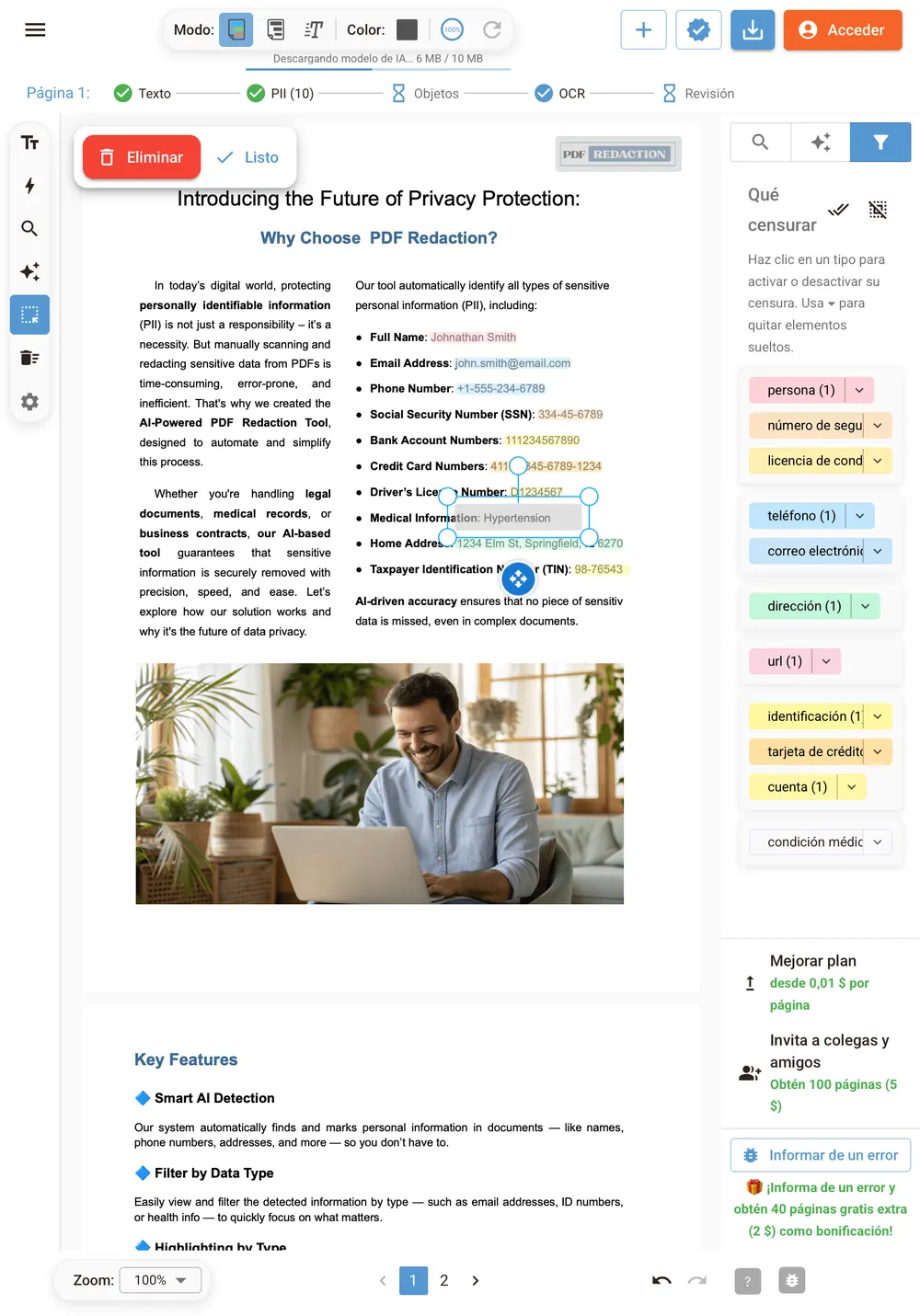
Elige «Dibujar o editar cuadros» y arrastra un dedo sobre lo que la IA haya pasado por alto, como una nota a mano o un sello. Con dos dedos sigues desplazándote. Toca un cuadro para seleccionarlo y usa la barra flotante para eliminarlo o tocar Listo; el tirador grande lo mueve y cambia de tamaño.
Descárgalo y compártelo desde Archivos
Toca Descargar en la barra inferior e inicia sesión con una cuenta gratuita si te lo pide. Safari guarda el PDF censurado en la carpeta Descargas de la app Archivos. Después la app ofrece un certificado de censura opcional. Comparte el archivo desde Archivos con el botón de compartir, por ejemplo por Mail o Mensajes.
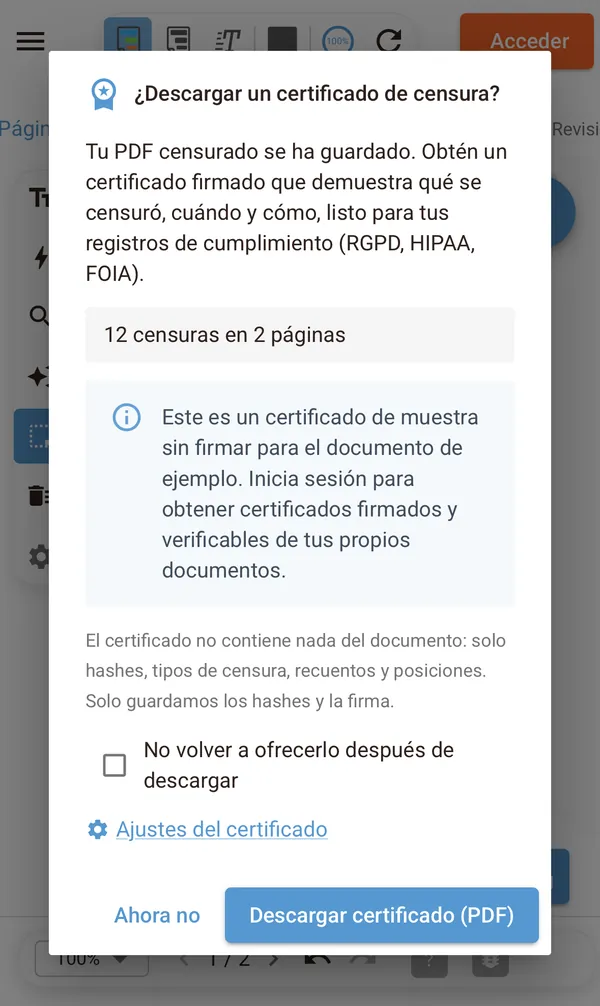
Funciona en Safari en iPhone y iPad. Gratis hasta 100 páginas al mes, sin tarjeta de crédito.
En el iPad
El iPad tiene más espacio, así que la barra lateral «Qué censurar» queda abierta junto a la página en lugar de esconderse en un panel. Desactiva un tipo entero, por ejemplo todas las fechas, y verás desaparecer los resaltados en la misma vista. También puedes usar Split View: el editor a un lado y la app Archivos o Mail al otro.
Puedes dibujar con el dedo o con el Apple Pencil. Un solo trazo coloca un cuadro, un toque lo selecciona y la barra flotante permite eliminarlo o confirmarlo con Listo.
Con documentos largos, la pantalla grande se nota: lees una página completa a buen tamaño, la marcas como revisada y sigues sin tener que ampliar y reducir todo el rato.
Método 2: empezar desde Google Drive™ o Dropbox
Si el PDF está en la nube y no tienes la app del proveedor en el iPhone, no hace falta descargarlo antes. En la pantalla de inicio, toca O abre un PDF desde Google Drive™ u O abre un PDF desde Dropbox, inicia sesión en ese servicio y elige un PDF. El editor lo abre igual que un archivo de Archivos. La copia censurada no vuelve sola a Drive ni a Dropbox: se guarda en Descargas y la subes tú. La documentación de la integración con Google Drive™ explica qué permisos usa el selector.
Consejo: usa una pestaña normal de Safari
Mientras trabajas, el editor guarda el documento abierto en el almacenamiento local del navegador. La navegación privada puede limitar ese almacenamiento, así que si un archivo no se abre o el editor se queda parado en la primera página, cierra la pestaña privada y vuelve a intentarlo en una normal. En ambos casos el documento sigue en tu dispositivo.
Lo que no funciona en iPhone y iPad
- Marcación en Archivos, Mail o Fotos. El rotulador negro y el cuadrado relleno parecen definitivos, pero en un PDF son anotaciones encima del texto. Si alguien abre el archivo en un portátil, puede seleccionar y copiar las palabras «ocultas».
- Apple Books. Books puede resaltar y añadir notas a un PDF, nada más. No tiene forma de borrar texto.
- Hacer capturas de cada página. Si tachas una captura en Fotos, esos píxeles sí desaparecen, pero te queda una imagen de baja resolución por página, sin capa de texto, sin búsqueda y sin las páginas que te saltaste. Quien la recibe muchas veces no sabe qué páginas faltan.
- Escanear con Notas. Notas convierte el papel en PDF, pero no censura nada. Si partes de una foto o de un documento en papel, escanéalo y sigue la guía para censurar un PDF escaneado, que explica el OCR.
Comprueba que tu redacción realmente funcionó
Antes de enviar un PDF redactado, ábrelo en nuestro verificador gratuito para confirmar que ningún texto bajo los recuadros se puede seleccionar ni recuperar.
Resumen rápido
- Abre /redact-pdf/ en una pestaña normal de Safari y elige el PDF en la hoja de Archivos.
- Revisa los resaltados de la IA en todas las páginas.
- Usa el panel de filtros (o la barra lateral del iPad) para activar o desactivar tipos.
- Dibuja cuadros con un dedo para lo que falte; toca un cuadro para eliminarlo.
- Descárgalo en Archivos, comprueba el resultado y compártelo.
Para el Mac de tu escritorio, consulta cómo censurar un PDF en Mac.
Preguntas frecuentes
¿La herramienta Marcación del iPhone censura un PDF?
No. Marcación en Archivos, Mail y Fotos dibuja formas y trazos encima de la página. En un PDF las palabras de debajo siguen ahí, así que cualquiera puede seleccionarlas, copiarlas o buscarlas en otro dispositivo. Sirve para firmar o rodear algo, no para eliminar información.
¿Tengo que instalar alguna app?
No. PDF Redaction funciona en Safari, así que no hay nada que bajar del App Store y no existe una app nativa para iOS. Solo necesitas una cuenta gratuita para descargar el archivo censurado, sin tarjeta de crédito.
¿Dónde se guarda el PDF censurado en mi iPhone?
En la carpeta Descargas de la app Archivos, que por defecto está en iCloud Drive. Puedes cambiar esa ubicación en los ajustes de Safari de iOS. Toca el icono de descargas en la barra de direcciones de Safari para ir directo al archivo.
¿Puedo usar Chrome™ en el iPhone en lugar de Safari?
Sí. El editor también funciona en Chrome™ para iOS, con los mismos pasos. Al terminar la descarga, Chrome™ te deja abrir el archivo o guardarlo en Archivos. Safari es lo más sencillo porque sus descargas van a Archivos automáticamente.
¿Funciona en el iPad con el Apple Pencil?
Sí. El editor trata igual cualquier entrada táctil, incluido el Apple Pencil: un trazo dibuja un cuadro y un toque lo selecciona. En el iPad la barra lateral «Qué censurar» queda visible junto a la página, lo que agiliza la revisión de documentos largos.
¿Puedo censurar un PDF adjunto de Mail?
Sí, pero guárdalo antes en Archivos. Mantén pulsado el adjunto en Mail, elige Guardar en Archivos y luego selecciónalo en la hoja de Archivos del editor. Responde o reenvía con la copia censurada de Descargas, no con el adjunto original.
Guías relacionadas
Cómo censurar un PDF en Android (móvil o tableta, con Chrome™)
Censura un PDF en un móvil o tableta Android con Chrome™: elígelo en Descargas o Google Drive™, revisa lo que marca la IA, tapa más zonas al tacto y guárdalo.
Cómo redactar un PDF en Mac (Vista Previa vs Acrobat vs IA)
Tres formas de redactar un PDF en Mac: Vista Previa, Adobe Acrobat Pro y una herramienta gratuita con IA en Safari o Chrome™, sus límites y cómo verificarlo.
Cómo redactar un PDF escaneado (OCR + redacción de imágenes)
Cómo redactar un PDF escaneado: es una imagen, así que hace falta OCR. Redacta escaneos, fotos y faxes eliminando tanto los píxeles como el texto reconocido.