
PDF schwärzen auf iPhone und iPad
Um ein PDF auf iPhone oder iPad zu schwärzen, öffnen Sie pdf-redaction.com/redact-pdf/ in Safari, wählen die Datei im Dateien-Fenster, prüfen die KI-Markierungen, ergänzen Balken mit dem Finger und laden das Ergebnis herunter. iOS hat keinen eingebauten Schwärzen-Befehl: Markup zeichnet nur über die Seite, die Wörter bleiben in der Datei. Ein Download aus dem App Store ist nicht nötig.
Oft taucht ein sensibles PDF zuerst auf dem Handy auf: eine Gehaltsabrechnung in Mail, ein Mietvertrag in iCloud Drive, ein Arztbrief per Dropbox. Diese Anleitung zeigt, wie Sie die privaten Stellen entfernen, bevor Sie die Datei weiterleiten, ohne bis zum nächsten Computer zu warten.
Welche Methode ist die richtige?
| PDF Redaction in Safari | Markup (Dateien, Mail, Fotos) | Screenshot und Zuschneiden | |
|---|---|---|---|
| Entfernt den Text aus der Datei | Ja | Nein, zeichnet darüber | Ja, aber nur eine Seite als Bild |
| Findet Namen, Nummern, Adressen | Ja, KI plus Musterregeln | Nein | Nein |
| Behält alle Seiten und markierbaren Text | Ja | Ja, samt der verdeckten Wörter | Nein |
| Installation | Keine | Vorinstalliert | Vorinstalliert |
| Kosten | Kostenlos bis 100 Seiten/Monat | Kostenlos | Kostenlos |
Methode 1: PDF Redaction in Safari (empfohlen)
Der Editor passt sich dem Bildschirm an. Auf dem iPhone liegt die Liste „Was schwärzen“ in einem Ausklappbereich hinter einer schwebenden Filter-Schaltfläche; „Neu“, „Als geprüft markieren“ und „Herunterladen“ sitzen in einer Leiste am unteren Rand. Textextraktion, OCR und das fertige PDF entstehen in Safari. Die KI, die personenbezogene Daten erkennt, nutzt standardmäßig unseren Cloud-Dienst. Er erhält den extrahierten Seitentext, nicht das PDF, und speichert nichts. Soll der Text das Gerät nicht verlassen, schalten Sie in den Einstellungen den lokalen Modus ein.
Schritte
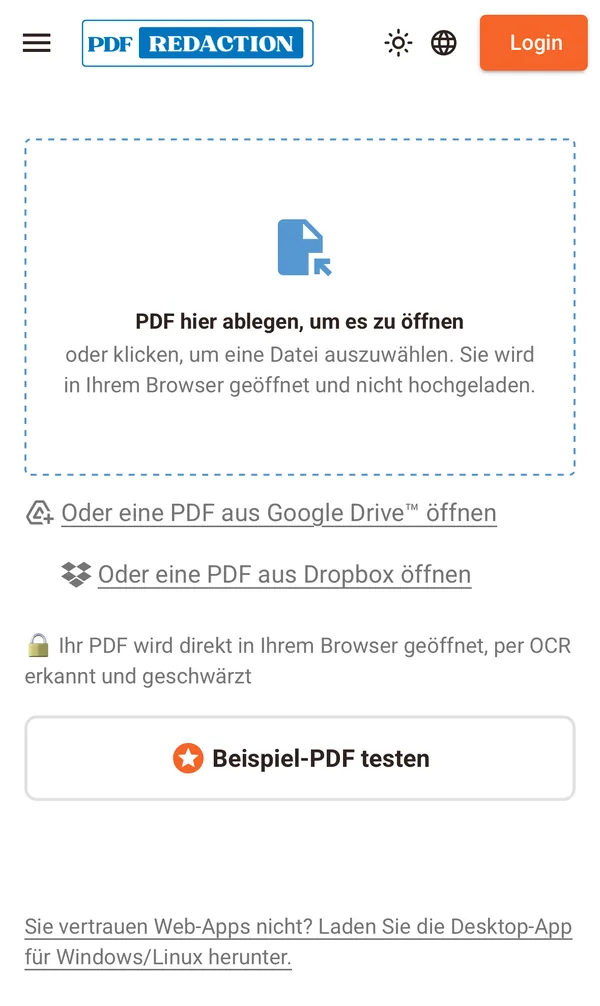
PDF über das Dateien-Fenster öffnen
Rufen Sie in Safari pdf-redaction.com/redact-pdf/ auf und tippen Sie auf die Ablagefläche. iOS zeigt das Dateien-Fenster: Dort finden Sie iCloud Drive, „Auf meinem iPhone“ oder einen verbundenen Anbieter wie Google Drive™ oder Dropbox. Alternativ tippen Sie auf „Oder eine PDF aus Google Drive™ öffnen“ bzw. den Dropbox-Link darunter. Das PDF öffnet sich in Safari und wird nicht hochgeladen.
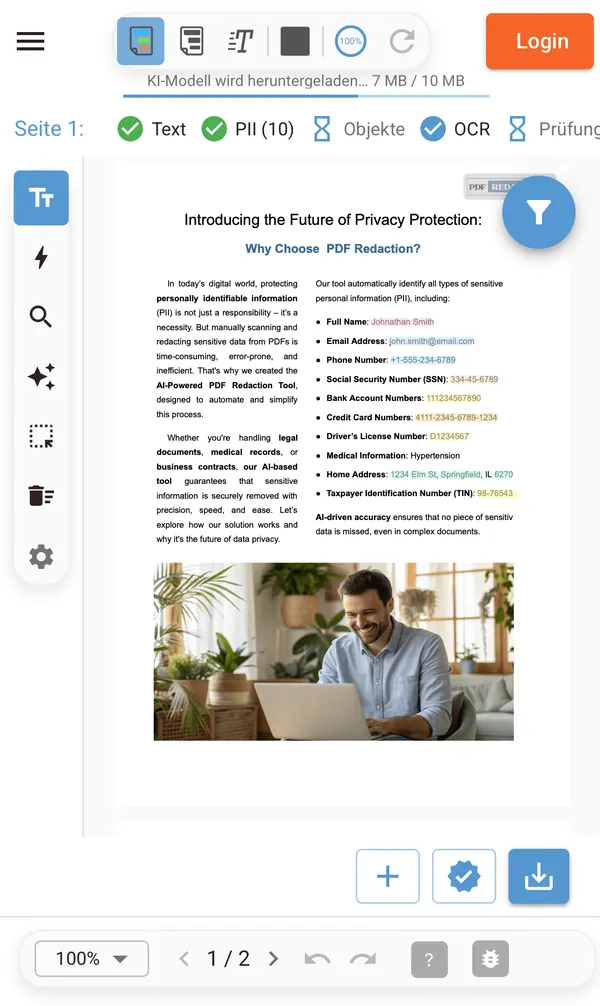
KI-Markierungen durchsehen
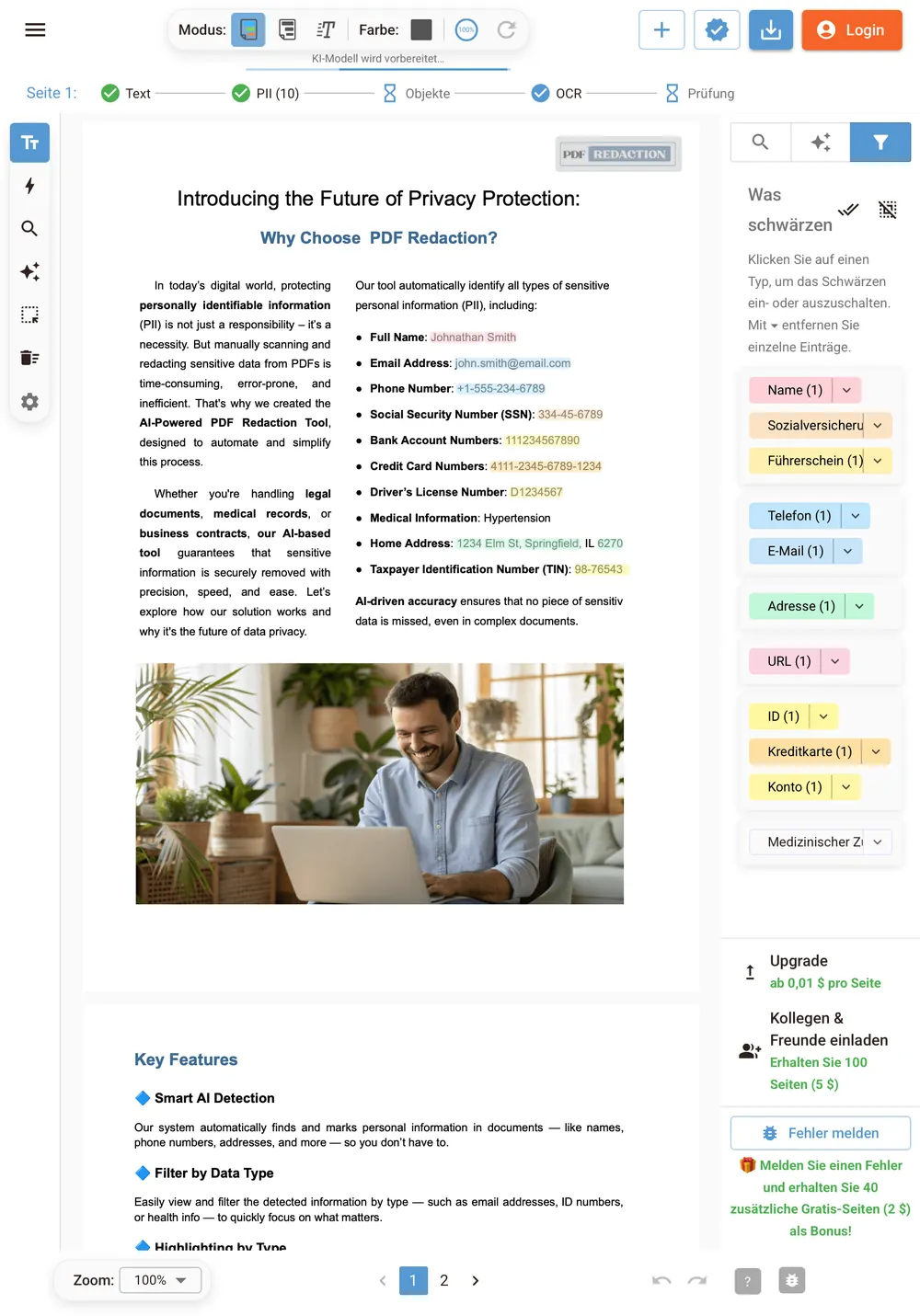
Nach wenigen Sekunden sind auf jeder Seite Namen, E-Mail-Adressen, Telefonnummern, Sozialversicherungsnummern, Karten- und Kontonummern, Anschriften und Gesichter farbig markiert. Mit zwei Fingern scrollen Sie, mit zwei Fingern auseinanderziehen vergrößern Sie Kleingedrucktes.
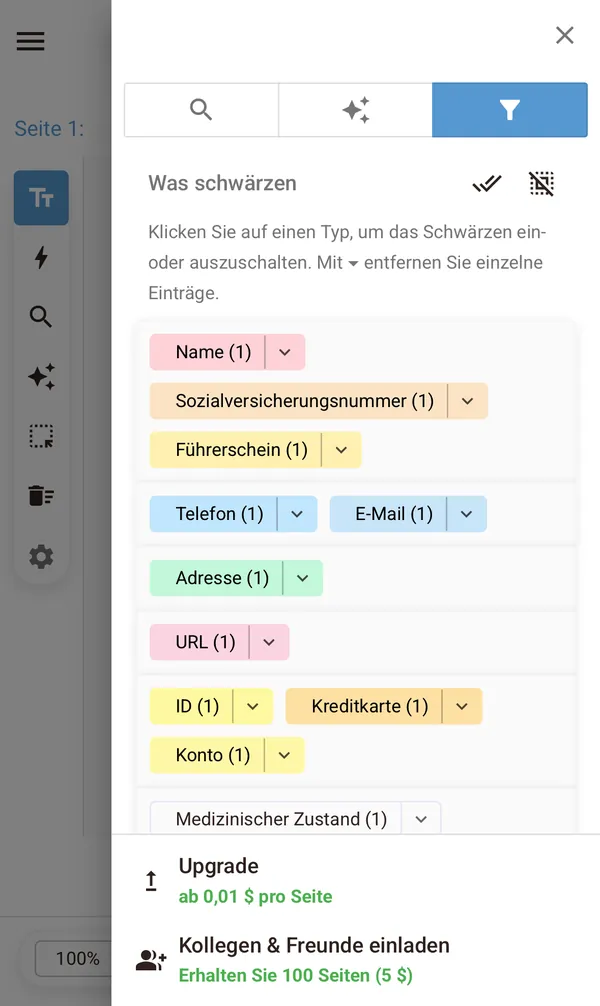
Im Filterbereich festlegen, was geschwärzt wird
Tippen Sie auf die schwebende Filter-Schaltfläche, dann gleitet der Bereich „Was schwärzen“ herein. Ein Tipp auf einen Chip wie Person, E-Mail oder Adresse schaltet diesen Typ ein oder aus; über den Pfeil daneben lassen Sie einen einzelnen Eintrag sichtbar. Auf dem iPad bleibt dieselbe Liste als Seitenleiste neben der Seite geöffnet.
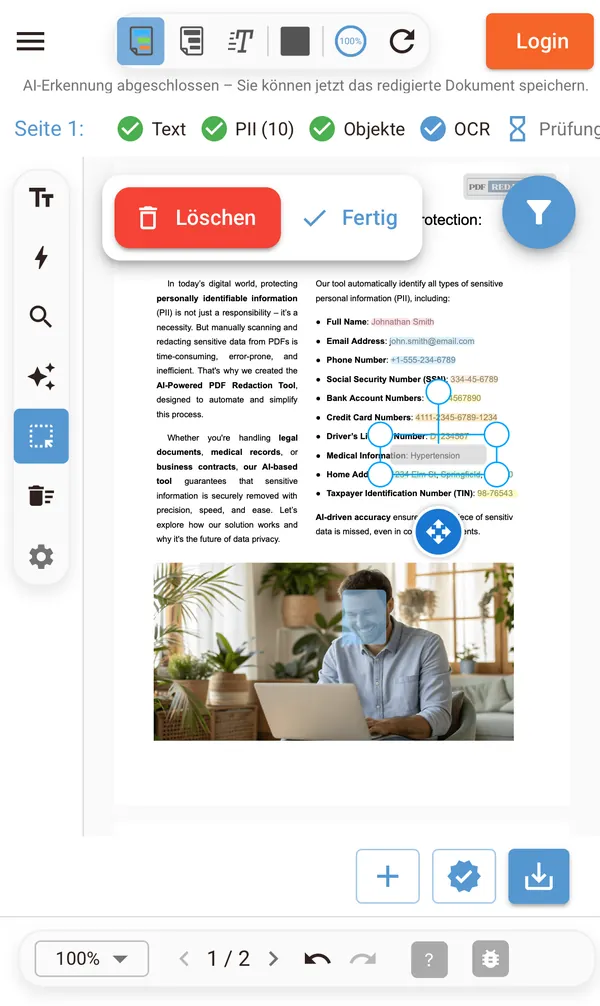
Balken mit dem Finger zeichnen oder entfernen
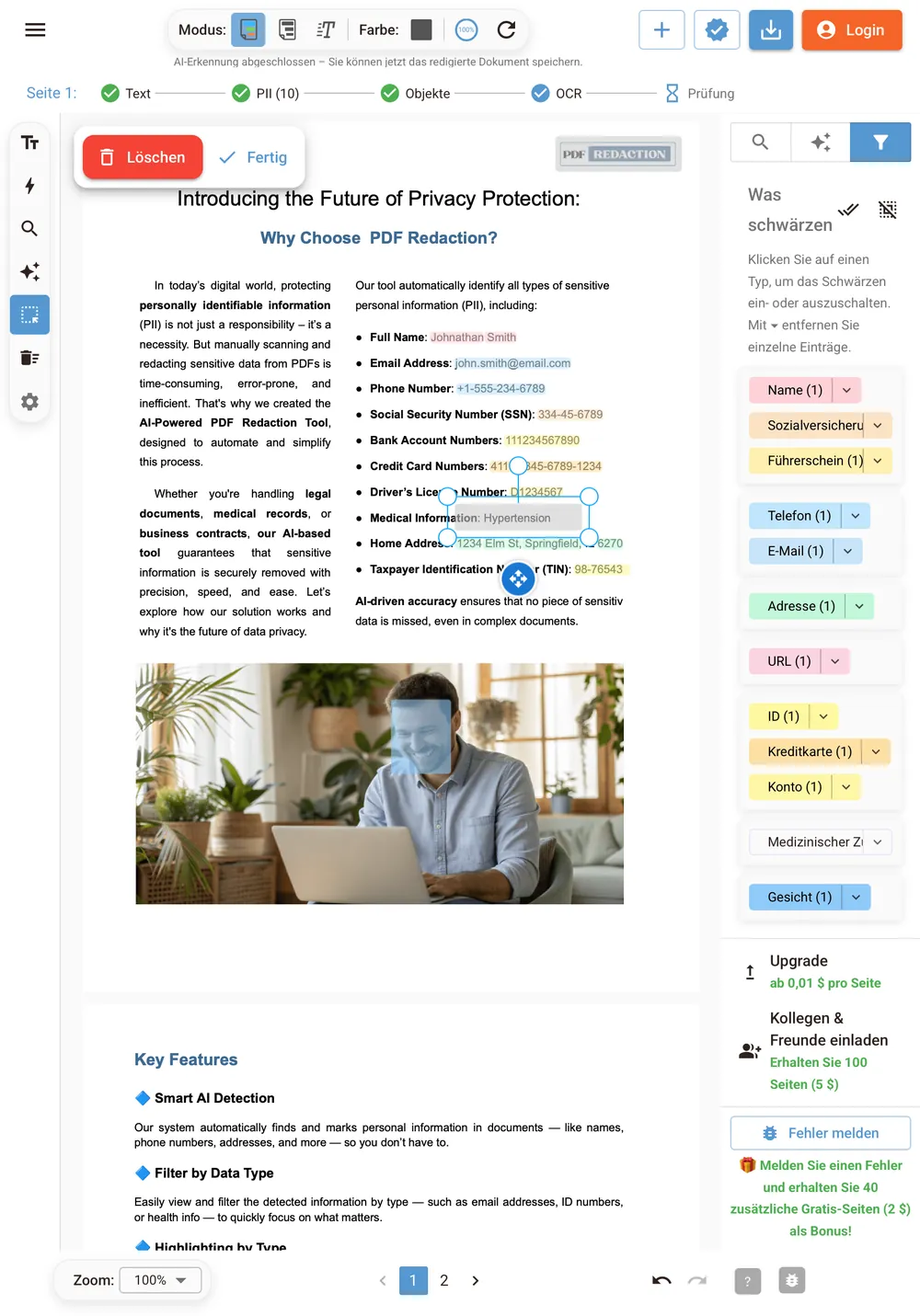
Wählen Sie „Zeichnen oder Boxen bearbeiten“ und ziehen Sie einen Finger über alles, was die KI übersehen hat, etwa eine handschriftliche Notiz oder einen Stempel. Mit zwei Fingern scrollen Sie weiter. Tippen Sie auf einen vorhandenen Balken, um ihn auszuwählen; in der schwebenden Leiste löschen Sie ihn oder tippen auf „Fertig“. Mit dem großen Griff verschieben und vergrößern Sie ihn.
Herunterladen und aus „Dateien“ teilen
Tippen Sie unten auf „Herunterladen“ und melden Sie sich bei Bedarf mit einem kostenlosen Konto an. Safari legt das geschwärzte PDF im Ordner „Downloads“ der Dateien-App ab. Anschließend bietet die App ein optionales Schwärzungszertifikat an. Teilen Sie die Datei aus „Dateien“ über die Teilen-Taste, zum Beispiel per Mail oder Nachrichten.
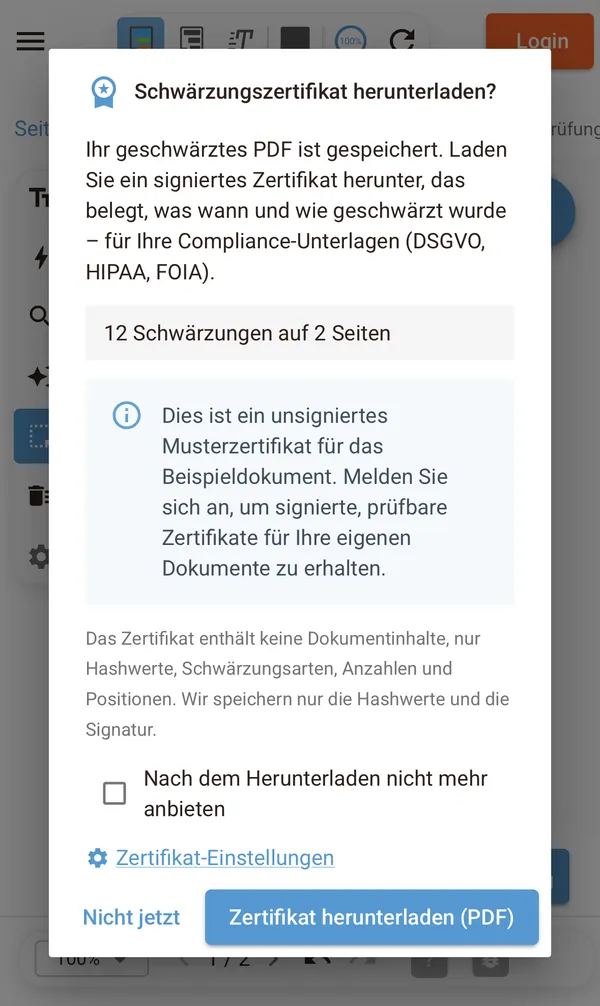
Läuft in Safari auf iPhone und iPad. Kostenlos für bis zu 100 Seiten pro Monat, keine Kreditkarte nötig.
Auf dem iPad
Das iPad bietet mehr Platz, deshalb bleibt die Seitenleiste „Was schwärzen“ neben der Seite geöffnet, statt in einem Ausklappbereich zu verschwinden. Schalten Sie einen ganzen Typ ab, etwa alle Datumsangaben, und Sie sehen die Markierungen in derselben Ansicht verschwinden. Auch Split View ist möglich: links der Editor, rechts die Dateien-App oder Mail.
Gezeichnet wird mit dem Finger oder dem Apple Pencil. Ein einzelner Strich setzt einen Balken, ein Tipp wählt ihn aus, und in der schwebenden Leiste löschen Sie ihn oder bestätigen mit „Fertig“.
Bei langen Dokumenten zahlt sich der größere Bildschirm aus: Sie lesen eine ganze Seite in gut lesbarer Größe, markieren sie als geprüft und machen weiter, ohne ständig zu zoomen.
Methode 2: direkt aus Google Drive™ oder Dropbox
Liegt das PDF im Cloud-Speicher und ist die App des Anbieters nicht installiert, müssen Sie die Datei nicht erst herunterladen. Tippen Sie auf der Startseite auf Oder eine PDF aus Google Drive™ öffnen oder Oder eine PDF aus Dropbox öffnen, melden Sie sich beim Dienst an und wählen Sie ein PDF. Der Editor öffnet es wie eine Datei aus „Dateien“. Die geschwärzte Kopie wandert nicht automatisch zurück zu Drive oder Dropbox; sie landet in „Downloads“, und Sie laden sie selbst hoch. Welche Berechtigungen die Auswahl nutzt, steht in der Dokumentation zur Google-Drive™-Integration.
Tipp: einen normalen Safari-Tab verwenden
Der Editor hält das geöffnete Dokument während der Arbeit im lokalen Browserspeicher. Privates Surfen kann diesen Speicher einschränken. Öffnet sich eine Datei nicht oder bleibt der Editor auf der ersten Seite hängen, schließen Sie den privaten Tab und versuchen Sie es in einem normalen. Das Dokument bleibt in beiden Fällen auf dem Gerät.
Was auf iPhone und iPad nicht funktioniert
- Markup in Dateien, Mail oder Fotos. Der schwarze Marker und das gefüllte Quadrat wirken endgültig, sind im PDF aber Anmerkungen über dem Text. Öffnet jemand die Datei am Laptop, lassen sich die „verdeckten“ Wörter markieren und kopieren.
- Apple Books. Books kann in einem PDF markieren und Notizen hinzufügen, mehr nicht. Text löschen kann es nicht.
- Jede Seite als Screenshot. Schwärzen Sie einen Screenshot in Fotos, sind diese Pixel zwar weg, doch Sie erhalten pro Seite ein Bild in niedriger Auflösung, ohne Textebene, ohne Suche und ohne die übersprungenen Seiten. Empfänger merken oft nicht, welche Seiten fehlen.
- Scannen mit Notizen. Notizen macht aus Papier ein PDF, schwärzt aber nichts. Gehen Sie von einem Foto oder Papierdokument aus, scannen Sie es und folgen Sie dann der Anleitung zum Schwärzen gescannter PDFs, die auch OCR erklärt.
Prüfen Sie, ob Ihre Schwärzung wirklich funktioniert hat
Bevor Sie ein geschwärztes PDF versenden, öffnen Sie es in unserem kostenlosen Prüftool und stellen Sie sicher, dass sich kein Text unter den Balken mehr markieren oder wiederherstellen lässt.
Kurzfassung
- /redact-pdf/ in einem normalen Safari-Tab öffnen und das PDF im Dateien-Fenster wählen.
- Die KI-Markierungen auf allen Seiten durchsehen.
- Im Filterbereich (oder in der iPad-Seitenleiste) Typen ein- oder ausschalten.
- Übersehenes mit einem Finger schwärzen; einen Balken antippen, um ihn zu löschen.
- In „Dateien“ herunterladen, das Ergebnis prüfen und dann teilen.
Für den Mac am Schreibtisch lesen Sie PDF schwärzen auf dem Mac.
Häufig gestellte Fragen
Schwärzt Markup auf dem iPhone ein PDF?
Nein. Markup in Dateien, Mail und Fotos legt Formen und Stiftstriche über die Seite. Im PDF bleiben die Wörter darunter erhalten und lassen sich auf einem anderen Gerät markieren, kopieren oder durchsuchen. Für Unterschriften oder Kreise ist Markup gut, zum Entfernen von Informationen nicht.
Muss ich dafür eine App installieren?
Nein. PDF Redaction läuft in Safari; es gibt nichts aus dem App Store zu laden und keine native iOS-App. Zum Herunterladen der geschwärzten Datei brauchen Sie lediglich ein kostenloses Konto, eine Kreditkarte ist nicht nötig.
Wo landet das geschwärzte PDF auf meinem iPhone?
Im Ordner „Downloads“ der Dateien-App, standardmäßig in iCloud Drive. Den Speicherort können Sie in den iOS-Einstellungen für Safari ändern. Über das Download-Symbol in der Adressleiste von Safari springen Sie direkt zur Datei.
Kann ich auf dem iPhone Chrome™ statt Safari verwenden?
Ja. Der Editor funktioniert auch in Chrome™ für iOS mit denselben Schritten. Nach dem Download können Sie die Datei in Chrome™ öffnen oder in „Dateien“ sichern. Safari ist am einfachsten, weil Downloads automatisch in „Dateien“ landen.
Funktioniert es auf dem iPad mit dem Apple Pencil?
Ja. Der Editor behandelt Touch-Eingaben einschließlich Apple Pencil gleich: Mit einem Strich zeichnen Sie einen Balken, mit einem Tipp wählen Sie ihn aus. Auf dem iPad bleibt die Seitenleiste „Was schwärzen“ neben der Seite sichtbar, was die Prüfung langer Dokumente beschleunigt.
Kann ich einen PDF-Anhang aus Mail schwärzen?
Ja, sichern Sie ihn aber zuerst in „Dateien“. Halten Sie den Anhang in Mail gedrückt, wählen Sie „In Dateien sichern“ und öffnen Sie ihn dann über das Dateien-Fenster im Editor. Antworten oder leiten Sie mit der geschwärzten Kopie aus „Downloads“ weiter, nicht mit dem Original.
Verwandte Anleitungen
PDF schwärzen unter Android: auf Handy und Tablet in Chrome™
PDF unter Android in Chrome™ schwärzen: Datei aus „Downloads“ oder Google Drive™ wählen, KI-Treffer prüfen, weitere Stellen per Touch abdecken und speichern.
PDF schwärzen auf dem Mac: Vorschau vs. Acrobat vs. KI
PDF schwärzen auf dem Mac: Vorschau, Adobe Acrobat Pro oder ein kostenloses KI-Tool in Safari und Chrome™. Was Vorschau auslässt und wie Sie prüfen.
Gescanntes PDF schwärzen (OCR + Bildschwärzung)
Gescanntes PDF schwärzen: Erst OCR findet den Text im Bild. So schwärzen Sie Scans, Fotos und Faxe, damit Pixel und erkannter Text entfernt werden.