
Tutorial: Ein per HTTP abgerufenes PDF schwärzen
Ein vollständiger, lauffähiger n8n-Workflow, der ein PDF per HTTP abruft und ein Gesicht darin mit dem PDF Redaction Node schwärzt.
Dieses Tutorial baut einen vollständigen, lauffähigen n8n-Workflow, der:
- Ein echtes PDF per HTTP mit dem HTTP Request-Node abruft.
- Die darin enthaltenen Gesichter mit dem PDF Redaction-Node schwärzt.
- Die geschwärzte Datei und die Erkennungsergebnisse im Ausgabe-Panel anzeigt.
Es verwendet eine öffentliche Beispieldatei aus dem pdf-redaction-api-Repository — SampleWithFace.pdf —, sodass Sie jeden Schritt ohne eigene Dateien nachvollziehen können.
Für die allgemeine Einrichtung/Konfiguration siehe zuerst Einrichtungs- und Konfigurations-Tutorial. Diese Anleitung setzt voraus, dass der Node bereits installiert ist und Sie bereits über eine PDF Redaction API-Anmeldeinformation verfügen.
1. Trigger + HTTP Request
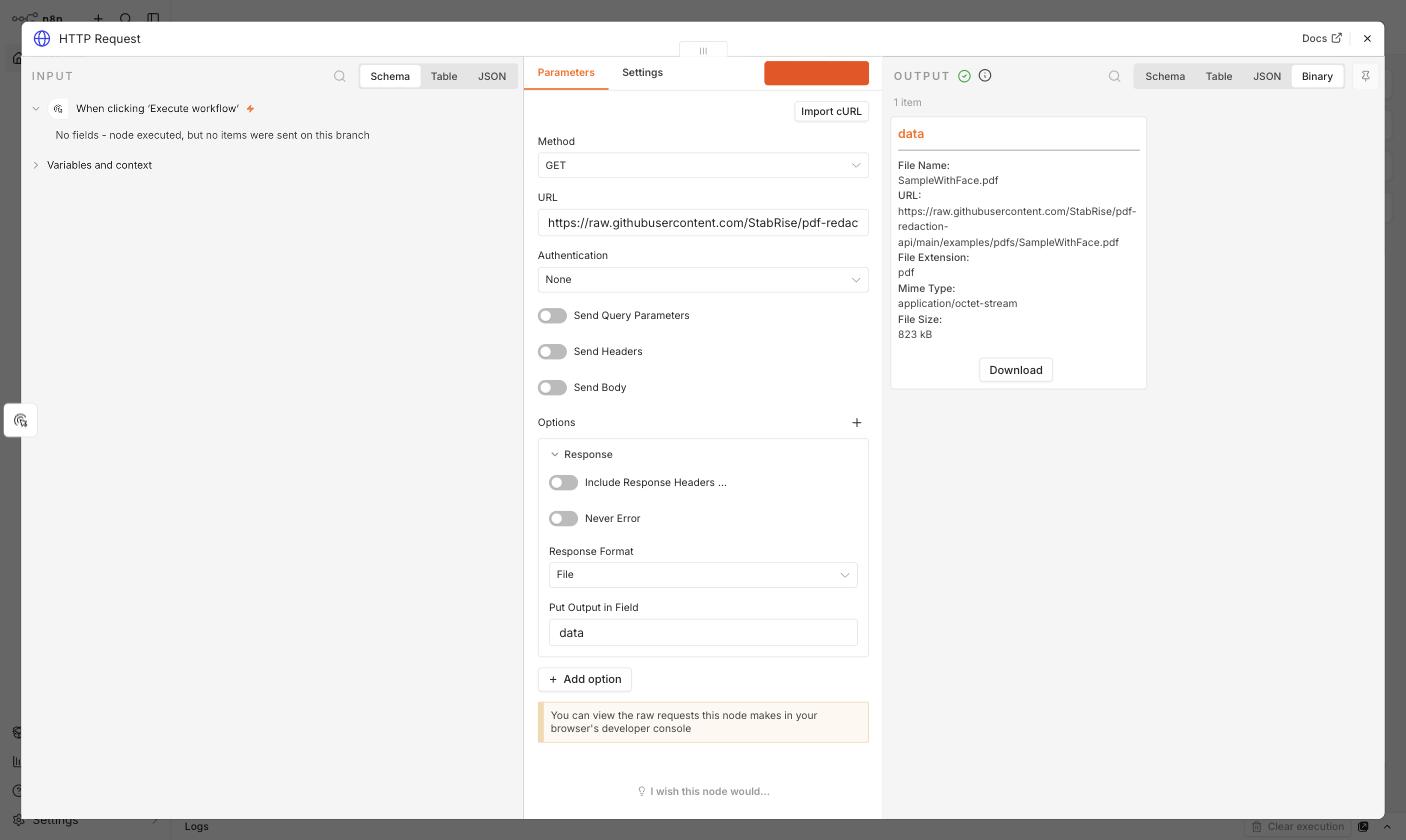
Beginnen Sie mit einem Manual Trigger, dann fügen Sie einen HTTP Request-Node hinzu mit:
- Method:
GET - URL:
https://raw.githubusercontent.com/StabRise/pdf-redaction-api/main/examples/pdfs/SampleWithFace.pdf - Options → Response → Response Format:
File
Führen Sie den Node aus. Die Antwort kommt als Binärdaten im Feld data zurück:
2. PDF Redaction — Tag "Face" anonymisieren
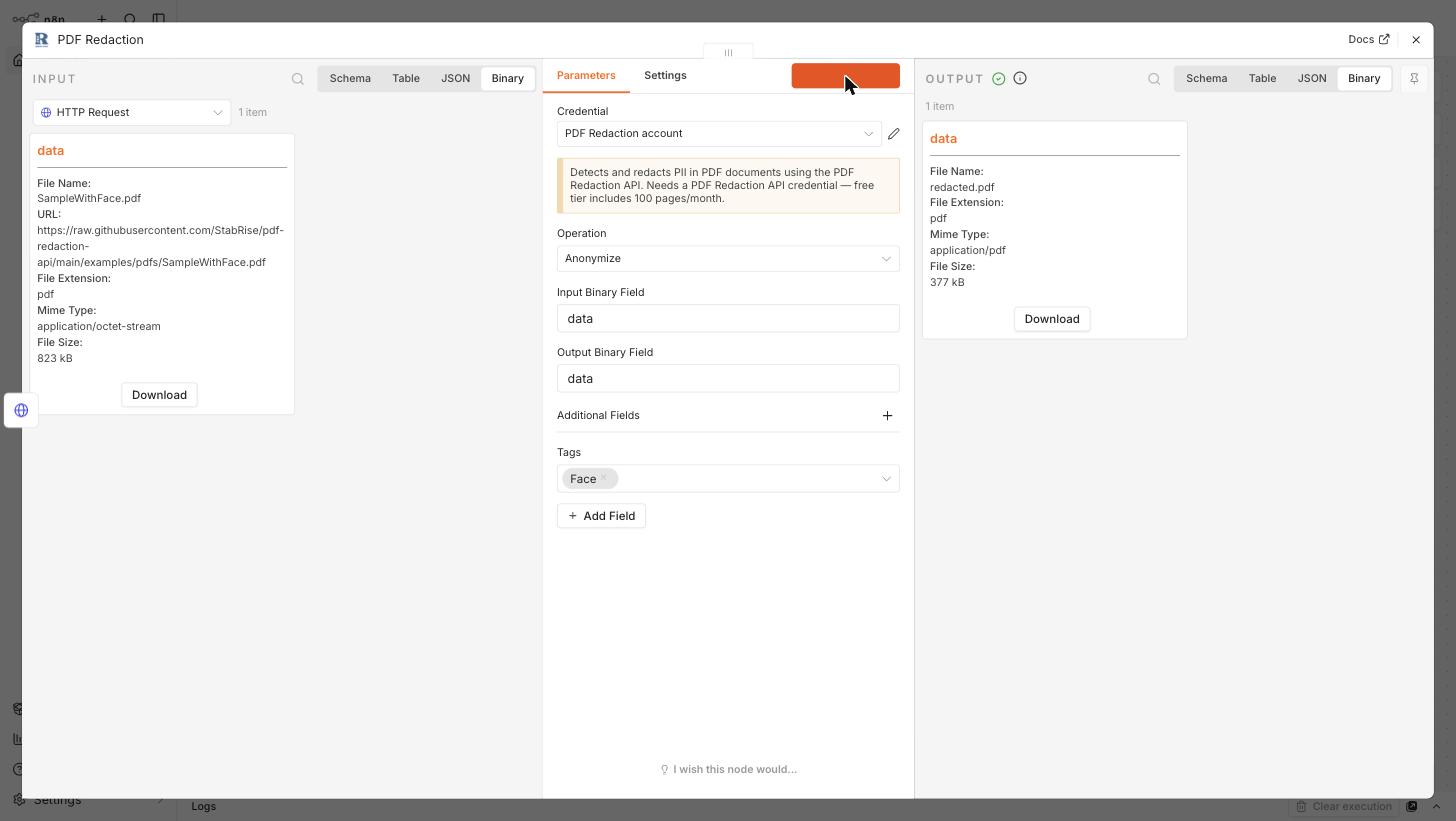
Fügen Sie nach dem HTTP Request-Node einen PDF Redaction-Node hinzu. Er übernimmt automatisch das Binärfeld data (sowohl Input Binary Field als auch Output Binary Field sind standardmäßig data, passend zu dem, was HTTP Request erzeugt hat).
Stellen Sie ein:
- Credential: Ihre PDF Redaction API-Anmeldeinformation
- Operation:
Anonymisieren - Additional Fields → Tags:
Face
3. Ausführen und Ausgabe prüfen
Klicken Sie auf Execute step. Der Node ruft die PDF Redaction API auf und liefert zurück:
- Ein geschwärztes PDF (
redacted.pdf) im Output-Binärfeld, mit geschwärztem Gesicht. - Eine JSON-Payload mit
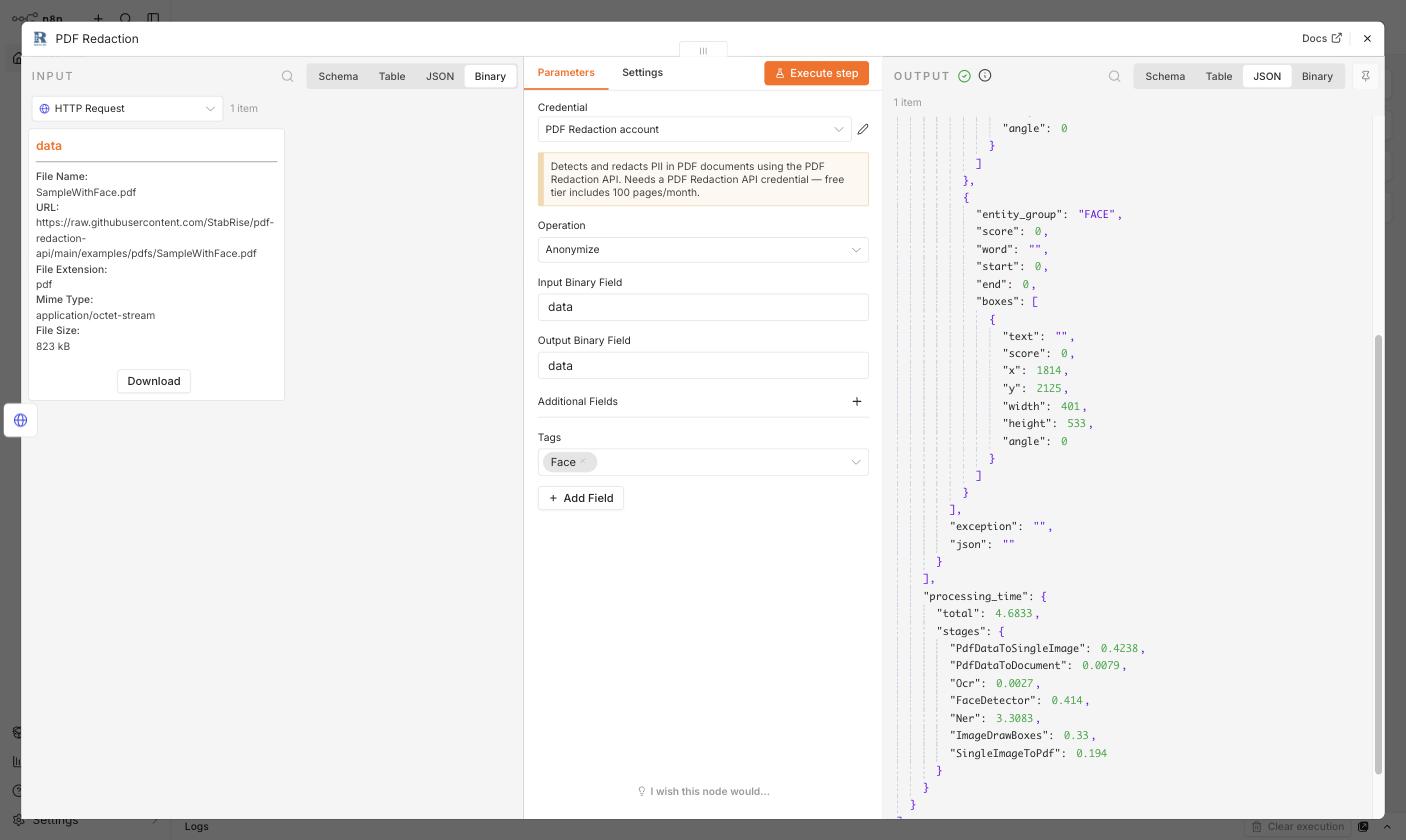
detected_pii(gefundene Entitäten, hier zweiFACE-Einträge mit Bounding Boxes) und einerprocessing_time-Aufschlüsselung pro Pipeline-Schritt.
JSON-Ausgabe:
Binäre Ausgabe:
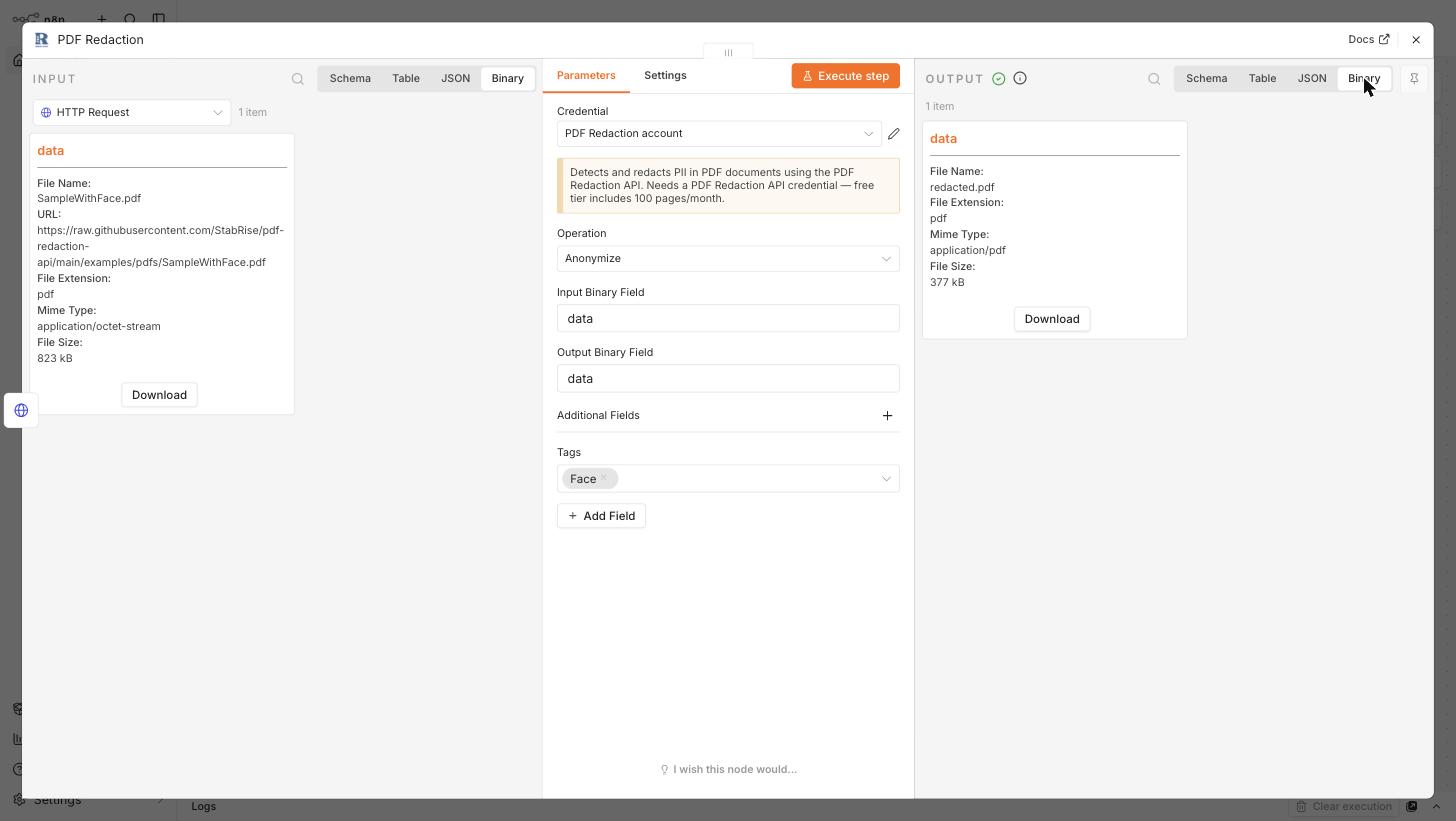
Die Originaldatei war 823 kB groß; die geschwärzte Ausgabe ist 377 kB, da die API die verarbeitete(n) Seite(n) zu einem kompakten PDF flacht.
4. Das verarbeitete PDF
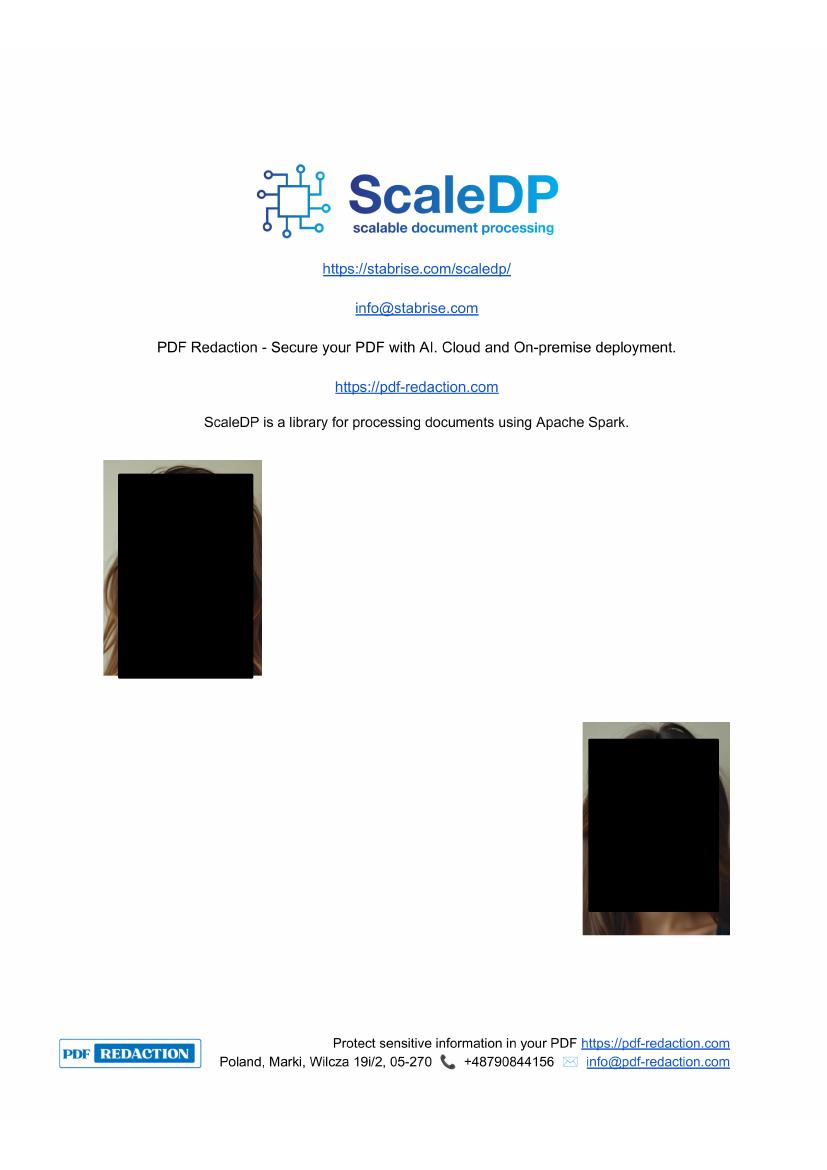
Beim Öffnen der heruntergeladenen redacted.pdf bestätigt sich, dass beide Gesichter auf der Seite geschwärzt sind:
5. Der vollständige Workflow
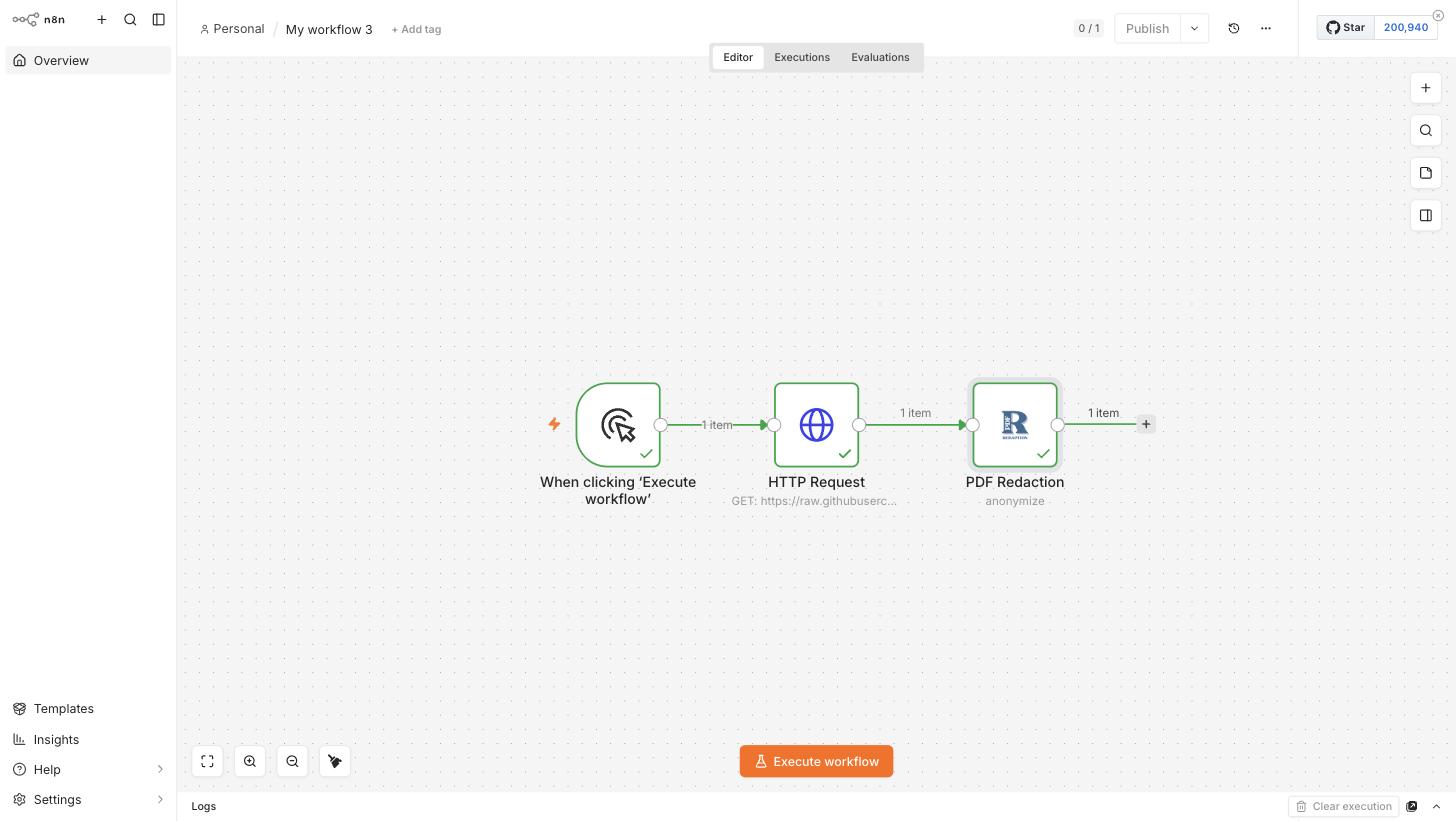
Alle drei Nodes miteinander verbunden, jeweils mit erfolgreicher Ausführung (grüne Häkchen):
Anpassung an eigene Dateien
Ersetzen Sie den HTTP Request-Node durch das, was Ihr PDF als Binärdaten liefert — eine Webhook-Payload, einen Read/Write File from Disk-Node, einen E-Mail-Anhang (über einen E-Mail-Trigger) oder eine Datei aus Cloud-Speicher (S3, Google Drive usw.). Solange der vorgelagerte Node Binärdaten in ein Feld schreibt und das Input Binary Field des PDF Redaction-Nodes mit diesem Feldnamen übereinstimmt, gilt dasselbe Muster.
Einrichtungs- und Konfigurations-Tutorial
Installieren Sie den PDF Redaction n8n Community-Node, erstellen Sie die API-Anmeldeinformation und konfigurieren Sie die Operationen Anonymisieren, Anonymisieren mit benutzerdefinierter Eingabeaufforderung und PII erkennen.
Tutorial: PII erkennen, ohne zu schwärzen
Erstellen Sie einen n8n-Workflow, der ein PDF mit der Operation PII erkennen nach Namen, E-Mails und Daten durchsucht, ohne das Dokument zu verändern.