
PDF Redaction Studio
Benutzerhandbuch für PDF Redaction Studio: die gehostete App auf studio.pdf-redaction.com und die Docker-Edition zum Selbsthosten, mit Dokumentbibliothek.
Auch verfügbar als:
Online-ToolStudio (Cloud)Studio DesktopCloud-APISelf-Hosted-APIPDF-Schwärzungsbibliothekn8n-IntegrationWidgetMCP-ServerObsidian-PluginGoogle Drive™-AppPDF Redaction Studio ist der Schwärzungs-Arbeitsbereich für Teams und größere Mengen. Es verwendet denselben Schwärzungs-Editor wie PDF Redaction Online und ergänzt eine Dokumentbibliothek: Legen Sie viele PDFs auf einmal ab, lassen Sie sie im Hintergrund verarbeiten und kommen Sie später zurück, um jede zu prüfen und zu speichern.
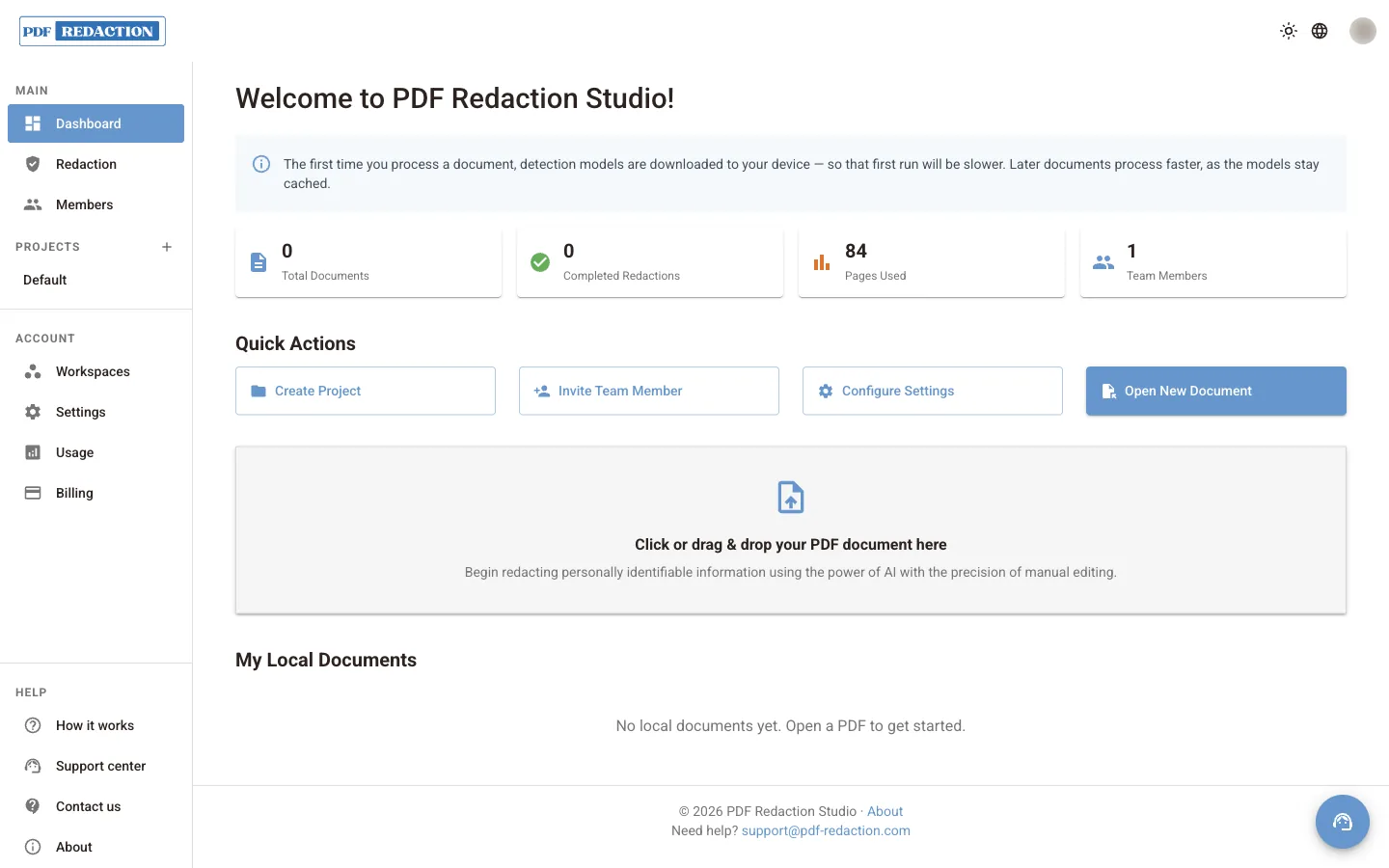
Gehostet oder selbst gehostet
| Gehostetes Studio | Selbst gehostetes Studio | |
|---|---|---|
| Wo es läuft | studio.pdf-redaction.com | Auf Ihrem eigenen Server, mit Docker |
| Konto | Ihr Konto auf pdf-redaction.com | Konten auf Ihrem eigenen Server |
| PII-Erkennung | Erkennungs-API von PDF Redaction | Der Container mit der Erkennungs-API auf Ihrem Server |
| Abrechnung | Der Plan Ihres Workspace | Ein Lizenzschlüssel |
| Einrichtung | Keine | Installation mit Docker |
Die Oberfläche ist in beiden gleich. Studio Desktop ist das gehostete Studio als App für Windows, macOS und Linux.
Was Studio dem Editor hinzufügt
- Dokumentbibliothek: Jede PDF, die Sie öffnen, bleibt in Ihrem Browser erhalten, mit Status, Projekt und Synchronisierungsstand. Siehe Dokumentbibliothek.
- Verarbeitung im Hintergrund: Legen Sie mehrere PDFs ab, und sie werden nacheinander gescannt, während Sie weiterarbeiten.
- Kein Seitenlimit pro Dokument: Lange Dokumente werden vollständig gescannt. Die Seiten werden trotzdem auf Ihren Plan oder Ihre Lizenz angerechnet.
- Projekte und Teams: Gruppieren Sie Dokumente nach Projekt und laden Sie Kolleginnen und Kollegen in den Workspace ein, siehe Konto und Workspaces.
- In die Cloud synchronisieren: Kopieren Sie ein Dokument samt Schwärzungen auf den Server, um es auf einem anderen Gerät zu öffnen.
Alles innerhalb des Editors (Werkzeuge, Prüfung, die Prüfung auf fehlerhafte Schwärzungen und der Einstellungsdialog) ist an einer Stelle im Abschnitt Schwärzungs-Editor dokumentiert.
Hier beginnen
Schnellstart
Anmelden, Dokumente hinzufügen und das erste im Editor öffnen.
So funktioniert es
Bibliothek, Guthabenprüfung, Warteschlange im Hintergrund, Speichern und Synchronisierung.
Dokumentbibliothek
Status, Verarbeitung im Hintergrund, Speichern, Synchronisierung und Konflikte.
Installation mit Docker
Studio auf Ihrem eigenen Server betreiben.
Konfiguration
Umgebungsvariablen, Ports und Anmeldemethoden.
Studio im Browser ausprobieren
Nutzen Sie das gehostete Studio mit Ihrem pdf-redaction.com-Konto, bevor Sie es auf Ihrem eigenen Server installieren.
Studio öffnen
Fehlerbehebung
Lösungen für häufige Probleme im Online-Editor: Neuladen beim ersten Öffnen, langsame Modell-Downloads, keine Funde auf Scans, Anmeldung, Limits und Downloads.
Schnellstart
Erste Schritte mit PDF Redaction Studio: anmelden, mehrere PDFs auf das Dashboard ziehen, im Hintergrund verarbeiten lassen und eine im Editor öffnen.