
PDF Redaction Studio Desktop
Installieren und verwenden Sie die native Desktop-App für PDF-Schwärzung unter Linux, Windows und macOS — ohne Docker oder Server.
Auch verfügbar als:
Online-ToolStudio (Cloud)Studio (Self-Hosted)Cloud-APISelf-Hosted-APISDKn8n-IntegrationWidgetMCP-ServerObsidian-PluginPDF Redaction Studio Desktop ist eine native Desktop-Anwendung, die die volle Leistung der KI-gestützten PDF-Schwärzung direkt auf Ihren Computer bringt — ohne Docker-Konfiguration, ohne Servereinrichtung und ohne Cloud-Abhängigkeit. Installieren Sie die App in Sekunden und beginnen Sie sofort mit der Schwärzung vertraulicher Dokumente.
→ PDF Redaction Studio Desktop herunterladen für Windows, Linux oder macOS.
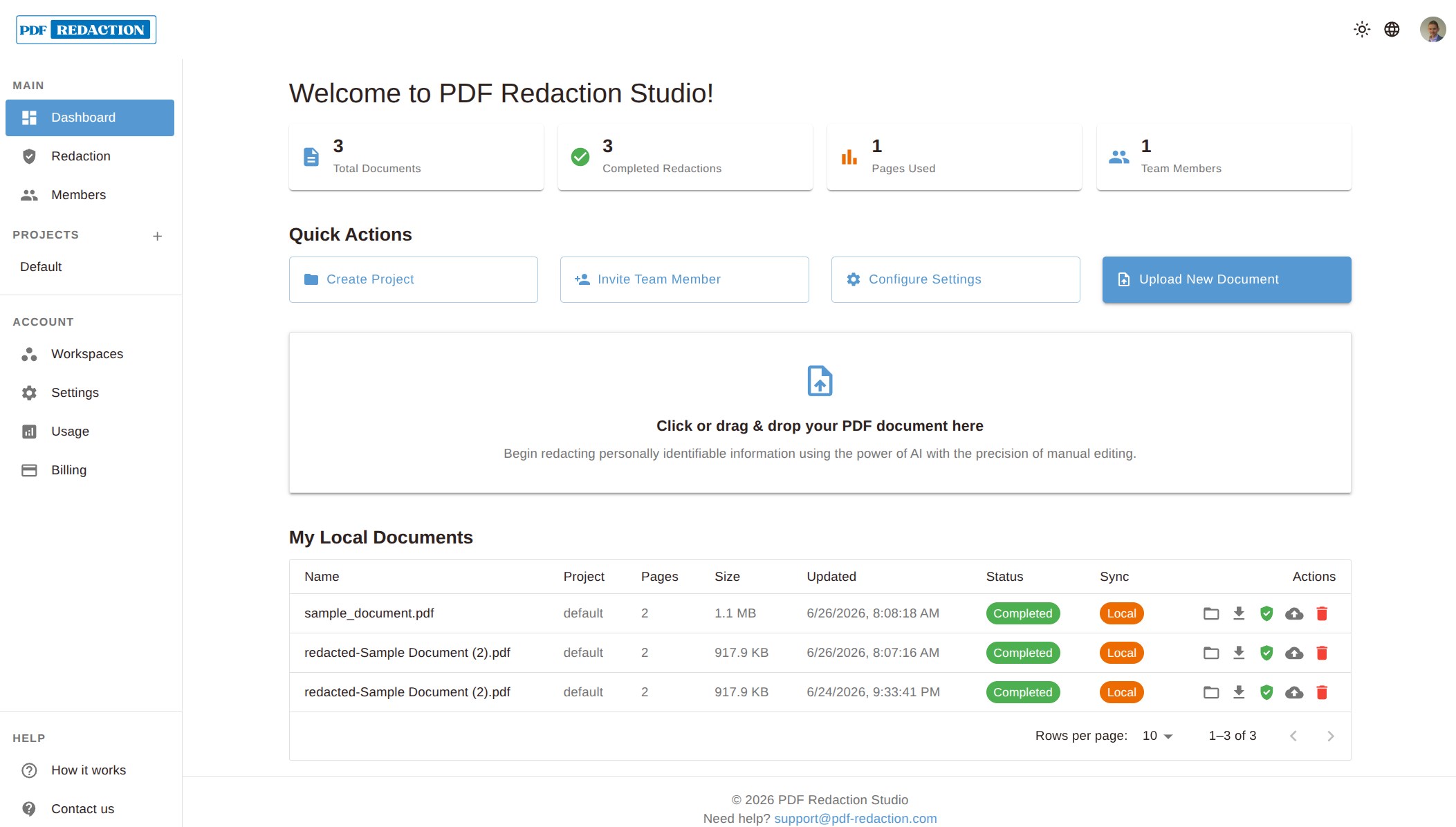
Funktionen
- Native Desktop-Erfahrung: PDF-Schwärzung als native App — kein Browser, kein Docker, kein Server erforderlich
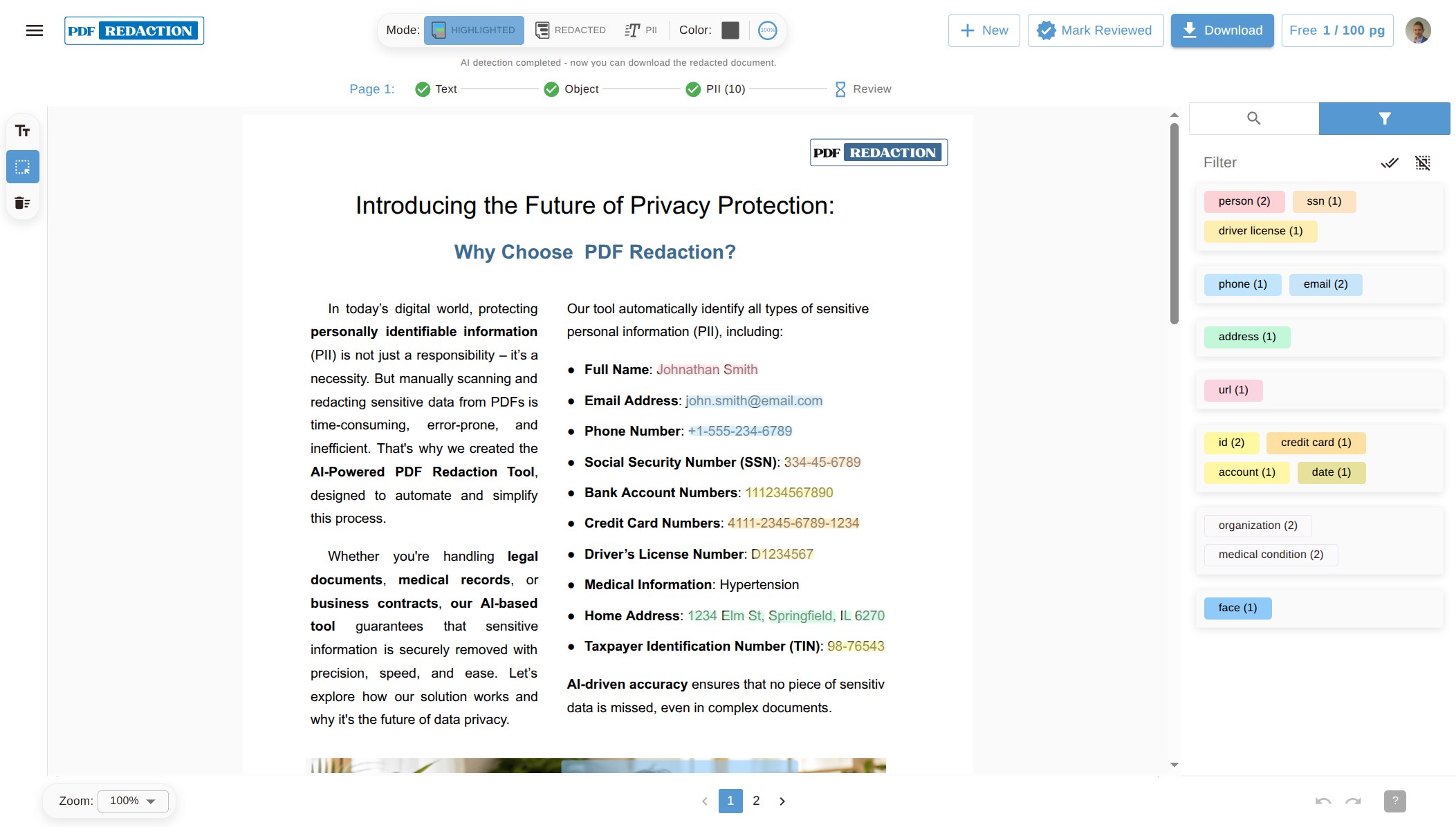
- KI-gestützte PII-Erkennung: Automatische Erkennung und Schwärzung von Namen, Adressen, E-Mails, Telefonnummern und anderen sensiblen Daten
- Lokale Verarbeitung: Der Großteil der Verarbeitung erfolgt lokal (OCR, Datenextraktion, Gesichtserkennung) — Ihre Dokumente verlassen Ihr Gerät nie.
- OCR-Sprachunterstützung: Erkennt Text in über 100 Sprachen — siehe OCR-Sprachunterstützung
- Benutzerdefinierte Schwärzungsregeln: Definieren Sie eigene Muster und Regeln für spezifische Compliance-Anforderungen
- Echtzeitvorschau: Sehen Sie Schwärzungen vor der Anwendung auf Ihre Dokumente
- Professioneller PDF-Export: Exportieren Sie saubere, vollständig geschwärzte PDFs zum Teilen oder Archivieren
- Plattformübergreifend: Verfügbar auf Linux (Snap) und Windows, macOS-Unterstützung folgt in Kürze
Systemanforderungen
| Plattform | Status | Min. RAM | Festplattenspeicher |
|---|---|---|---|
| Linux | ✅ Verfügbar | 4 GB | 2 GB |
| Windows | ✅ Verfügbar | 4 GB | 2 GB |
| macOS | 🔜 Demnächst | — | — |
Alle Builds, einschließlich älterer Versionen, werden auf der GitHub-Releases-Seite veröffentlicht.
Installation
Linux — Jetzt verfügbar (Snap)
Installieren Sie PDF Redaction Studio Desktop auf einer beliebigen Linux-Distribution mit Snap-Unterstützung:
sudo snap install pdf-redaction-studioStarten Sie die App nach der Installation aus dem Anwendungsmenü oder führen Sie folgenden Befehl aus:
pdf-redaction-studio
Snap wird auf Ubuntu, Debian, Fedora, Arch Linux und vielen anderen Distributionen unterstützt. Falls Snap noch nicht installiert ist, folgen Sie der offiziellen Snap-Installationsanleitung.
Bevorzugen Sie ein eigenständiges .deb- oder .zip-Paket? Laden Sie es von der GitHub-Releases-Seite herunter.
App aktualisieren
Snap-Pakete werden automatisch im Hintergrund aktualisiert. Um manuell zu aktualisieren:
sudo snap refresh pdf-redaction-studioApp entfernen
sudo snap remove pdf-redaction-studioWindows — Jetzt verfügbar
Oder laden Sie den aktuellen Windows-Build manuell von der GitHub-Releases-Seite herunter:
Pdf.Redaction.Studio-Setup.exe— empfohlener Installer, richtet Startmenü-Verknüpfungen ein und aktualisiert automatischPdf.Redaction.Studio-win32-x64.zip— portable Version, keine Installation erforderlich
Führen Sie die heruntergeladene .exe-Datei aus und folgen Sie dem Einrichtungsassistenten, oder entpacken Sie die portable Version und starten Sie Pdf Redaction Studio.exe direkt.
Alle Versionen und Plattformen finden Sie in der vollständigen Release-Liste.
macOS — Demnächst
Ein macOS-Paket ist für eine zukünftige Version geplant.
Erste Schritte
Nach der Installation:
- App starten — aus dem Anwendungsmenü oder mit
pdf-redaction-studioim Terminal - PDF öffnen — per Drag & Drop oder über Datei → Öffnen
- Erkannte PII überprüfen — die KI hebt sensible Informationen automatisch hervor
- Schwärzungen anpassen — Schwärzungsbereiche hinzufügen, entfernen oder anpassen
- Exportieren — geschwärztes PDF über Datei → Exportieren speichern
PDF Redaction Studio Desktop installieren
Holen Sie sich die native Desktop-App für Windows oder Linux und beginnen Sie mit der lokalen Schwärzung von PDF-Dokumenten — ohne Cloud, ohne Docker, ohne aufwändige Einrichtung.
Jetzt herunterladen