
Tutorial: PII erkennen, ohne zu schwärzen
Erstellen Sie einen n8n-Workflow, der ein PDF mit der Operation PII erkennen nach Namen, E-Mails und Daten durchsucht, ohne das Dokument zu verändern.
Verwenden Sie die Operation PII erkennen, wenn Sie wissen möchten, welche sensiblen Informationen in einem Dokument enthalten sind — für Audits, einen Prüfschritt vor dem Schwärzen oder um Dokumente basierend auf ihrem Inhalt weiterzuleiten —, ohne das PDF selbst zu verändern.
Dieses Tutorial baut einen lauffähigen n8n-Workflow, der ein öffentliches Beispieldokument abruft und darin Namen, E-Mails und Daten erkennt.
Für die allgemeine Einrichtung/Konfiguration siehe zuerst Einrichtungs- und Konfigurations-Tutorial. Um ein PDF zu schwärzen (statt nur PII darin zu erkennen), siehe Ein per HTTP abgerufenes PDF schwärzen. Diese Anleitung setzt voraus, dass der Node bereits installiert ist und Sie bereits über eine PDF Redaction API-Anmeldeinformation verfügen.
1. Trigger + HTTP Request
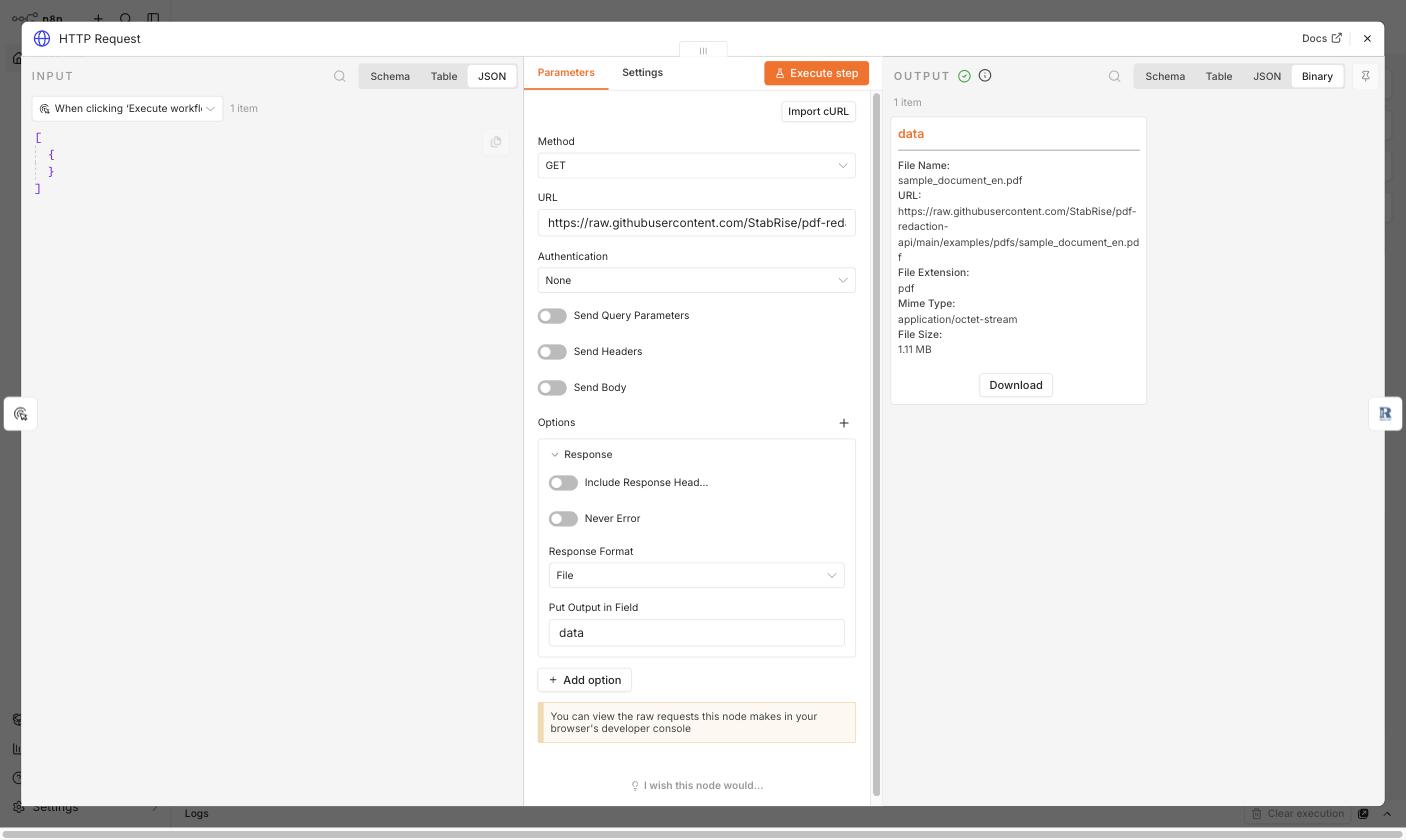
Beginnen Sie mit einem Manual Trigger, dann fügen Sie einen HTTP Request-Node hinzu mit:
- Method:
GET - URL:
https://raw.githubusercontent.com/StabRise/pdf-redaction-api/main/examples/pdfs/sample_document_en.pdf - Options → Response → Response Format:
File
Führen Sie den Node aus — das Beispieldokument (1,11 MB) kommt als Binärdaten im Feld data zurück:
2. PDF Redaction — PII erkennen
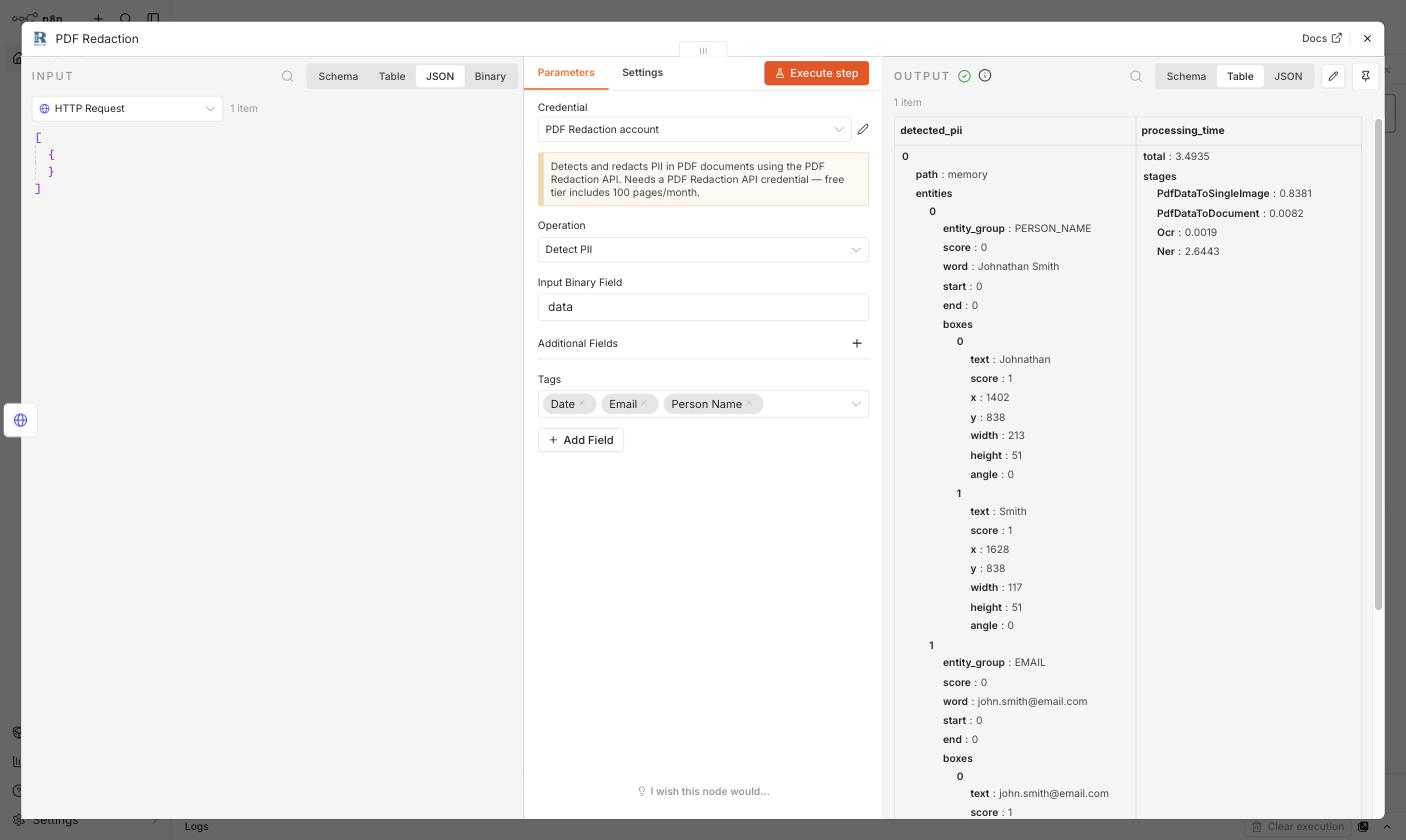
Fügen Sie nach dem HTTP Request-Node einen PDF Redaction-Node hinzu und stellen Sie ein:
- Credential: Ihre PDF Redaction API-Anmeldeinformation
- Operation:
PII erkennen - Additional Fields → Tags: wählen Sie die zu suchenden PII-Typen aus — dieses Beispiel verwendet
Date,Email,Person Name
Anders als Anonymisieren hat diese Operation kein Output Binary Field — sie erzeugt kein verändertes PDF, sondern nur Erkennungsergebnisse.
3. Ausführen und Ausgabe prüfen
Klicken Sie auf Execute step. Das Array detected_pii[].entities der Ausgabe listet jeden Treffer auf, jeweils mit einer entity_group (z. B. PERSON_NAME, EMAIL), dem gefundenen word und boxes mit der Pixelposition auf der Seite.
Für dieses Dokument fand der Node Einträge wie:
PERSON_NAME—"Johnathan Smith"EMAIL—"[email protected]"
zusammen mit Date-Treffern weiter unten in der Liste sowie der üblichen processing_time-Aufschlüsselung.
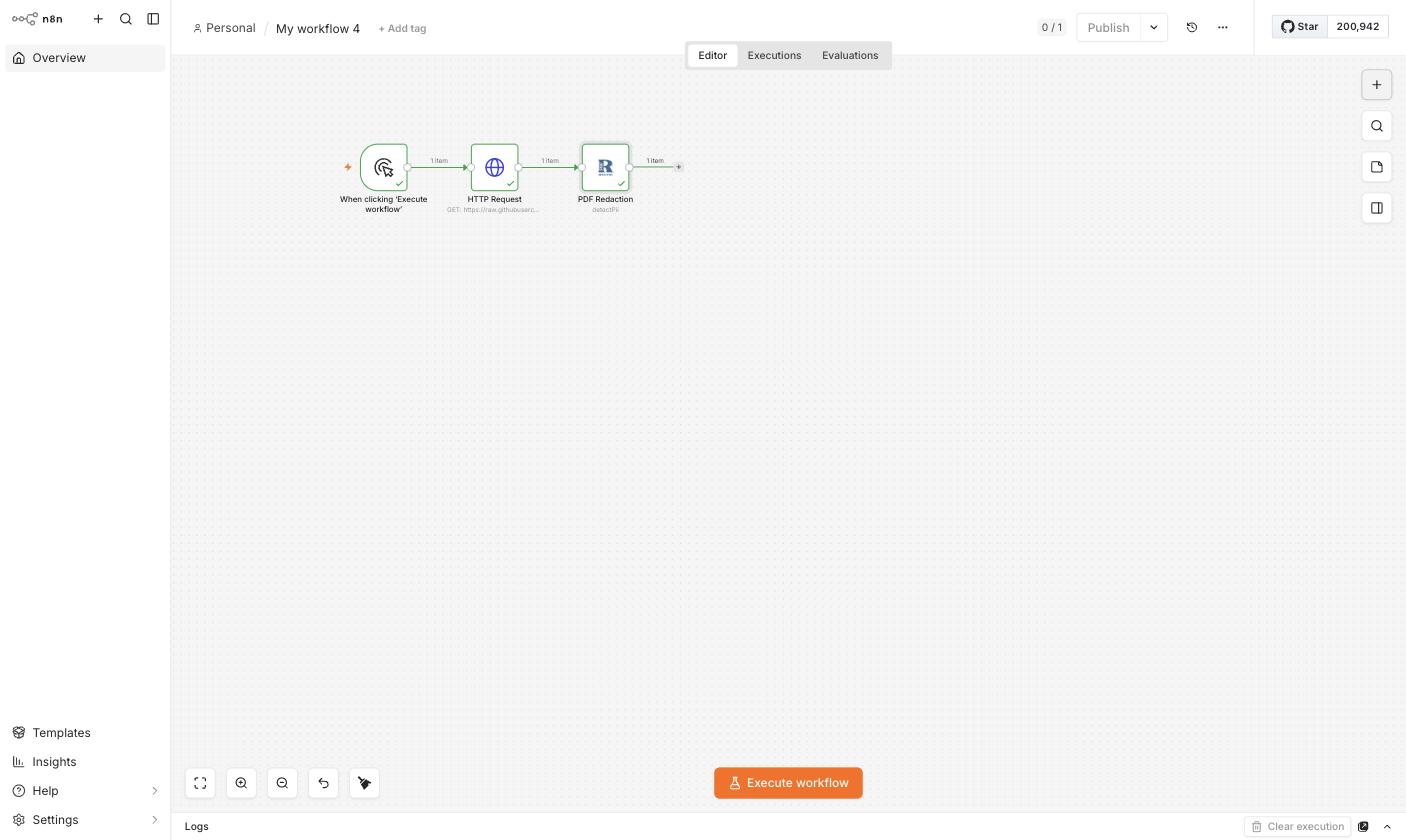
4. Der vollständige Workflow
Hinweise
- Wenn Sie Tags leer lassen, meldet die API nur die Entitätstypen, die standardmäßig für die Anfrage erkannt werden — für vorhersehbare Ergebnisse sollten Sie die gewünschten Tags immer explizit angeben.
- Kombinieren Sie PII erkennen mit einem nachgelagerten IF- oder Switch-Node, um einen Workflow basierend auf den Ergebnissen zu verzweigen (z. B. nur Dokumente schwärzen, bei denen
detected_piinicht leer ist). - Um anschließend das Gefundene zu schwärzen, leiten Sie dieselbe Eingabe in einen zweiten PDF Redaction-Node mit der Operation Anonymisieren und passenden Tags — siehe Ein per HTTP abgerufenes PDF schwärzen.
Weitere Ressourcen
Tutorial: Ein per HTTP abgerufenes PDF schwärzen
Ein vollständiger, lauffähiger n8n-Workflow, der ein PDF per HTTP abruft und ein Gesicht darin mit dem PDF Redaction Node schwärzt.
Obsidian
Schwärzen Sie PDFs direkt in Obsidian mit dem PDF-Redaction-Plugin — KI-erkannte PII, manuelle Überprüfung und Schwärzung, ohne Ihren Vault zu verlassen.