
PDF Redaction Online
Benutzerhandbuch für den PDF Redaction Online-Editor: Schnellstart, Erkennung, Werkzeuge, Einstellungen, Konto, Abrechnung, Seitenlimits und Fehlerbehebung.
Auch verfügbar als:
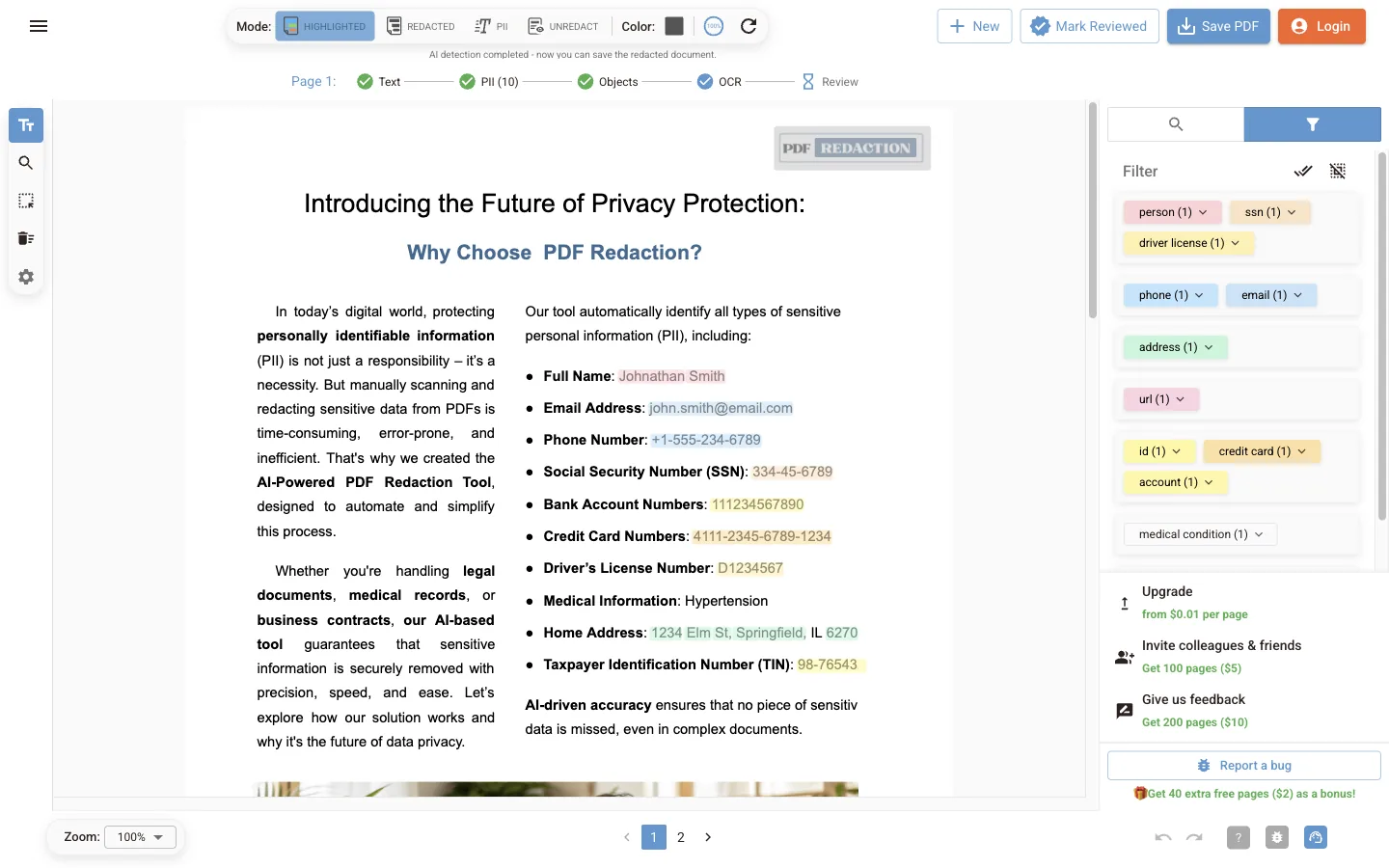
Studio (Cloud)Studio (Self-Hosted)Studio DesktopCloud-APISelf-Hosted-APIPDF-Schwärzungsbibliothekn8n-IntegrationWidgetMCP-ServerObsidian-PluginGoogle Drive™-AppPDF Redaction Online ist der Browser-Editor unter pdf-redaction.com/redaction. Sie öffnen eine PDF, der Editor findet personenbezogene Daten mit KI und Musterregeln, Sie prüfen die Ergebnisse und laden eine Kopie herunter, in der der geschwärzte Text wirklich entfernt ist und nicht nur unter einem schwarzen Balken versteckt. Sie müssen nichts installieren: OCR, Darstellung und die fertig geschwärzte Datei entstehen vollständig in Ihrem Browser.
Was Sie ohne und mit Konto tun können
| Ohne Konto | Kostenloses Konto | Kostenpflichtiger Plan | |
|---|---|---|---|
| PDF öffnen und scannen | Erste 10 Seiten, Dateien bis 5 MB | Bis zu 25 Seiten und 25 MB pro Dokument | Bis zu 100 Seiten und 50 MB pro Dokument |
| Schwärzungen prüfen und bearbeiten | Ja | Ja | Ja |
| Geschwärzte PDF herunterladen | Nur Beispieldokument | Ja | Ja |
| Seiten pro Monat | — | 100 Seiten pro Monat | Je nach Plan, siehe Preise |
| Lokale KI-Modelle | Nur öffentliche Modelle | Alle Modelle | Alle Modelle |
Zum Herunterladen der geschwärzten Datei brauchen Sie ein kostenloses Konto. Wie Seiten gezählt werden, steht unter Nutzung und Limits.
Erste Schritte
Schnellstart
Schwärzen Sie Ihr erstes Dokument in sechs Schritten, vom Öffnen der Datei bis zum Speichern des Ergebnisses.
So funktioniert es
Was mit Ihrer PDF passiert, von der Textextraktion bis zur fertigen, abgeflachten Ausgabe.
Dateien öffnen und herunterladen
Drag & Drop, Google Drive, Dropbox, passwortgeschützte PDFs und das Speichern des Ergebnisses.
Den Editor verwenden
Der Editor wird mit Redaction Studio und Studio Desktop geteilt, daher steht seine Anleitung im Abschnitt Schwärzungs-Editor.
Editor-Oberfläche
Ansichtsmodi, Werkzeuge, Schaltflächen der Symbolleiste und Tastenkürzel.
Schwärzungen prüfen und bearbeiten
PII-Filter, Fundtabelle, manuelle Textauswahl und gezeichnete Boxen.
Auf versteckten Text prüfen
Finden Sie mit dem Modus „Aufdecken“ Text, der in einer fremd geschwärzten PDF unter Balken zurückgeblieben ist.
Einstellungen
Erkennungseinstellungen
Cloud-PII, lokale NER, regelbasierte Muster, Gesichter und Unterschriften.
OCR-Einstellungen
Gescannte Seiten, Text in Bildern, OCR-Sprachen und CPU-Threads.
Konto und Abrechnung
Ein Konto und ein Plan gelten für alle PDF Redaction-Produkte, siehe Konto & Abrechnung.
Konto und Workspaces
Anmeldeoptionen, Profil, Benachrichtigungen, Workspaces, Projekte und Dokumente.
Pläne und Abrechnung
Plan wechseln, Zahlungsmethoden, Rechnungen, Guthaben und Kündigung.
Nutzung und Limits
Was als Seite zählt, monatliche Zeiträume und Limits pro Dokument.
Hilfe
Schnellstart
Schnellstart für die PDF-Redaction-Dokumentation – Überblick über alle Bereitstellungsoptionen, von browserbasierten Tools bis zu On-Premise-SDKs und APIs.
Schnellstart
Einstieg in den PDF Redaction Online-Editor: PDF öffnen, personenbezogene Daten per KI finden, Markierungen prüfen, Vorschau ansehen und geschwärzt speichern.