
Editor-Oberfläche
Referenz zum PDF Redaction Online-Editor: Modi Hervorgehoben, Geschwärzt, PII und Aufdecken, seitliche Werkzeugleiste, obere Leiste und Tastenkürzel.
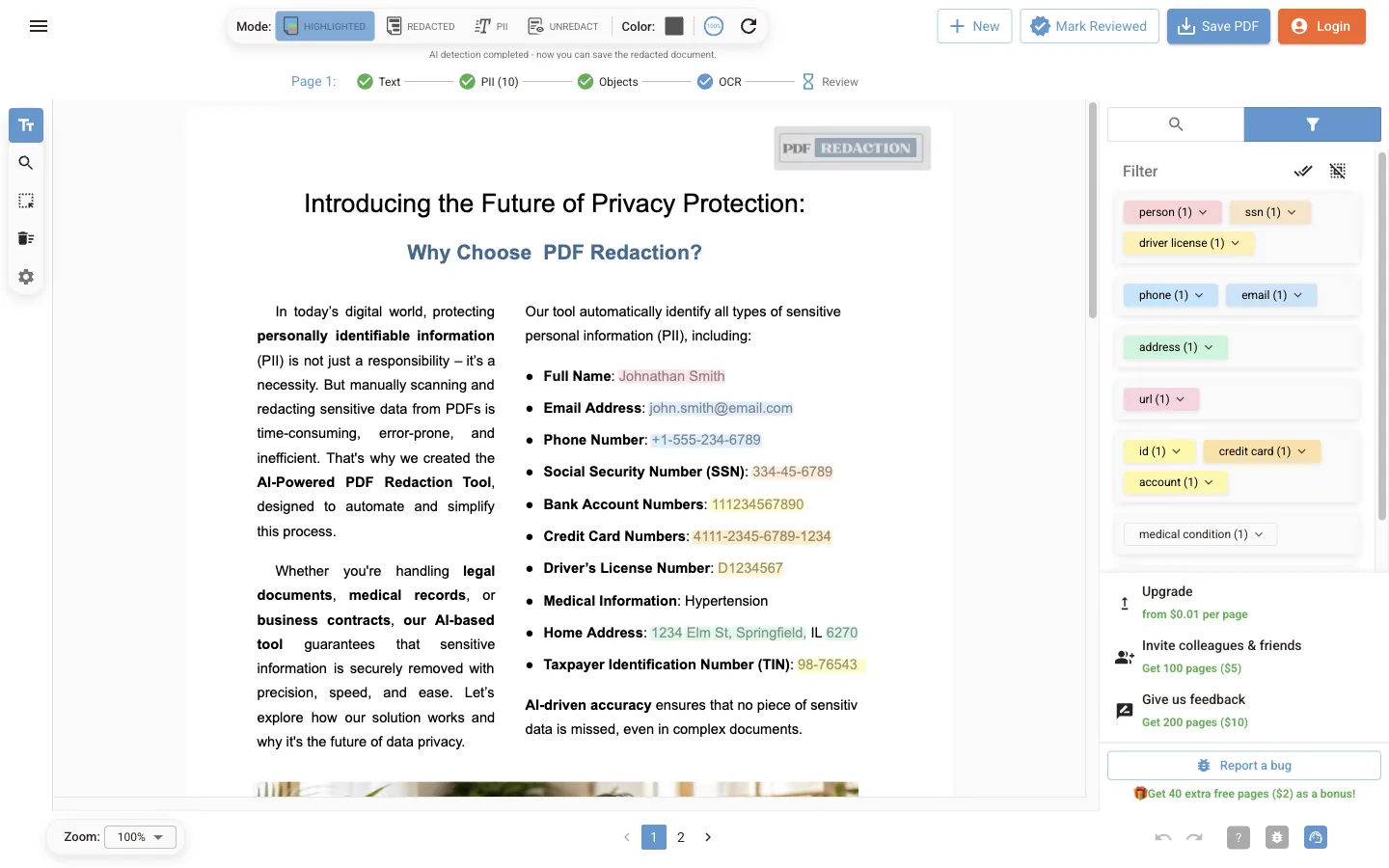
Der Editor besteht aus vier Bereichen:
- Obere Leiste: Ansichtsmodus, Boxfarbe, Erkennungsfortschritt und die Dokument-Schaltflächen.
- Linke Werkzeugleiste: das aktive Werkzeug und die Einstellungen.
- Dokument: die Seiten, mit den darüber gezeichneten Funden.
- Rechtes Panel: die Tabs Manuelle Schwärzung (Suche) und PII-Filter.
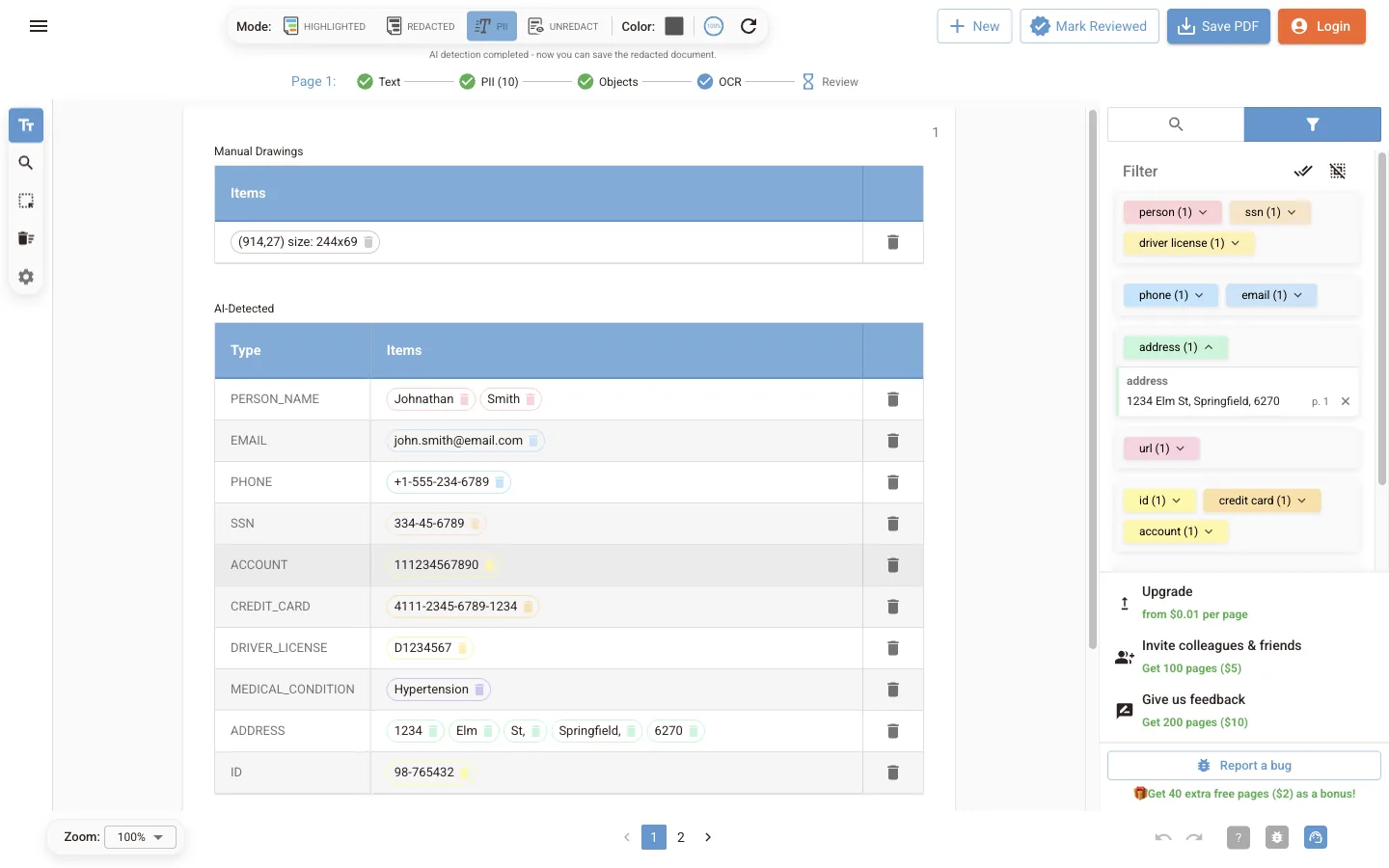
Ansichtsmodi
Wechseln Sie den Modus mit den Schaltflächen unter Modus in der oberen Leiste.
| Modus | Was er zeigt | Wofür |
|---|---|---|
| Hervorgehoben | Die Originalseite, jeder Fund nach Typ eingefärbt | Funde prüfen |
| Geschwärzt | Die Seite so, wie sie gespeichert wird, mit durchgehenden Balken | Das Endergebnis vor dem Speichern kontrollieren |
| PII | Eine Tabelle der Funde pro Seite: gezeichnete Boxen, KI-erkannte und in Bildern erkannte Einträge | Lange Dokumente schnell durchgehen und Zeilen löschen |
| Aufdecken | Text, der unter vorhandenen Boxen versteckt oder in der PDF unsichtbar gemacht wurde | Eine anderswo geschwärzte Datei prüfen |
Werkzeuge
| Werkzeug | Funktion |
|---|---|
| Text schwärzen | Markieren Sie Text auf der Seite. Die Abfrage Diesen Text schwärzen? bietet Ja, Alle (jedes Vorkommen im Dokument) oder Nein |
| Suchen | Öffnet den Tab „Manuelle Schwärzung“, um ein Wort oder eine Wortgruppe zu suchen und Treffer zu schwärzen |
| Zeichnen oder Boxen bearbeiten | Ziehen Sie eine Box über einen beliebigen Bereich. Ziehen Sie eine vorhandene Box, um sie zu verschieben oder ihre Größe zu ändern |
| Boxen entfernen | Klicken Sie auf eine Box, um sie zu löschen |
| Einstellungen | Öffnet die Einstellungen für Erkennung und OCR |
Obere Leiste
| Element | Funktion |
|---|---|
| Farbe | Schaltet die Farbe der Schwärzungsboxen zwischen Grau (Standard) und Weiß um |
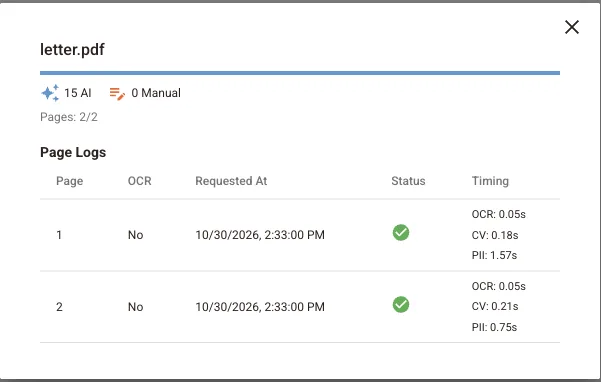
| Fortschrittsring | Zeigt den Erkennungsfortschritt. Klicken Sie darauf, um Dokumentdetails und das Protokoll pro Seite zu sehen |
| Aktualisieren | Führt die PII-Erkennung für das Dokument erneut aus |
| Neu | Öffnet eine andere PDF |
| Als geprüft markieren | Markiert das gesamte Dokument als geprüft |
| PDF speichern | Erstellt die geschwärzte Datei und lädt sie herunter |
Unter der oberen Leiste zeigt die Statuszeile für die aktuelle Seite jede Phase: Text, PII (mit der Anzahl der Funde), Objekte, OCR und Prüfung. Klicken Sie auf Prüfung, um diese Seite als geprüft zu markieren.
Der Detaildialog zeigt, wie viele Einträge die KI gefunden hat und wie viele von Hand hinzugefügt wurden, sowie ein Protokoll mit den Zeiten für OCR, Bilderkennung und PII-Erkennung pro Seite. Fehlgeschlagene Seiten haben eine Schaltfläche zum erneuten Versuch.
Untere Leiste
- Zoom legt die Seitenvergrößerung fest.
- Mit den Seitenzahlen wechseln Sie zwischen den Seiten.
- Rückgängig und Wiederherstellen gehen Ihre Änderungen schrittweise durch.
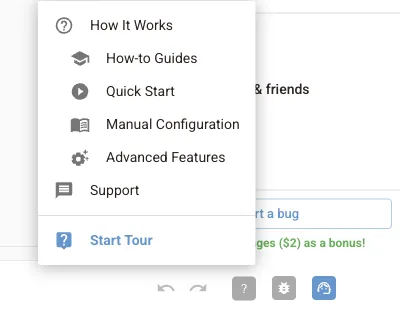
- ? öffnet das Hilfemenü mit Links zu den Anleitungen und Tour starten, einer interaktiven Einführung in den Editor.
- Die Support-Schaltfläche öffnet einen Chat mit dem Support-Team.
Tastenkürzel
| Tastenkürzel | Aktion |
|---|---|
| Ctrl + Z (⌘ + Z auf dem Mac) | Rückgängig |
| Ctrl + Shift + Z (⌘ + Shift + Z auf dem Mac) | Wiederherstellen |
| Delete oder Backspace | Ausgewählte Box löschen |
| Esc | Textauswahl aufheben |
Sprache und Design der Oberfläche
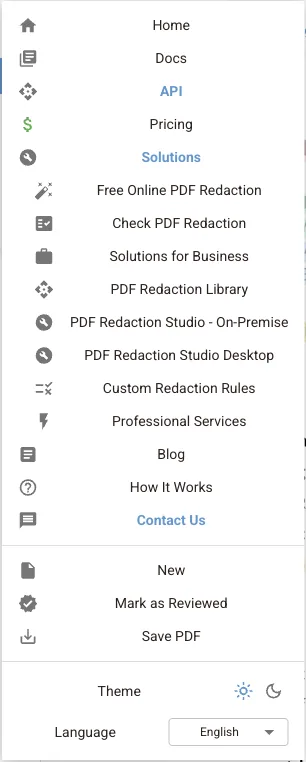
Das Hauptmenü (☰, oben links) enthält Links zum Rest der Website, die Aktionen Neu, Als geprüft markieren und PDF speichern, einen Schalter Thema für hellen und dunklen Modus sowie die Auswahl Sprache: English, Deutsch, Español oder Polski.
Nächste Schritte
Dateien öffnen und herunterladen
So öffnen Sie eine PDF im Online-Editor (Drag & Drop, Google Drive, Dropbox, Beispieldatei), entsperren passwortgeschützte PDFs und speichern das Ergebnis.
Schwärzungen prüfen und bearbeiten
Referenz zum Prüfen der Funde im Online-Editor: PII-Filter, Fundtabelle, Suche unter Manuelle Schwärzung, Textauswahl, gezeichnete Boxen und Prüfstatus.