
Biblioteka dokumentów
Jak działa biblioteka dokumentów Studio: statusy, przetwarzanie w tle, zapis oryginału i zanonimizowanego PDF, synchronizacja z chmurą i konflikty.
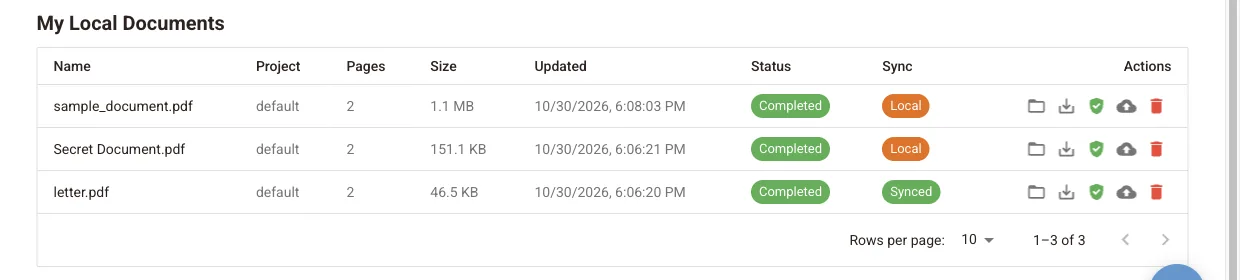
Sekcja Moje lokalne dokumenty na pulpicie Studio zawiera wszystkie dodane pliki PDF. Pliki i Twoje anonimizacje są przechowywane w tej przeglądarce (lub w aplikacji Studio Desktop), a nie na serwerze, dopóki nie zdecydujesz się ich zsynchronizować.
Kolumny
| Kolumna | Znaczenie |
|---|---|
| Nazwa, Projekt, Strony, Rozmiar, Zaktualizowano | Plik, projekt, do którego należy, i data ostatniej zmiany |
| Status | Etap przetwarzania dokumentu, zobacz niżej |
| Synchr. | Czy kopia istnieje na serwerze, zobacz Synchronizacja z chmurą |
| Akcje | Otwórz, Zapisz oryginał, Zapisz zanonimizowany PDF, Synchronizuj z chmurą, Usuń |
Status przetwarzania
| Status | Znaczenie |
|---|---|
| Utworzony | Dodany i czeka w kolejce |
| Przetwarzanie (n/N) | Trwa skanowanie; gotowe n z N stron |
| Zakończony | Wszystkie strony przeskanowane; dokument gotowy do przeglądu i zapisu |
| Sprawdzony | Oznaczyłeś dokument w edytorze jako sprawdzony |
| Błąd | Przetwarzanie nie powiodło się. Kliknij status, aby zobaczyć szczegóły dla każdej strony, albo usuń dokument i dodaj go ponownie |
| Za mało kredytów | W Twoim planie nie zostały żadne strony. Zmień plan na wyższy lub doładuj kredyty, a potem przetwórz dokument ponownie |
Przy pierwszym dokumencie może pojawić się Pobieranie modeli AI (x%), gdy pobierają się modele wykrywania. Dzieje się to raz na przeglądarkę lub urządzenie.
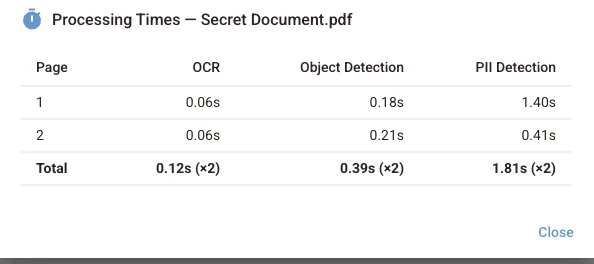
Kliknij status, aby zobaczyć, ile trwały OCR, wykrywanie obiektów i wykrywanie PII na każdej stronie.
Przetwarzanie w tle
Upuść kilka plików PDF naraz, a Studio ustawi je w kolejce. Dokumenty są przetwarzane po jednym, w tle, podczas gdy Ty otwierasz inne dokumenty lub poruszasz się po Studio. Jeśli zamkniesz kartę lub aplikację, przetwarzanie się zatrzyma i wznowi przy następnym otwarciu Studio.
Każda przetworzona strona liczy się do limitu Twojej przestrzeni roboczej, zobacz Wykorzystanie i limity.
Akcje
| Ikona | Akcja |
|---|---|
| Folder | Otwórz dokument w edytorze |
| Pobieranie | Zapisz oryginał: pobierz plik PDF w postaci, w jakiej go dodano |
| Tarcza | Zapisz zanonimizowany PDF: utwórz i pobierz zanonimizowany plik. Dostępne, gdy dokument ma status Zakończony lub Sprawdzony |
| Chmura | Synchronizuj z chmurą |
| Kosz | Usuń dokument z biblioteki. Tej operacji nie można cofnąć |
Synchronizacja z chmurą
Dokumenty na początku mają stan Lokalny: istnieją tylko w tej przeglądarce lub aplikacji. Synchronizuj z chmurą przesyła plik PDF i jego anonimizacje na serwer Twojego Studio (pdf-redaction.com w przypadku Studio w chmurze i Studio Desktop, Twój własny serwer w przypadku instalacji na własnym serwerze). Stan zmienia się na Synchronizacja, a potem na Zsynchronizowany.
Synchronizuj dokument, gdy chcesz otworzyć go na innym urządzeniu lub udostępnić w przestrzeni roboczej. Dokumenty, które pozostają w stanie Lokalny, nigdy nie opuszczają Twojego urządzenia.
Konflikty synchronizacji
Jeśli kopia na serwerze zmieniła się od ostatniej synchronizacji, pojawia się stan Konflikt, a Studio pyta, co zrobić:
- Zachowaj moje zmiany przesyła Twoją lokalną wersję w miejsce kopii na serwerze.
- Użyj wersji z chmury zastępuje Twoją lokalną kopię wersją z serwera.
Gdzie przechowywane są dokumenty
Biblioteka znajduje się w pamięci przeglądarki (IndexedDB). Wyczyszczenie danych witryny Studio lub praca w oknie prywatnym usuwa lokalne dokumenty, które nie zostały zsynchronizowane. Każda przeglądarka i każde urządzenie ma własną bibliotekę.
Następne kroki
Szybki start
Pierwsze kroki w PDF Redaction Studio: zaloguj się, upuść kilka plików PDF na pulpit, pozwól im przetworzyć się w tle i otwórz jeden w edytorze anonimizacji.
Instalacja z Dockerem
Zainstaluj PDF Redaction Studio na własnym serwerze z Docker Compose: instalator jednym poleceniem lub ręcznie, klucz licencyjny, pierwsze logowanie, kontenery.