
Szybki start
Pierwsze kroki w PDF Redaction Studio: zaloguj się, upuść kilka plików PDF na pulpit, pozwól im przetworzyć się w tle i otwórz jeden w edytorze anonimizacji.
Ten przewodnik prowadzi Cię od zalogowania do pierwszego sprawdzonego dokumentu w Studio. Działa tak samo w Studio w chmurze, w instalacji na własnym serwerze i w Studio Desktop.
Zaloguj się
Otwórz studio.pdf-redaction.com albo adres własnego serwera, jeśli korzystasz z instalacji na własnym serwerze. Studio wymaga konta, zanim otworzysz plik PDF. W Studio w chmurze użyj tego samego konta co na pdf-redaction.com.
Dodaj dokumenty
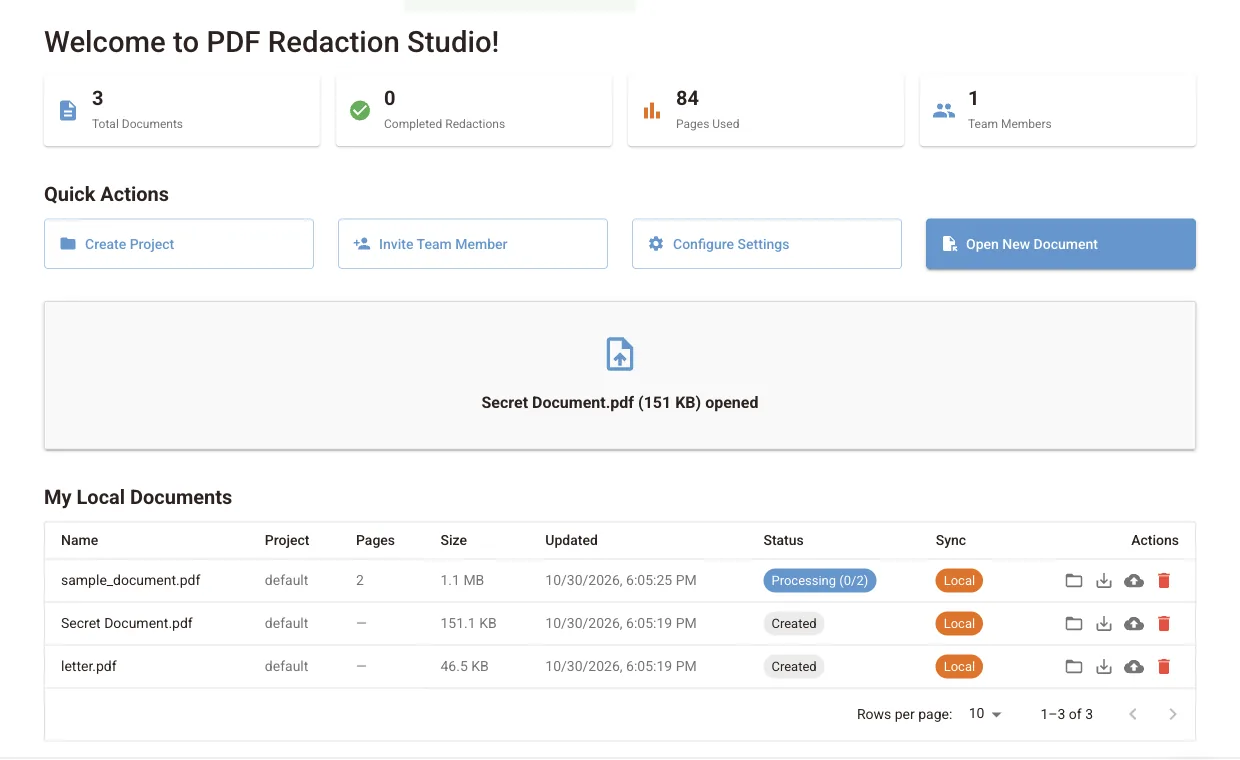
Na Pulpicie przeciągnij jeden lub więcej plików PDF na obszar upuszczania albo kliknij Otwórz nowy dokument. Każdy plik pojawi się w sekcji Moje lokalne dokumenty ze statusem Utworzony, a Studio zacznie je skanować po kolei.
Pierwszy dokument trwa dłużej
Przy pierwszym przetwarzaniu dokumentu modele wykrywania są pobierane na Twoje urządzenie. Kolejne dokumenty startują od razu, bo modele zostają w pamięci podręcznej.
Poczekaj na status Zakończony
Gdy status dokumentu zmieni się na Zakończony, wszystkie strony zostały przeskanowane. W tym czasie możesz pracować w innych częściach Studio, a pozostałe dokumenty będą przetwarzane dalej.
Otwórz dokument w edytorze
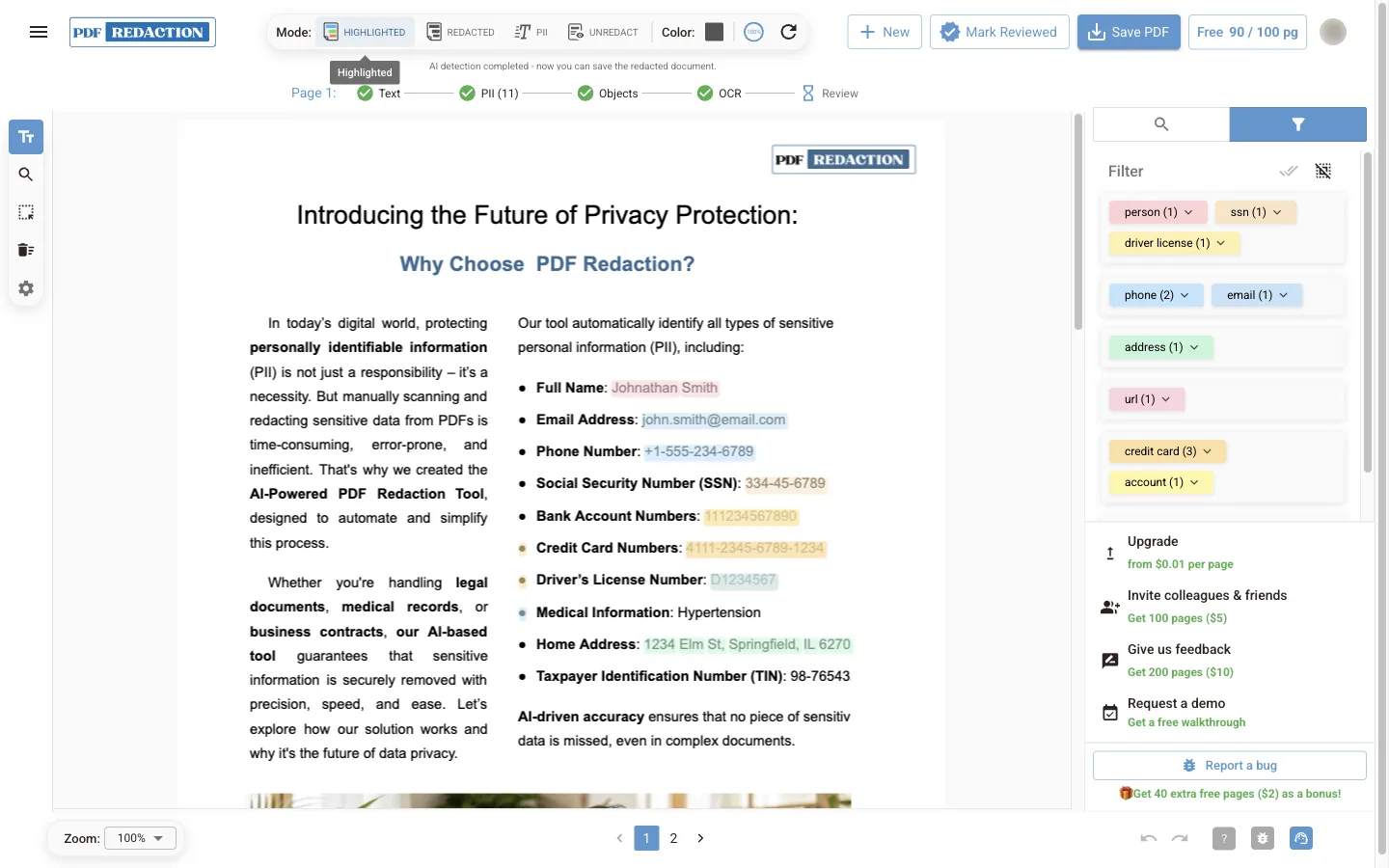
Kliknij ikonę folderu (Otwórz) w wierszu dokumentu. Dokument otworzy się w edytorze anonimizacji z wynikami gotowymi do przeglądu. Twoje zmiany zapisują się w bibliotece automatycznie.
Zapisz zanonimizowany plik PDF
Kliknij Zapisz PDF w edytorze albo użyj Zapisz zanonimizowany PDF (ikona tarczy) w wierszu dokumentu w bibliotece.
Następne kroki
PDF Redaction Studio
Przewodnik po PDF Redaction Studio: Studio w chmurze (studio.pdf-redaction.com) i wersja Docker na serwer, z biblioteką dokumentów i przetwarzaniem w tle.
Biblioteka dokumentów
Jak działa biblioteka dokumentów Studio: statusy, przetwarzanie w tle, zapis oryginału i zanonimizowanego PDF, synchronizacja z chmurą i konflikty.