
Dokumentbibliothek
So funktioniert die Dokumentbibliothek in Studio: Verarbeitungsstatus, Hintergrundverarbeitung, Speichern, Cloud-Synchronisierung und Lösen von Konflikten.
Meine lokalen Dokumente auf dem Studio-Dashboard listet jede PDF auf, die Sie hinzugefügt haben. Die Dateien und Ihre Schwärzungen werden in diesem Browser (oder in der App Studio Desktop) gespeichert, nicht auf dem Server, bis Sie sie synchronisieren.
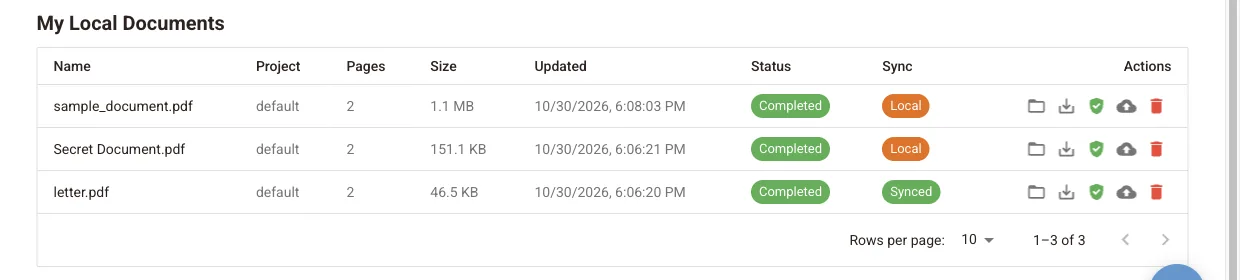
Spalten
| Spalte | Bedeutung |
|---|---|
| Name, Projekt, Seiten, Größe, Geändert | Die Datei, das Projekt, zu dem sie gehört, und wann sie zuletzt geändert wurde |
| Status | Wo sich das Dokument in der Verarbeitung befindet, siehe unten |
| Sync | Ob es eine Kopie auf dem Server gibt, siehe In die Cloud synchronisieren |
| Aktionen | Öffnen, Original speichern, Geschwärztes PDF speichern, In die Cloud synchronisieren, Löschen |
Verarbeitungsstatus
| Status | Bedeutung |
|---|---|
| Erstellt | Hinzugefügt und wartet in der Warteschlange |
| Wird verarbeitet (n/N) | Wird gescannt; n von N Seiten erledigt |
| Abgeschlossen | Alle Seiten gescannt; bereit zum Prüfen und Speichern |
| Geprüft | Sie haben das Dokument im Editor als geprüft markiert |
| Fehler | Die Verarbeitung ist fehlgeschlagen. Klicken Sie auf den Status für Details pro Seite, oder löschen Sie das Dokument und fügen Sie es erneut hinzu |
| Nicht genügend Credits | Ihr Plan hat keine Seiten mehr übrig. Wechseln Sie in einen höheren Plan oder laden Sie Guthaben auf und verarbeiten Sie dann erneut |
Beim ersten Dokument kann KI-Modelle werden heruntergeladen (x %) angezeigt werden, während die Erkennungsmodelle heruntergeladen werden. Das passiert einmal pro Browser oder Gerät.
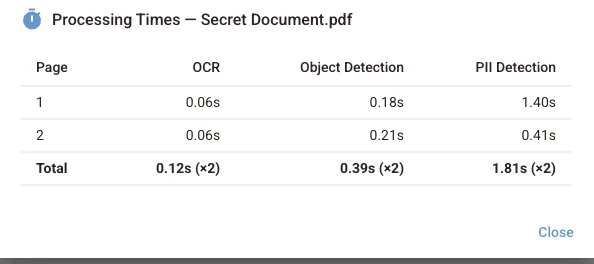
Klicken Sie auf einen Status, um zu sehen, wie lange OCR, Objekterkennung und PII-Erkennung für jede Seite gedauert haben.
Verarbeitung im Hintergrund
Legen Sie mehrere PDFs auf einmal ab, und Studio stellt sie in eine Warteschlange. Die Dokumente werden nacheinander im Hintergrund verarbeitet, während Sie andere Dokumente öffnen oder sich in Studio bewegen. Wenn Sie den Tab oder die App schließen, stoppt die Verarbeitung und wird beim nächsten Öffnen von Studio fortgesetzt.
Jede verarbeitete Seite wird auf das Kontingent Ihres Workspace angerechnet, siehe Nutzung und Limits.
Aktionen
| Symbol | Aktion |
|---|---|
| Ordner | Das Dokument im Editor öffnen |
| Download | Original speichern: die PDF so herunterladen, wie Sie sie hinzugefügt haben |
| Schild | Geschwärztes PDF speichern: die geschwärzte Datei erzeugen und herunterladen. Verfügbar, wenn das Dokument Abgeschlossen oder Geprüft ist |
| Wolke | In die Cloud synchronisieren |
| Papierkorb | Das Dokument aus der Bibliothek löschen. Das kann nicht rückgängig gemacht werden |
In die Cloud synchronisieren
Dokumente beginnen als Lokal: Sie existieren nur in diesem Browser oder dieser App. In die Cloud synchronisieren lädt die PDF und ihre Schwärzungen auf den Server Ihres Studio hoch (pdf-redaction.com beim gehosteten Studio und bei Studio Desktop, Ihr eigener Server bei einer selbst gehosteten Installation). Der Status wechselt zu Wird synchronisiert und dann zu Synchronisiert.
Synchronisieren Sie ein Dokument, wenn Sie es auf einem anderen Gerät öffnen oder mit Ihrem Workspace teilen möchten. Dokumente, die Lokal bleiben, verlassen Ihr Gerät nie.
Synchronisierungskonflikte
Wenn sich die Server-Kopie seit Ihrer letzten Synchronisierung geändert hat, zeigt der Status Konflikt, und Studio fragt, was geschehen soll:
- Meine Änderungen behalten lädt Ihre lokale Version hoch und überschreibt die Server-Kopie.
- Cloud-Version verwenden ersetzt Ihre lokale Kopie durch die Server-Version.
Wo Dokumente gespeichert werden
Die Bibliothek liegt im Speicher Ihres Browsers (IndexedDB). Wenn Sie die Websitedaten von Studio löschen oder ein privates Fenster verwenden, werden lokale Dokumente entfernt, die nicht synchronisiert wurden. Jeder Browser und jedes Gerät hat eine eigene Bibliothek.
Nächste Schritte
Schnellstart
Erste Schritte mit PDF Redaction Studio: anmelden, mehrere PDFs auf das Dashboard ziehen, im Hintergrund verarbeiten lassen und eine im Editor öffnen.
Installation mit Docker
Selbst gehostetes PDF Redaction Studio mit Docker Compose installieren: Installer mit einem Befehl oder manuell, Lizenzschlüssel, erste Anmeldung, Container.