
Biblioteca de documentos
La biblioteca de documentos de Studio: estados de procesamiento, segundo plano, guardar el PDF original y el censurado, sincronizar y resolver conflictos.
Mis documentos locales, en el panel de Studio, muestra todos los PDF que has añadido. Los archivos y tus censuras se guardan en este navegador (o en la app Studio Desktop), no en el servidor, hasta que decidas sincronizarlos.
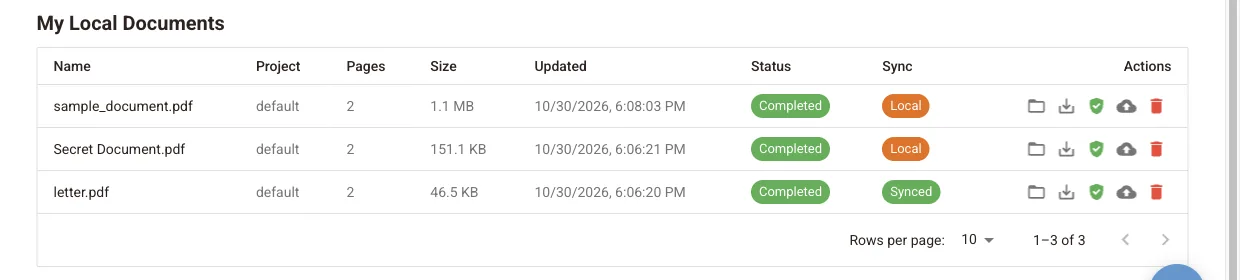
Columnas
| Columna | Significado |
|---|---|
| Nombre, Proyecto, Páginas, Tamaño, Actualizado | El archivo, el proyecto al que pertenece y cuándo cambió por última vez |
| Estado | En qué punto del procesamiento está el documento, ver más abajo |
| Sincr. | Si existe una copia en el servidor, consulta Sincronizar con la nube |
| Acciones | Abrir, Guardar original, Guardar PDF censurado, Sincronizar con la nube, Eliminar |
Estado de procesamiento
| Estado | Significado |
|---|---|
| Creado | Añadido y en espera en la cola |
| Procesando (n/N) | Se está analizando; n de N páginas listas |
| Completado | Todas las páginas analizadas; listo para revisar y guardar |
| Revisado | Marcaste el documento como revisado en el editor |
| Error | El procesamiento falló. Haz clic en el estado para ver los detalles por página, o elimina el documento y vuelve a añadirlo |
| Créditos insuficientes | A tu plan no le quedan páginas. Mejora el plan o recarga créditos y vuelve a procesarlo |
El primer documento puede mostrar Descargando modelos de IA (x %) mientras se descargan los modelos de detección. Esto ocurre una sola vez por navegador o dispositivo.
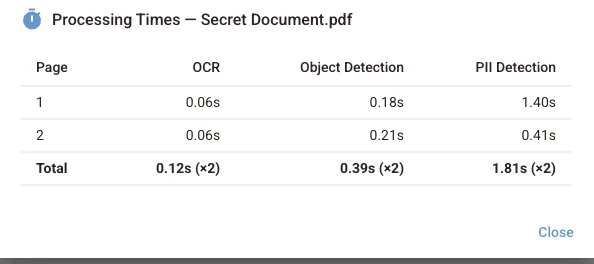
Haz clic en un estado para ver cuánto tardaron el OCR, la detección de objetos y la detección de PII en cada página.
Procesamiento en segundo plano
Suelta varios PDF a la vez y Studio los pone en cola. Los documentos se procesan de uno en uno, en segundo plano, mientras abres otros documentos o te mueves por Studio. Si cierras la pestaña o la app, el procesamiento se detiene y continúa la próxima vez que abras Studio.
Cada página procesada cuenta para la cuota de tu espacio de trabajo, consulta Uso y límites.
Acciones
| Icono | Acción |
|---|---|
| Carpeta | Abrir el documento en el editor |
| Descarga | Guardar original: descarga el PDF tal como lo añadiste |
| Escudo | Guardar PDF censurado: genera y descarga el archivo censurado. Disponible cuando el documento está Completado o Revisado |
| Nube | Sincronizar con la nube |
| Papelera | Eliminar el documento de la biblioteca. No se puede deshacer |
Sincronizar con la nube
Los documentos empiezan como Local: solo existen en este navegador o en esta app. Sincronizar con la nube sube el PDF y sus censuras al servidor de tu Studio (pdf-redaction.com para el Studio alojado y Studio Desktop, tu propio servidor para una instalación autoalojada). El estado cambia a Sincronizando y después a Sincronizado.
Sincroniza un documento cuando quieras abrirlo en otro dispositivo o compartirlo con tu espacio de trabajo. Los documentos que se quedan como Local nunca salen de tu dispositivo.
Conflictos de sincronización
Si la copia del servidor cambió desde tu última sincronización, el estado muestra Conflicto y Studio te pregunta qué hacer:
- Conservar mis cambios sube tu versión local y sustituye la copia del servidor.
- Usar versión de la nube sustituye tu copia local por la versión del servidor.
Dónde se guardan los documentos
La biblioteca vive en el almacenamiento de tu navegador (IndexedDB). Si borras los datos del sitio de Studio o usas una ventana privada, se eliminan los documentos locales que no se habían sincronizado. Cada navegador y cada dispositivo tiene su propia biblioteca.
Siguientes pasos
Inicio rápido
Empieza con PDF Redaction Studio: inicia sesión, suelta varios PDF en el panel, deja que se procesen en segundo plano y abre uno en el editor de censura.
Instalar con Docker
Instala PDF Redaction Studio autoalojado con Docker Compose: instalador de una línea o instalación manual, clave de licencia, primer acceso y contenedores.